
引っ越したばかりの部屋にWi-Fiがなくて、持ってきたSwitchが遊べるのか不安になっている。
この記事では、SwitchはWi-Fiなしで遊べるのかについて解説します。
結論から言うと、Wi-Fiがなくてもソフトそのものは動く仕組み。
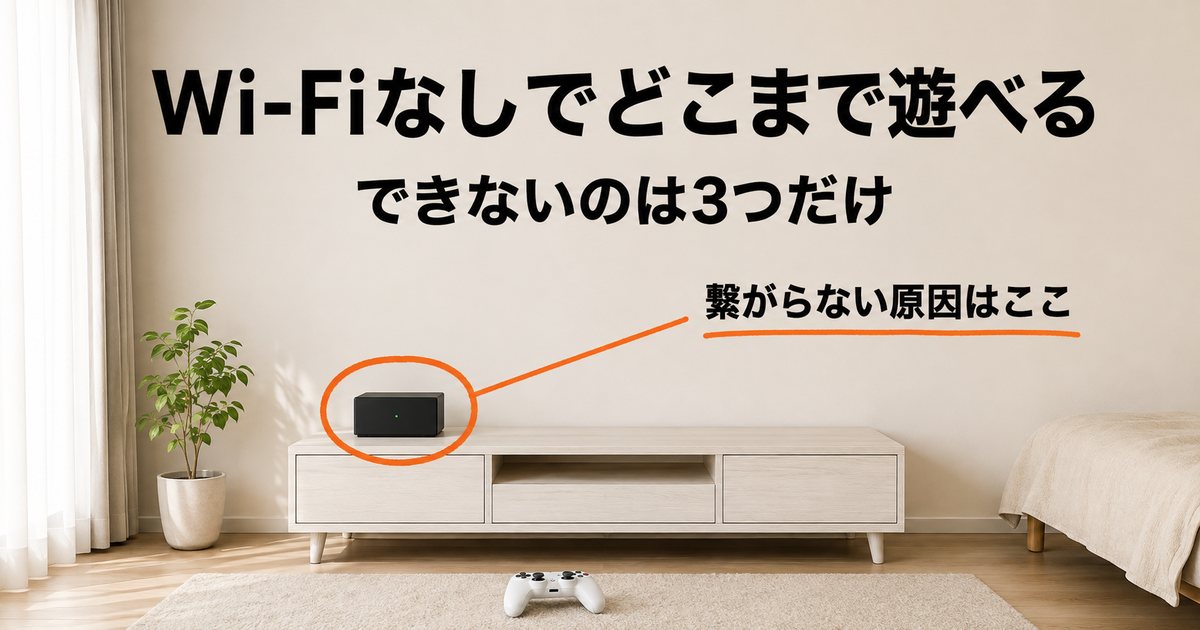
できなくなるのは離れた人との対戦・更新データの受け取り・eショップの3つだけです。
- 箱で買ったソフトなら、Wi-Fiなしでもそのまま遊べる
- できないのは、離れた人との対戦・更新・eショップの3つ
- 対戦をしたいなら、回線を1つ決めるところまでが必要
- Wi-Fiがあるのに繋がらないときは、ルーター側の設定が原因のことも
Nintendo Switch Onlineの特典で遊べる昔のソフトも同じ。
最初に起動したあと7日間まではネットのない場所でも動きます。
この記事には、ほかで見かけない話をひとつ入れました。
ソフトは動くのに対戦だけ入れない、という状態には理由があります。
それは、総務省がすすめる鍵のかけ方と、Switchが対応する鍵のかけ方がずれているという事実です。
ここを知らないまま新しいルーターを買うと、スマホは繋がるのにSwitchだけ繋がらない、という遠回りをします。
この記事は、公式の情報だけで組み立てています。任天堂のサポートと総務省の案内を実際に開いて確かめた内容だけを載せました。
週末に友だちと約束しているなら、いま5分だけ読んでおくと動き出す順番が決まるはずです。
なお当サイトの調べ方と情報の扱いはコンテンツ制作・運用ポリシーにまとめています。
SwitchはWi-Fiなしで遊べる?答えと3つの例外
まずは「遊べるかどうか」をはっきりさせます。
順番に見ていきましょう。
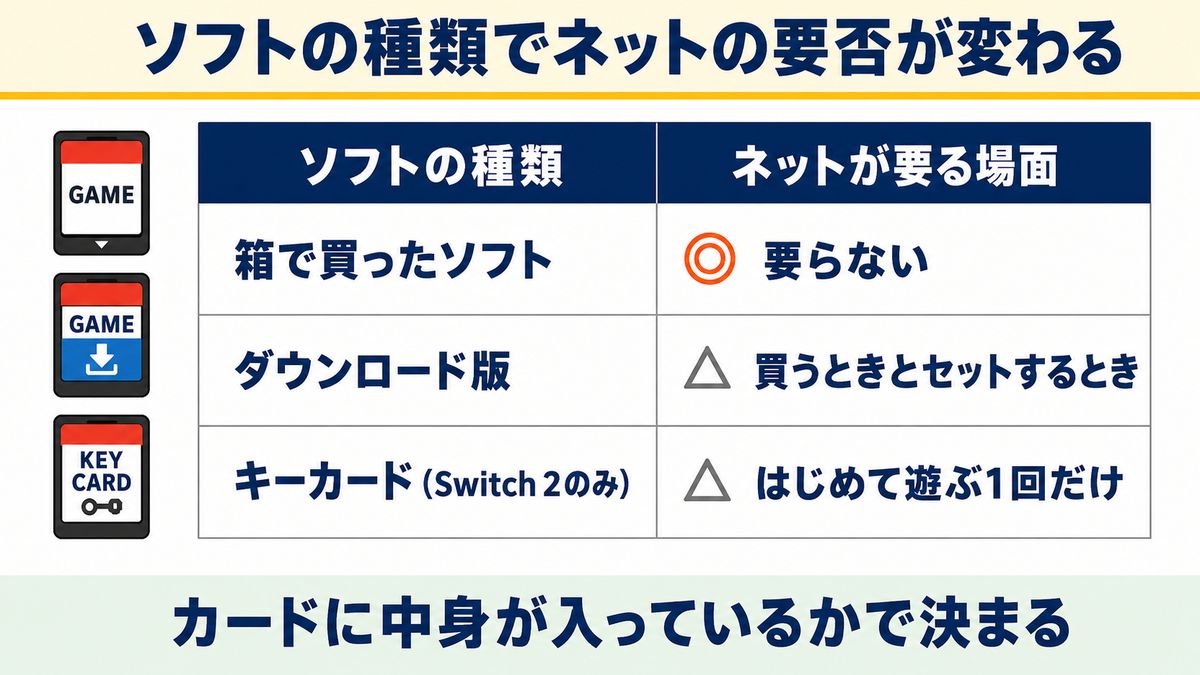
ソフトが動くかどうかは「カードに中身が入っているか」で決まる
判断の分かれ目は、たった1点です。
箱で買ったパッケージ版のソフトにはゲームカードにソフトのデータが保存されていると任天堂は説明しています。
だからインターネットにつながないで遊べるわけです。
| ソフトの種類 | ネットが要る場面 |
| 箱で買ったソフト | 要らない |
|---|---|
| ダウンロード版 | 買うとき・本体にセットするとき |
| キーカード | はじめて遊ぶときの1回だけ |
つまり、カードを差せばその場で始められるということ。
ダウンロード版でネットが要るのは、買うときとダウンロードするとき。
迷ったらパッケージ版を選ぶと確実です。カードの中にデータが入っているので、部屋の回線を待たずに始められます。
ただし本体にバーチャルゲームカードとしてセットしたあとは、ネットがなくても遊べます。
手元のソフトがどれなのか、パッケージの表記を確かめてみてください。
できなくなるのは、たった3つ
Wi-Fiがない状態で困る場面は、3つに絞られます。
離れた人とのオンライン対戦、ソフトや本体の更新、そしてニンテンドーeショップでの買い物です。
逆に言えば、それ以外は手元だけで完結します。
ネットがなくても、ひとり用のソフトは最後までクリアできます。困るのは「誰かとつながる」場面と「新しく手に入れる」場面だけです。
「何もできなくなる」と思い込んで買うのをためらっていた方は、想像よりずっと遊べる範囲が広いはずです。
Switch 2の「キーカード」だけは最初の1回に注意
ひとつだけ、落とし穴があります。
Nintendo Switch 2 のソフトにはキーカードという、データが入っていないゲームカードがあるためです。
入っているのは、ソフトを起動するための鍵だけ。
- キーカードがあるのはNintendo Switch 2 のソフトだけ
- Nintendo Switchのソフトにキーカードはない
- 遊ぶときはカードを本体に差しておく必要がある
任天堂の説明では、はじめて遊ぶときにネットにつないでデータを取り込む必要があり、2回目からはネットがなくても遊べます。
買った日にWi-Fiがないと、その日は箱を開けたまま待つことになりかねません。
Wi-FiなしのSwitchでできること5つ
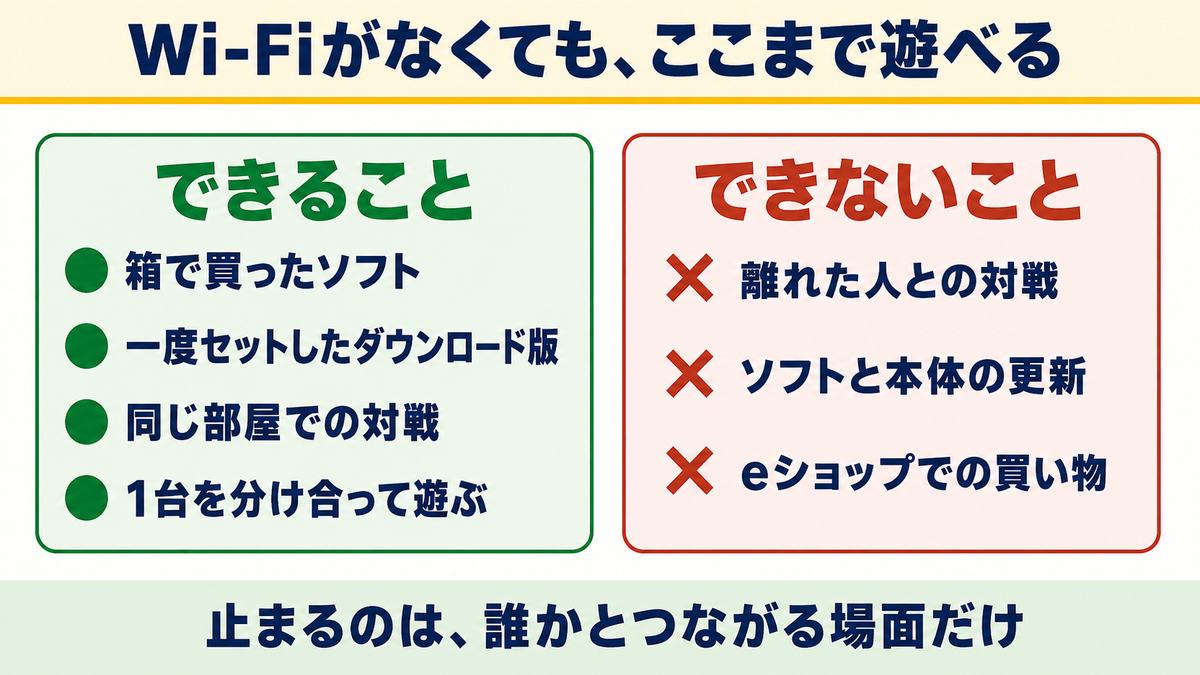
ここでは、ネットがない部屋でも成立する遊び方を並べます。
- 1. 箱で買ったソフトはそのまま遊べる
- 2. 一度セットしたダウンロード版も遊べる
- 3. 同じ部屋で本体を持ち寄る対戦ができる
- 4. 1台の本体を分け合って複数人で遊べる
- 5. 昔のソフトは起動後7日間まで遊べる
ひとつずつ見ていきます。
1. 箱で買ったソフトはそのまま遊べる
いちばん確実なのが、この形です。
ゲームカードの中にソフトのデータそのものが入っているので、本体に差した瞬間から遊べます。
引っ越し当日、段ボールの中からSwitchとソフトを1本だけ出して遊ぶ、という使い方もできるわけです。
中古で買った箱入りのソフトも同じ。カードにデータが入っているタイプなら、ネットがなくても動きます。
Wi-Fiの契約がまだでも、ひとり用のソフトは最後まで進められます。
2. 一度セットしたダウンロード版も遊べる
ダウンロード版も、条件つきで遊べます。
任天堂の説明では、買ったソフトはバーチャルゲームカードとして管理される仕組みです。
そのカードを本体にセットするときだけネット接続が必要で、セットしたあとはネットがない場所でも動きます。
引っ越し前にやっておくと楽なこと。遊ぶ予定のダウンロード版を本体にセットし、ソフトの更新も済ませておくと、新居にWi-Fiがなくてもすぐ遊べます。
実家を出る前にセットまで済ませておけば、新居に着いた日から遊べるということ。
引っ越しの荷造りをする前に、遊びたいソフトをセットしておくと手戻りがありません。
3. 同じ部屋で本体を持ち寄る対戦ができる
友だちが遊びに来るなら、ネットがなくても対戦できます。
任天堂の説明によると、ローカル通信は近くのSwitch本体同士が直接つながる仕組みだからです。
たとえば『マリオカート8 デラックス』なら、4〜8台の本体を持ち寄れば8人まで同時に走れます。
| 遊び方 | 必要なもの |
| ローカル通信 | 人数分の本体と同じ本数のソフト |
|---|---|
| 1台で複数人 | 本体1台とコントローラー |
| オンライン対戦 | ネット回線とSwitch Onlineの加入 |
ただし本体と同じ本数のソフトが必要で、ソフトによってはローカル通信に対応していないものもあります。
4. 1台の本体を分け合って複数人で遊べる
本体が1台しかなくても大丈夫です。
『Nintendo Switch Sports』の場合、任天堂は1台の本体で1人から4人まで遊べると案内しています。
このソフトの「近くの人と遊ぶ」は、ローカル通信をおこなうモードではありません。
ソフトによって呼び方も仕組みも違うので、遊ぶ前に公式のページで確かめておくと安心。
つまり通信そのものを使わない遊び方が用意されているということ。
ひとりで遊ぶときはコンピューターが相手をしてくれます。
5. 昔のソフトは起動後7日間まで遊べる
意外と知られていないのが、この仕組みです。
Nintendo Switch Onlineの特典で遊べる昔のソフトは、Nintendo Classicsと呼ばれます。
はじめに起動するときだけネットが必要とされる仕組みです。
7日という区切りを覚えておくと使いやすい。出張や帰省の前に一度起動しておけば、滞在中はネットがなくても遊べます。
そのあとは7日間まで、ネット環境のない場所でも遊べます。
日数が過ぎたら、あらためてネットにつないで起動し直す形。
『セガ メガドライブ for Nintendo Switch Online』も同じ扱いだと案内されています。
逆に、Wi-FiなしだとSwitchで困る3場面
ここからは、ネットがないと手が止まる場面を整理します。
どれも「誰かとつながる」ときに出てくる壁です。
1. 離れた友だちとのオンライン対戦
これがいちばん大きな壁です。
任天堂は、オンラインでの対戦や協力プレイはインターネットに接続しないと遊べないと明記しています。
しかも一部のソフトを除き、Nintendo Switch Onlineという有料サービスへの加入が必要です。
代わりの手段がないところなので、対戦をしたいなら回線を決めるところから始まります。
フレンドからLINE電話で誘われて初めて気づく人も多いところ。
回線と加入の両方がそろって、ようやく合流できます。
つながっても重いと感じるときは、フォートナイトがラグいswitchの直し方が手がかりになるはず。
2. ソフトと本体の更新、追加コンテンツの受け取り
更新もネットがないと進みません。
任天堂の説明では、更新データや追加コンテンツのダウンロードにはインターネット接続が必要とされています。
やっかいなのは、更新していないと対戦の輪に入れないソフトがあること。
更新を後回しにすると、遊べる範囲がじわじわ狭まります。ひとり用のソフトでも、不具合の修正が届かないままになります。
買った直後は遊べていたのに、ある日から急にオンラインの画面で止まる、という形で表に出ます。
実家に帰ったときにまとめて更新している、という人も少なくありません。
3. ニンテンドーeショップでの買い物
新しいソフトを増やす手段も限られます。
eショップを使うにはネット接続が要るため、Wi-Fiがない部屋ではお店で箱を買う形です。
ここでひとつ、覚えておくと得をする話があります。
| やりたいこと | ネット | Online加入 |
| 本体の更新 | 要る | 要らない |
|---|---|---|
| eショップ | 要る | 要らない |
| 離れた人との対戦 | 要る | 一部を除き要る |
任天堂によると、本体の更新やeショップの利用は、Switch Onlineに加入しなくてもできます。
有料サービスが要るのは、あくまで離れた人との対戦のほうです。
オンライン対戦までにそろえる4つの準備
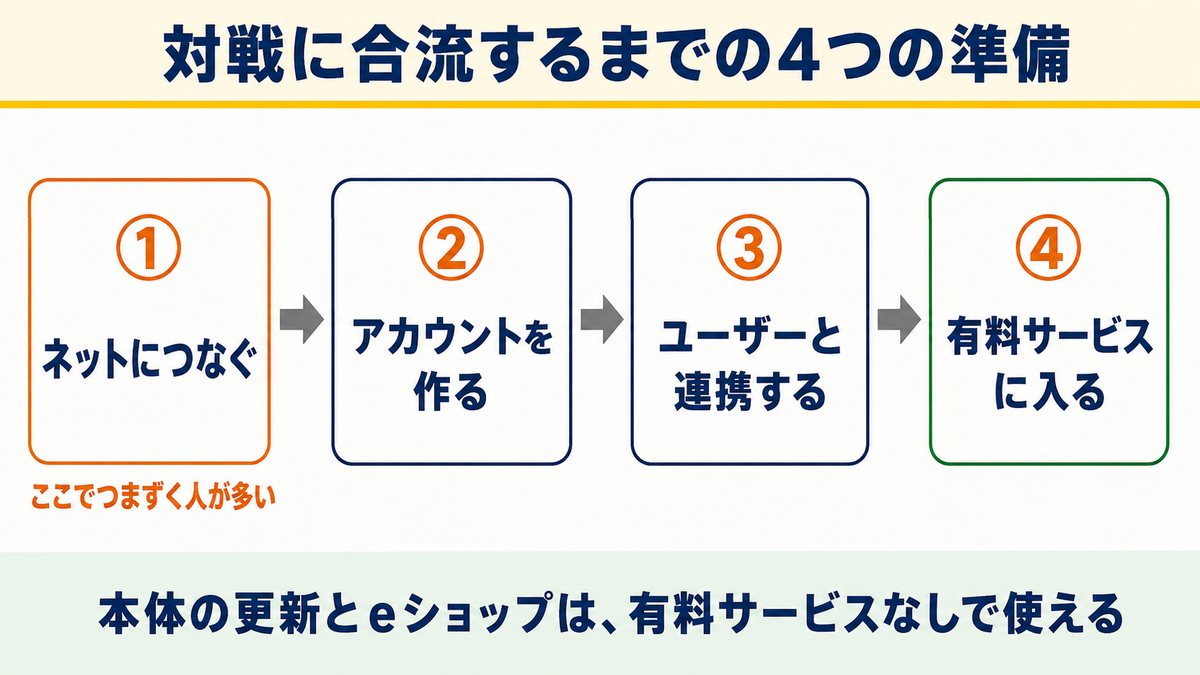
ここでは、対戦に合流するまでの手順をまとめます。
任天堂が案内している順番のとおりに進めます。
準備1. 本体をインターネットにつなぐ
出発点はここ。
本体の設定からインターネット設定を開いて部屋のWi-Fiを選ぶだけの作業です。
詳しい手順は任天堂サポート「オンラインプレイに必要な準備」にまとまっています。
先に部屋の回線を用意しておくのが近道です。この手順の1番目でつまずくと、あとの3つには進めません。
ここでつまずく人がいちばん多いのも事実。
選ぼうとしたWi-Fiの名前がグレーになって押せないときは、繋がらない4つの原因を先に確かめてください。
準備2. ニンテンドーアカウントを作る
次に必要なのがアカウントです。
任天堂の案内では、パソコンかスマートフォンを使って作る形になっています。
本体だけで完結しないので、手元にスマホを置いてから始めると早いです。
スマホの回線でアカウントだけ先に作っておくと、部屋の回線が開通した日にすぐ遊べます。
すでに持っている人は、この手順を飛ばして次へ進めます。
準備3. 本体のユーザーとアカウントをつなぐ
3つ目は、本体側の作業です。
Switchを操作して、本体のユーザーとニンテンドーアカウントを連携させます。
家族で1台を使っている場合、ユーザーごとに連携が必要になる点は見落としがちなところ。
子どもの本体を設定するときは、誰のユーザーに連携したかを控えておきましょう。あとから遊べない原因を探すときに役立ちます。
連携が済むと、eショップやオンラインの機能が使えるようになります。
準備4. Nintendo Switch Onlineに入る
最後が有料サービスへの加入です。
任天堂は、一部のソフトを除き離れた人と対戦するには加入が必要と案内しています。
一方で、本体の更新やeショップの利用には加入が要りません。
| 準備 | どこで作業する |
| ネット接続 | Switch本体 |
|---|---|
| アカウント作成 | スマホかパソコン |
| ユーザーと連携 | Switch本体 |
| Online加入 | Switch本体かスマホ |
「ネットにつないだのに対戦できない」という声の多くは、ここが抜けている状態です。
加入すると、前の見出しで触れた昔のソフトが7日間遊べる特典も使えるようになります。
Switchだけ繋がらない?Wi-Fiなしと同じ状態になる4つの原因
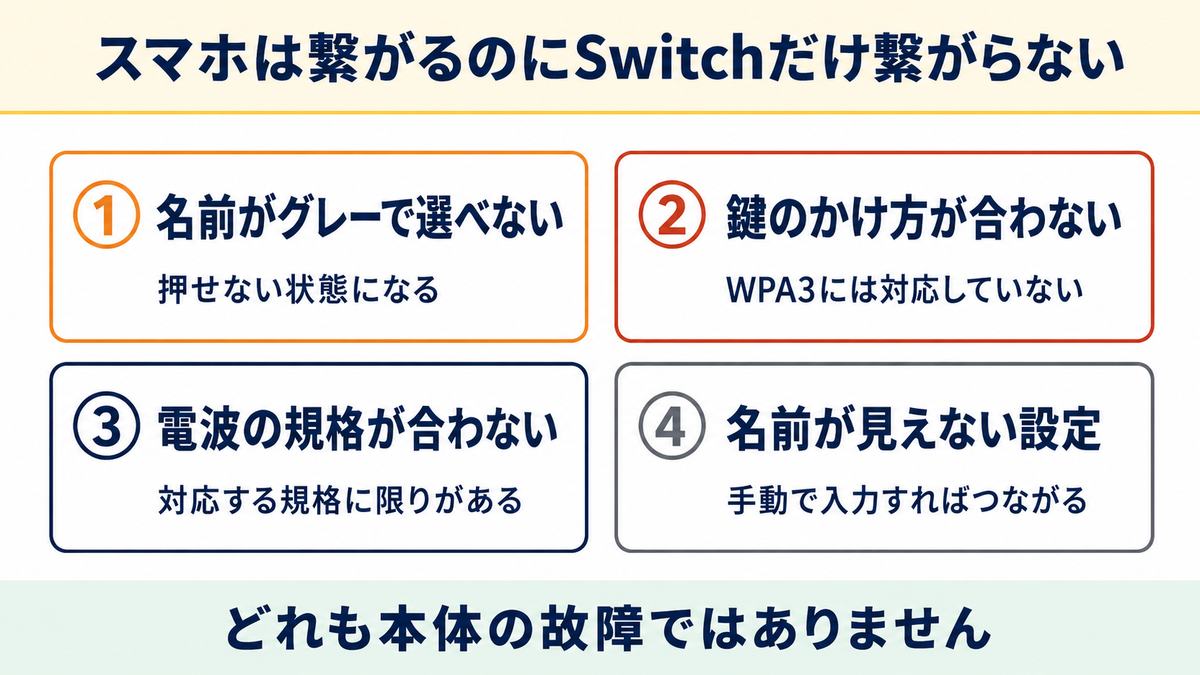
ここからが、この記事のいちばん伝えたい部分です。
どれも本体の故障ではありません。
原因1. グレー表示で選べない
まず疑うのはこの症状です。
任天堂は、グレーで表示されるアクセスポイントは対応していない暗号化方式を使っていると説明しています。
暗号化方式とは、Wi-Fiにかける鍵の種類のこと。
選べないだけで、電波は届いています。原因が分かればルーター側の設定で直せることがあります。
スマホやパソコンでは当たり前に繋がるのに、Switchだけ弾かれるのはこのためです。
詳細は任天堂サポート「一部の無線アクセスポイントがグレーで表示されます」で確認できます。
原因2. 鍵のかけ方が合っていない
ここが核心です。
任天堂によると、Nintendo SwitchはWPA3とTKIPを使う方式に対応していません。
対応しているのはWEPと、AESを使うWPA・WPA2です。
| 鍵の種類 | Switch | Switch 2 |
| WPA2(AES) | 対応 | 対応 |
|---|---|---|
| WPA3 | 非対応 | 対応 |
| TKIPを使う方式 | 非対応 | 案内なし |
一方、Nintendo Switch 2 はWPA3にも対応していると案内されています。
同じ部屋の同じルーターでも、機種によって結果が変わるということ。
原因3. 電波の規格が合っていない
鍵の次に見るのが電波の規格です。
Nintendo Switchが対応するのはIEEE 802.11 a/b/g/n/acまで。
Nintendo Switch 2 はこれにaxが加わった形です。
ルーターを買い替えるときの注意。新しい規格に対応した機種でも、古い規格を同時に流せるかどうかは製品によって違います。
axはWi-Fi 6とも呼ばれる新しい規格で、最近のルーターの箱によく書かれている表記です。
パソコンやスマホでは見えるのにSwitchに出ないなら、対応していない通信方式の可能性があります。
原因4. ルーターの名前が見えない設定になっている
最後は設定の問題です。
任天堂は、アクセスポイントがステルス設定になっていると一覧に表示されないと説明しています。
ステルス設定とは、Wi-Fiの名前をわざと見えなくする設定のこと。
賃貸の備え付けルーターだと、自分では設定を変えられないこともあります。その場合は管理会社に相談を。
この場合は一覧のいちばん下にある「手動で設定」から、名前と鍵を自分で入力します。
手順は任天堂サポートの案内ページのとおりです。
総務省がすすめる鍵と、Switchが対応する鍵のずれ
ここでは、なぜこのすれ違いが起きるのかを説明します。
どちらの案内も正しいところが、この話のややこしさです。
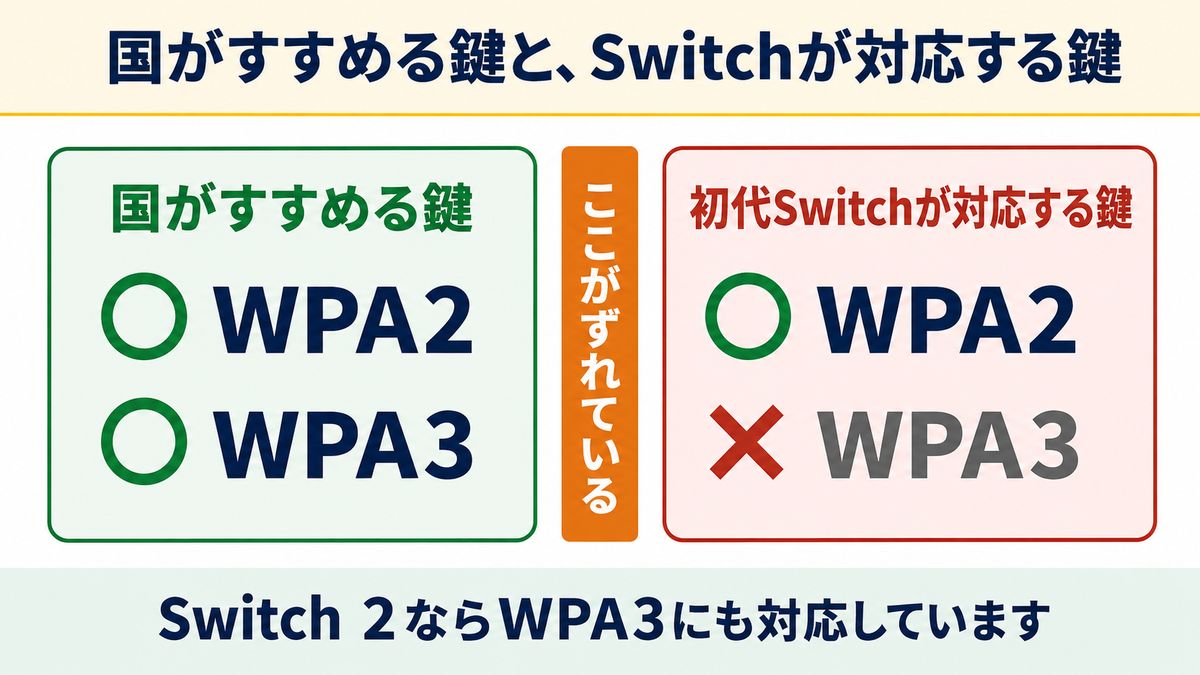
総務省は「WPA2かWPA3」をすすめている
国の案内から確認します。
現時点では、WPA2方式またはWPA3方式による暗号化を推奨します。(出典:総務省 国民のためのサイバーセキュリティサイト)
つまり国としては、新しい鍵を使うほうが安全という立場です。
国の案内そのものは正しい内容です。問題は、機器の側がその新しい鍵に追いついているかどうかにあります。
同じページでは、古いWEPという方式について使用は推奨しないと書かれています。
この考え方は総務省の無線LANの安全な利用に関するページでも同じです。
ところが初代SwitchはWPA3に対応していない
ここで食い違いが生まれます。
国がすすめる2つの方式のうち、初代SwitchはWPA3のほうに対応していません。
安全のためにルーターをWPA3だけで動かすと、その部屋のSwitchは選択肢から消えるわけです。
Nintendo Switch 2 ならこのずれは起きません。WPA3に対応していると案内されているためです。
「新しくしたのに繋がらなくなった」という声の正体は、たいていこれ。
どちらかが間違っているのではなく、推奨と対応がずれている区間があるというだけの話です。
直すならルーター側の設定を確かめる
対処はシンプルです。
ルーター側でWPA2とWPA3を同時に使える設定があるかを確認します。
設定の呼び方や場所は機種によってまったく別もの。
- Switchの画面でWi-Fiの名前がグレーになっていないか見る
- ルーターの鍵の種類がWPA2かWPA3かを確かめる
- 両方を同時に使える設定があるかメーカーに確認する
任天堂も発売元メーカーへの確認を案内しています。
取扱説明書か、メーカーのサポートページを開くのが確実です。
自分で設定を触れない備え付けのルーターなら、部屋のタイプ別の対処に進んでください。
機種で変わる話:Switch 2ならWi-Fiなしの悩みが減る理由
2つの機種の違いを、まとめて確認しておきます。
買い替えを考えている方は、ここが判断材料になります。
つながる鍵の種類が増えている
接続の相性は明らかに良くなりました。
任天堂の案内では、Nintendo Switch 2 はWPA・WPA2・WPA3のいずれにも対応しています。
初代で起きていたグレー表示の悩みが、そのまま1つ減る形。
実家では繋がったのに新居では繋がらない、というときは機種と鍵の組み合わせを疑ってみてください。
備え付けのルーターが新しい賃貸ほど、この差が効いてきます。
使える電波の規格が新しくなっている
規格の面でも前に進んでいます。
Nintendo Switch 2 が対応するのはIEEE802.11 a/b/g/n/ac/ax。
初代にはなかったaxが入りました。
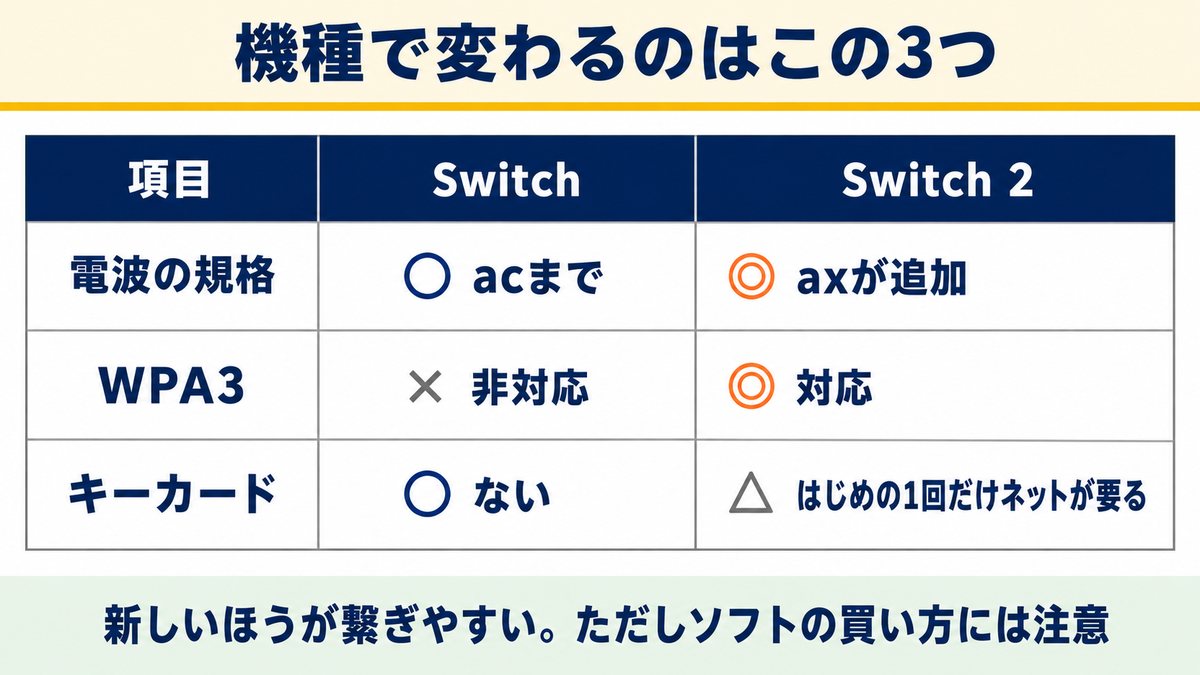
| 項目 | Switch | Switch 2 |
| 電波の規格 | a/b/g/n/ac | axが追加 |
|---|---|---|
| WPA3 | 非対応 | 対応 |
| キーカード | ない | 初回だけネットが要る |
新しいルーターの性能を受け取りやすくなった、という理解で十分です。
速度そのものの考え方はSwitch2の通信速度の目安で詳しく整理しています。
ソフトの買い方だけは逆に注意
いいことばかりではありません。
Nintendo Switch 2 にはキーカードという形のソフトがあるためです。
箱で買ったのに、はじめの1回だけネットが要る。
買った日に遊べない、が起きやすいところ。ネットのない部屋で新作を買うなら、キーカードかどうかを先に見ておきましょう。
Wi-Fiのない部屋で買った日に遊ぶつもりなら、パッケージの表記を売り場で確かめておくと安心です。
くわしくは任天堂サポートのキーカード説明ページにまとまっています。
スマホのギガが心配ならWi-FiなしでYouTubeを見た料金の考え方もあわせてご覧ください。
スマホやフリーWi-Fiは代わりになる?
手持ちの手段で乗り切れるかを確かめます。
結論から言うと、どちらもつなぎの手段です。
任天堂が案内している接続のしかたはどれ?
公式の案内を基準にします。
任天堂のサポートで説明されているのは、無線アクセスポイントに接続する方法が中心です。
スマホのテザリングについては、公式の接続案内の中に見当たりませんでした。
どうしても今日だけ更新したい、という場面の逃げ道としてなら考えられます。長く使う前提の手段ではありません。
使えたという声はありますが、公式が案内している方法ではないという前提で考えるのが安全です。
うまくいかなくても、原因の切り分けが難しくなります。
外のフリーWi-Fiで対戦してもいい?
おすすめしにくい手段です。
総務省は、無線LANは性質上通信内容が傍受される危険性があると注意を呼びかけています。
暗号化されているカフェのWi-Fiでも被害は起こりうるとのこと。
アカウント情報を扱う機器を、不特定多数の回線につながないほうが安全です。更新のためだけに使う場合も、公共の場ではファイル共有の設定を見直しましょう。
その例が総務省の事例ページに載っています。
Switchにはニンテンドーアカウントが結びついている点も忘れないでください。
お店の回線はみんなで分け合う前提なので、対戦そのものにも向きません。
通信量が心配になる場面
見落としやすいのが更新データの大きさです。
ソフトの更新や追加コンテンツは、ものによってかなりの容量。
スマホの通信量で受け取ると、その月の残りが一気に減ることもあります。
- 今日だけ更新したいなら、その場しのぎとして考える
- 毎晩オンラインで対戦したいなら、部屋の回線を用意する
- 数か月で引っ越すなら、工事のいらない手段を検討する
対戦そのものより、最初のダウンロードで詰まるほうが多いところです。
回線ごとの向き不向きはahamo光でゲームはできるかの記事でも触れています。
賃貸の部屋タイプ別に、Wi-FiなしのSwitchを救う一手
ここからは、住んでいる部屋の条件で手段を分けます。
自分に当てはまるところから読んでください。
ネット無料の物件に住んでいる場合
いちばん相談が多いのがこのタイプです。
建物側の回線を全戸で分け合う構成だと、夜になると対戦が成立しないことがあります。
ソフトの更新は通るのに、対戦の待ち合わせ画面だけ進まない、という出方をするのが特徴。
無料で使えるものを解約する必要はありません。動画やスマホはそのまま、対戦だけ別の回線に逃がすイメージです。
この場合は、自分専用の回線を別に用意するのが解決の方向になります。
備え付けの設備は残したまま、ゲーム用だけ分けるという考え方です。
賃貸物件を扱う現場では、「ネット無料」の物件について速度はハズレを引く可能性が高いという見方が共有されていたそうです。
また、無料と書かれていても家賃にネット料金が上乗せされている場合もあると聞きます。
長期の空室対策や、家賃の交渉材料として付けられるケースもあると聞きます。
設備を疑う前に、機器の再起動と設定の見直しを先に試すのも現場でよく案内されていた方法です。
回線終端装置やルーターを再起動する、つないでいる電波を2.4GHzから5GHzに変える、置き場所を変える。
一時的な不調も多いので、この3つで直ることもあります。
建物の設備がVDSLの場合
設備の種類でも結果が変わります。
VDSLは建物の中を電話線でつなぐ方式で、速度が伸びにくいという性質。
対処の手順はVDSLのマンションを速くする手順にまとめました。
建物の設備は、入居者だけでは変えられません。まず管理会社に「どの方式か」を聞くところから始めると、遠回りを減らせます。
そもそも自分の建物がVDSLかどうかは、VDSLサービス終了の対象を見分ける手順で確認できます。
設備を変える工事の話になったら、MDFと光回線の工事の流れも先に読んでおくと話が早いはずです。
工事ができない・許可が下りない場合
賃貸ならではの壁がここです。
自分で光回線を引くとき、建物の所有者や管理会社の許可が要るケースがあります。
どの回線で許可が必要になりやすいかは、賃貸で許可が要るのはどちらかを比べた記事のとおりです。
管理会社によって判断が分かれるところなので、断られてもそこで終わりにしなくて大丈夫です。
許可が下りないときの現実的な逃げ道は、工事のいらない置くだけの回線です。
コンセントに挿すだけなので、壁に穴を開ける相談そのものが要りません。
賃貸の現場でも同じ案内をしていたそうです。工事の許可が下りない場合や、高い階で物理的に工事ができない場合の代わりとして挙げられていたと聞きます。
すぐ遊びたいのか、長く使いたいのか
最後の判断軸は時間です。
今週末に間に合わせたいなら、工事を待たずに使える手段が候補になります。
何年も住む予定で、対戦を毎晩やるつもりなら向いているのは光回線です。判断の手順はデータ使い放題でWi-Fiいらないかの分かれ目にまとめています。
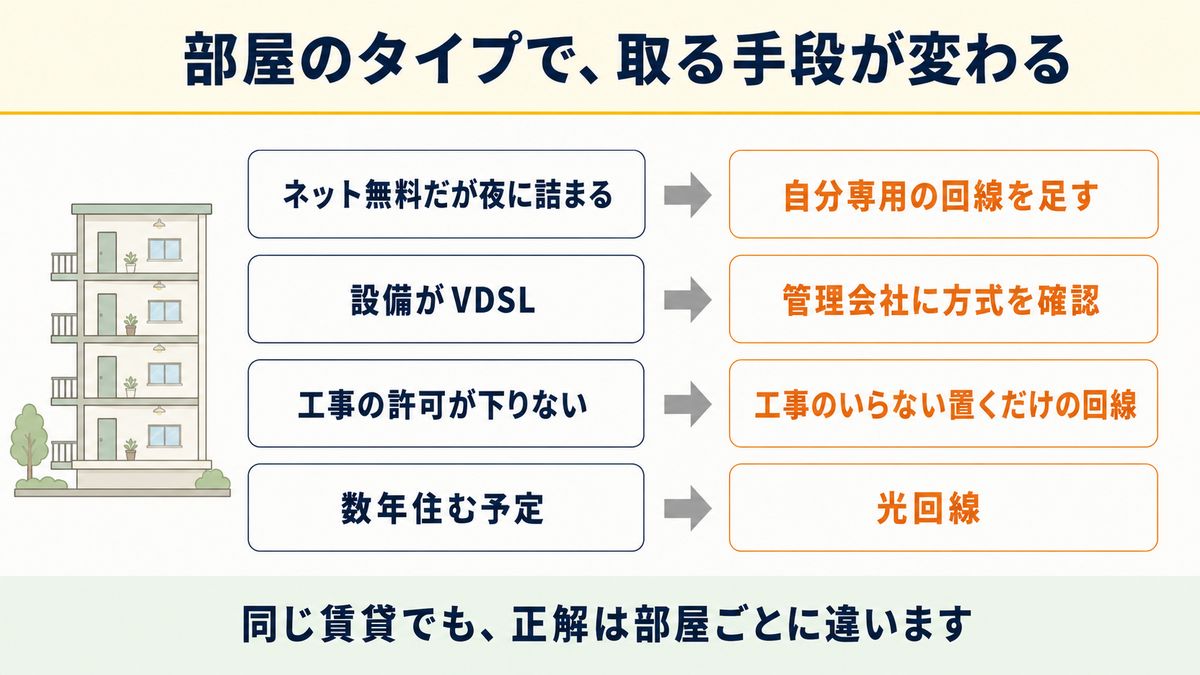
| 部屋の条件 | 向いている手段 |
| ネット無料だが夜に詰まる | 自分専用の回線を足す |
|---|---|
| 設備がVDSL | 管理会社に方式を確認する |
| 工事の許可が下りない | 工事のいらない置くだけの回線 |
| 数年住む予定 | 光回線 |
迷ったら、住む年数で切り分けるとぶれません。
レオパレスにお住まいならレオネットの速度が遅い5つの原因もあわせてご覧ください。
契約までの順番:WiFiなしのSwitchから抜け出す3ステップ
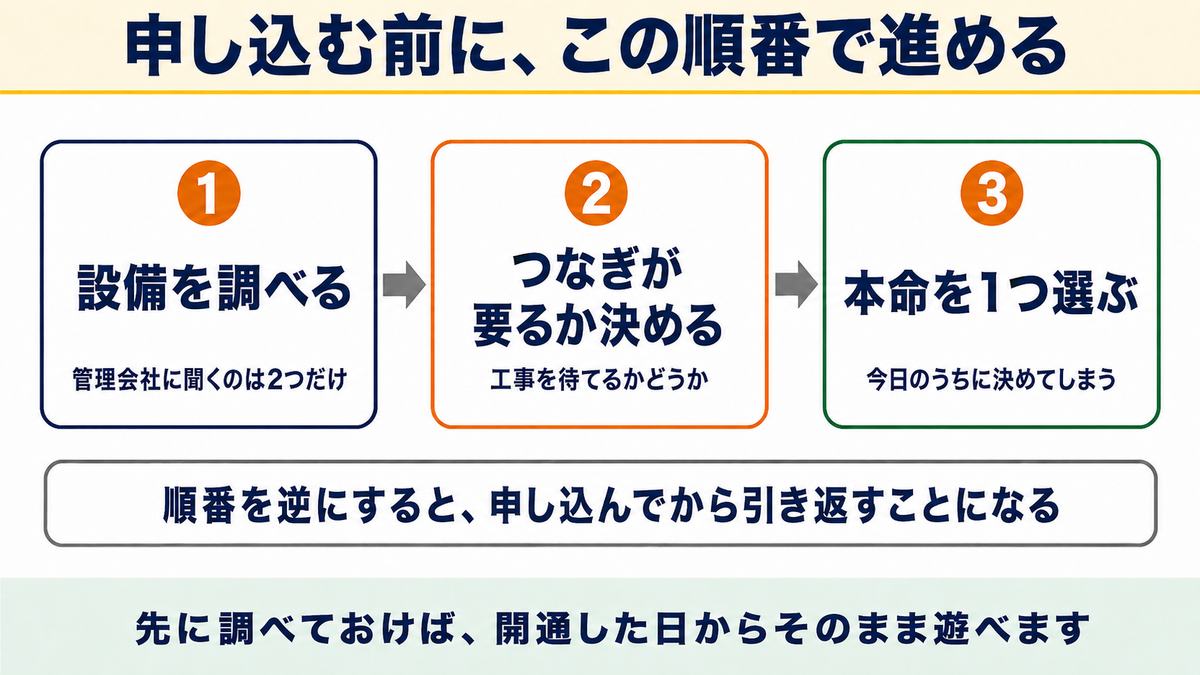
ここでは、動き出す順番を3つに整理します。
この順番を守ると、申し込んでから引き返す手間がなくなります。
STEP1. 部屋の設備を先に調べる
最初にやるのは調べものです。
管理会社に聞くのは、建物の配線方式と、自分で回線を引けるかどうかの2点だけで足ります。
契約書やSUUMOの表記だけで判断すると、ずれることも。
- 建物の中はどの方式で配線されていますか
- 自分で回線を申し込む場合、許可は必要ですか
「光ファイバー対応」と書いてあっても、各部屋までの配線が別という物件は珍しくありません。
STEP2. つなぎの手段が要るかを決める
次に決めるのは時間の問題です。
光回線は申し込んでから使えるまでに工事の日程を待つ期間があります。
その間もオンラインで遊びたいなら、置くだけの回線を先に用意する形です。
待てるかどうかを先に決めると、選択肢が半分になります。両方の契約をだらだら並行させないための区切りです。
反対に、待てるなら光回線1本にしぼるほうが手続きは少なくて済みます。
すでに別の回線を使っていて乗り換えるだけなら、事業者変更の切替日にやることのとおりです。
STEP3. 本命の回線を1つ選ぶ
最後は契約先の決定です。
比べ方の型は2つの光回線を7項目で比べた記事にまとめてあります。
どちらか一方に決めれば大丈夫。両方を並行して契約する必要はありません。
工事を待たずに始めたいなら置くだけの回線、数年住むなら光回線。
この2つを見比べて、今日のうちに1つに決めてしまうのがいちばん早い進み方です。
\ 工事を待たずに始めたい方はこちら /
\ 数年住む予定で対戦を毎晩やる方はこちら /
申し込む前に見落としやすい3か所
最後に、あとから困りやすい点を挙げておきます。
どれも申し込む前なら簡単に確かめられます。
1. 建物の許可が要るかどうか
後戻りが大きいのはここ。
工事が必要な回線を申し込んだあとで許可が下りないと、日程を取り直すところからやり直しです。
一律で断る方針の管理会社もあると聞きます。
申し込んでから聞くと、余計に時間がかかります。順番を逆にするだけで、待つ時間はぐっと短くなるはずです。
先に一本電話を入れておくだけで、数週間の遅れを防げます。
2. 使えるようになるまでの日数
時間の見積もりも大切です。
工事のある回線は、申し込みから使えるまでに日程調整の期間が必要。
引っ越しが集中する時期は、さらに先まで埋まっていることもあります。
いつ遊びたいかを先に決めておくと、どちらを選ぶかは自然に決まります。
逆に置くだけの回線は、端末が届いた日から使えます。
週末の約束に間に合わせたいなら、この差は大きいはずです。
3. ルーターが自分の機種に合っているか
最後がこの記事で見てきた話です。
回線を契約しても、手元のSwitchが対応していない鍵で運用されていれば繋がりません。
初代を使っているなら、WPA2が使えるかどうかを確かめておくと安心です。
- 管理会社に許可の要否を聞いたか
- いつまでに使いたいかを決めたか
- 手元の機種が対応する鍵を確かめたか
詳しくは繋がらない4つの原因と総務省とSwitchの鍵のずれに戻って確認してください。
ここまで見ておけば、開通した日にそのまま遊べます。
同じ悩みをiPadで抱えている人は、iPadを契約なしで使えるかをまとめた記事もご覧ください。
SwitchのWi-Fiなしでよくある質問
ここまでで触れきれなかった疑問をまとめました。
Wi-Fiなしでも本体の初期設定はできますか?
アカウントの連携やeショップの利用にはネット接続が必要です。ネットのない状態では、遊ぶための最低限の設定までにとどまります。手順はオンライン対戦までにそろえる4つの準備をご覧ください。
中古で買ったソフトもWi-Fiなしで遊べますか?
ゲームカードにソフトのデータが入っているタイプなら遊べます。Nintendo Switch 2 のキーカードだけは、はじめの1回にネット接続が必要です。詳しくはカードに中身が入っているかで決まるを参照してください。
スマホやパソコンは繋がるのにSwitchだけ繋がりません。
暗号化方式や電波の規格が対応外だと、Switchの画面ではグレー表示になって選べません。本体の故障ではなく、ルーター側の設定で直せる場合があります。繋がらない4つの原因から順に確かめてください。
ルーターを新しくしたら繋がらなくなりました。
初代SwitchはWPA3に対応していないため、新しい鍵だけで運用すると繋がりません。ルーター側でWPA2も同時に使えるかを確認してください。背景は総務省とSwitchの鍵のずれで説明しています。
Nintendo Switch Onlineに入らないと何もできませんか?
本体の更新やeショップの利用は、加入しなくてもできます。加入が必要なのは、一部を除いた離れた人とのオンラインプレイです。Nintendo Switch Onlineに入るで詳しく触れています。
友だちが家に来たときは、ネットなしで対戦できますか?
ローカル通信に対応したソフトなら、本体を持ち寄って遊べます。ただし本体と同じ本数のソフトが必要で、対応していないソフトもあります。同じ部屋で本体を持ち寄る対戦をご覧ください。
ネット無料の物件なのに対戦だけができません。
建物側の回線を全戸で分け合う構成だと、混み合う時間帯に対戦が成立しないことがあります。動画は見られるのに待ち合わせ画面で止まる、という出方が特徴です。対処はネット無料の物件に住んでいる場合にまとめました。
賃貸で光回線を引くには許可が必要ですか?
建物の所有者や管理会社の許可が要るケースがあります。工事のいらない置くだけの回線なら、その相談自体が不要になります。工事ができない場合で選択肢を整理しています。
Switch 2 なら接続の心配は減りますか?
WPA3にも対応しているため、初代で起きていたグレー表示の悩みは減ります。ただしキーカードのソフトは、はじめの1回にネットが必要です。違いは機種で変わる話に表でまとめました。
Wi-Fiがない間、昔のソフトはどのくらい遊べますか?
Nintendo Switch Onlineの特典で遊べる昔のソフトは、はじめの起動後7日間までネットなしで動きます。日数が過ぎたら、あらためてネットにつないで起動し直します。昔のソフトは起動後7日間まで遊べるで解説しています。
まとめ:SwitchはWi-Fiなしでも遊べる、対戦だけは回線を決めよう
Wi-Fiがなくても、Switchのソフトそのものは動きます。
止まるのは離れた人との対戦・更新・eショップの3つだけでした。
そして「Wi-Fiはあるのに繋がらない」ときは、たいてい鍵の種類か電波の規格が合っていません。
国がすすめる鍵と初代Switchが対応する鍵には、ずれている区間があるという事実を知っておくだけで遠回りが減ります。
やることは、部屋の設備を調べて回線を1つに決めるだけです。
週末の約束に間に合わせたいなら、工事を待たない手段から見てみてください。
\ 届いた日から対戦に戻れます /