
iPadが欲しいけど、回線の契約をしないと使えないのかな…。
この記事では、iPadを契約なしで使えるのかについて解説します。
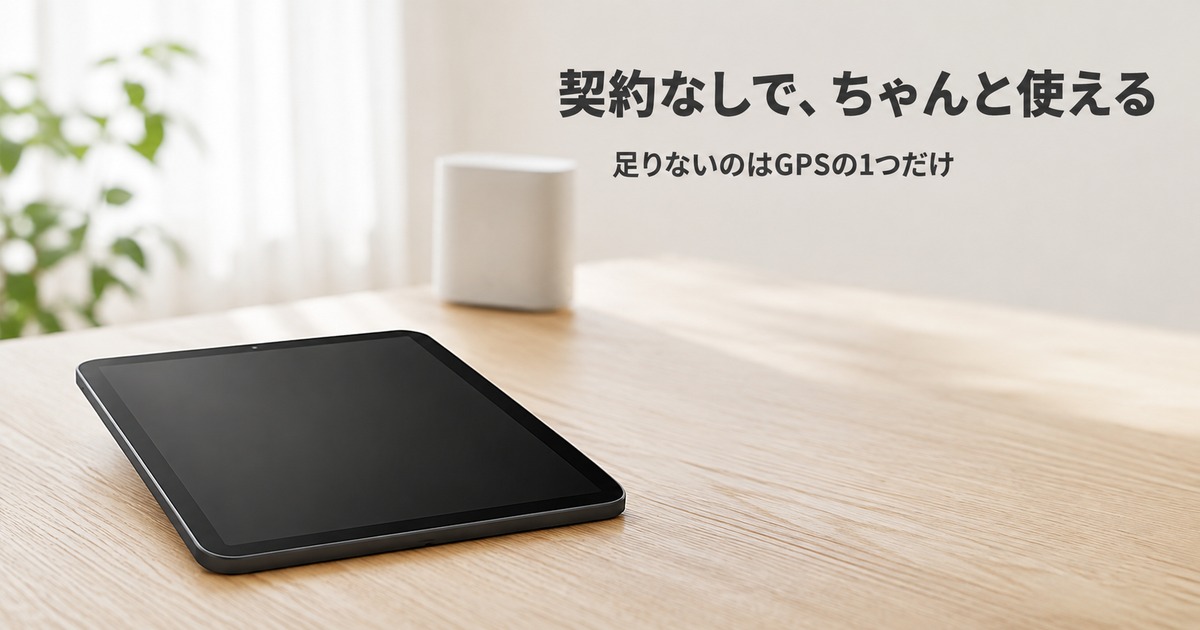
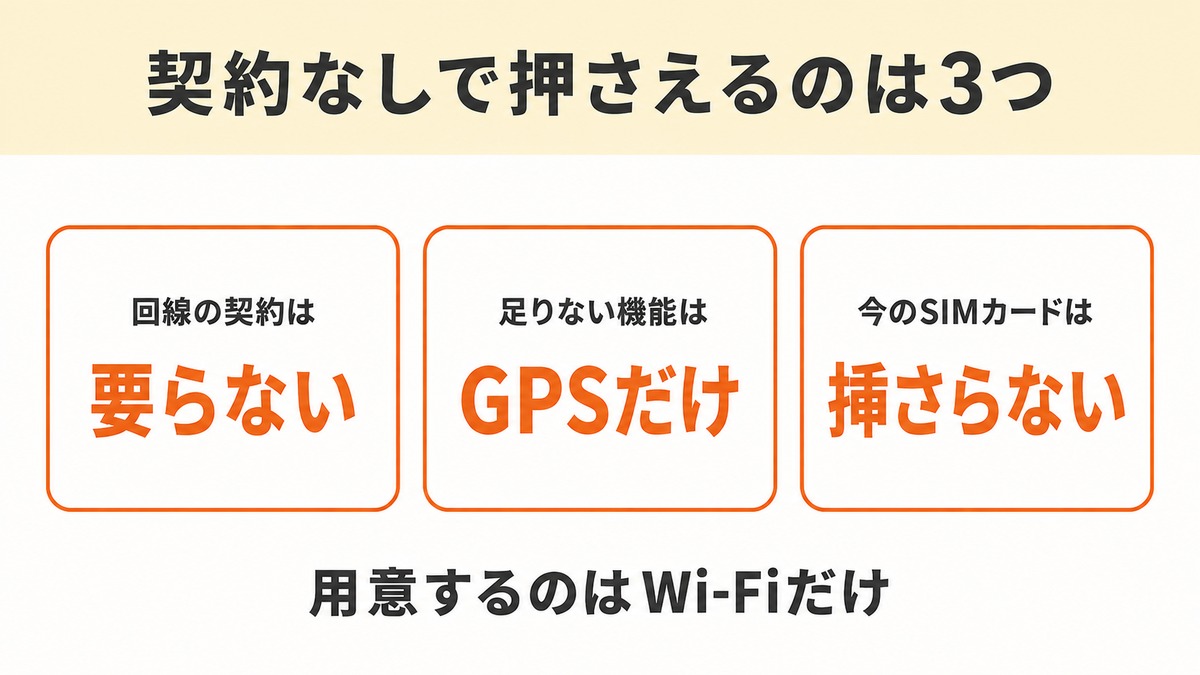
結論からいうと使えて、必要なのはWi-Fiだけです。
公式の仕様を開くと、契約なしで足りない機能はGPSの1つしかありませんでした。
- 家の外でも使うならBIGLOBE WiMAX +5G
- 回線の契約なしでもiPadは動く
- 足りないのはGPSの1つだけ
- 今のiPadは物理SIMが挿さらない
- 家の中だけで使うならBIGLOBE光プラス by auひかりプラスで足りる
この記事は、Appleの仕様ページと総務省の資料を開いて書き写したものです。
調べても「SIMカードを挿せば」という説明ばかりで、かえって迷ったのではありませんか。
迷ったまま店頭で勧められるほうを選ぶと、使わない機能に数万円を足すことになります。しかも、その差額を払っても通信の契約は別に必要です。
読み終えるころには、自分がどちらのiPadを買えばよいか言えるようになるはずです。
家にWi-Fiがないなら、BIGLOBE WiMAX +5Gのように工事のいらない回線がそのまま候補になります。
この記事の調べ方はコンテンツ制作・運用ポリシーのとおりです。
【結論】iPadは契約なしで使える:必要なのはWi-Fiだけ
まず、いちばん知りたいところから片づけます。
順に見ていくと、迷いどころが1か所に絞られます。
契約が要るのは本体ではなく通信
iPadの本体そのものには、通信会社との契約がついていません。
契約が必要になるのは、Wi-Fiのない場所で通信したいときだけ。
つまり自宅や職場にWi-Fiがあるなら、その分の契約は要りません。
スマホは電話番号がついてくるので契約とセットになりますが、iPadは違います。Appleの仕様でも、モバイル通信は「データのみ」と書かれています。
ここを混ぜて考えると、話がややこしくなります。
Wi-Fiがあればできないことはほぼない
Wi-Fiにつないだ状態なら、動画も調べ物もアプリの追加も動きます。
絵を描く、書類を作る、授業を受けるといった使い方も、回線契約とは関係なくできます。
Q&Aサイトにも「契約しないとアプリを入れられないのでは」という相談が残っています。
- 動画を見る・調べ物をする
- アプリを入れる・更新する
- 絵を描く・書類を作る
その答えはApple Accountの章にまとめました。
それでも1つだけ差が出る
ここがこの記事のいちばん大事なところです。
Appleの仕様ページで位置情報の欄を見ると、GPS/GNSSだけがCellularモデル側に置かれていました。
逆にいえば、それ以外の測位のしくみは全モデルに載っているのです。
つまり数万円の差額で手に入るのは、契約なしで使うかぎりGPSの1つだけということ。ここが分かると、選ぶ基準はとても単純になります。
くわしくはGPSの章で表にしました。
iPadを契約なしで使い始める4つの手順
やることは多くありません。
この4つで、その日から使い始められます。
契約しないなら、価格の安いほうで足ります。
電源を入れたあと、案内に沿ってネットワークを選びます。
メールアドレスがあれば、その場で作れます。
App Storeから、使いたいものを追加していきます。
手順1. Wi-Fiモデルを選ぶ
買うときに1回だけ、大きな分かれ道があります。
それがWi-FiモデルとWi-Fi + Cellularモデルの選択です。
あとから入れ替えることはできないので、この一点は落ち着いて決めましょう。
あとから通信機能だけを足すことはできません。買い直しになるので、決める前に使う場所を思い浮かべてください。
2つの違いはモデルの章で並べています。
手順2. Wi-Fiにつなぐ
ここでつまずく人は多くありません。
電源を入れると、最初の設定でネットワークを選ぶ画面が出てきます。
家のWi-Fiのパスワードだけ、先に手元へ用意しておくと早いです。
そもそも家にWi-Fiがない場合は、ここで止まります。用意のしかたは3通りあるので、あとの章でそれぞれの向き不向きを整理しました。
この段階で通信会社との契約は出てきません。
手順3. Apple Accountを用意する
アプリを入れるには、この登録が必要になります。
Appleの案内では、メールアドレスを入れるところから始まっていました。
電話番号を先に用意しておく必要はありません。
用意するのはメールアドレスだけです。持っていない人向けの案内も公式にあるので、いまアドレスがなくても止まりません。
詳細はApple Accountの章にあります。
手順4. アプリを入れる
あとはふつうに使うだけです。
App Storeを開いて、動画や学習のアプリをWi-Fi経由で追加していきます。
ゲーム機を同じWi-Fiにつないでいる人は、SwitchをWi-Fiなしで遊べるかをまとめた記事もあわせてどうぞ。
ここまでで通信会社は一度も出てきません。買ってきた日のうちに、動画も学習アプリも使い始められます。
ここまでで、契約は一度も出てきませんでした。
iPad契約なしで迷う2モデルの違い
売り場に並んでいるiPadは、見た目がほとんど同じです。
違うのは、通信の入口が1つか2つかという点です。
| 項目 | Wi-Fiモデル | Wi-Fi + Cellularモデル |
|---|---|---|
| Wi-Fiでの通信 | できる | できる |
| Wi-Fiのない場所での通信 | できない | 回線契約をすればできる |
| SIMカード | 項目そのものがない | eSIMのみ |
| GPS/GNSS | 記載なし | あり |
| デジタルコンパス | あり | あり |
| 音声通話 | 対象外 | 対象外(データのみ) |
Wi-Fiモデルは電波を受け取らない
こちらは通信会社の電波を扱う部品を持っていません。
そのため仕様ページにも、モバイル通信の項目自体が載っていないのです。
SIMの話が出てこないのは、挿す場所がないから。
「Wi-Fiモデルは機能が削られている」と考えると誤解します。削られているのは通信の入口だけで、画面もカメラも処理の速さも同じです。
家で使う分には、この差は表に出てきません。
Cellularモデルは回線契約が別に要る
ここを見落とすと、買ってから戸惑います。
Cellularモデルを買っただけでは、外で通信できるようにはなりません。
本体代とは別に、通信会社との契約と月々の支払いが発生します。
本体で数万円を足したうえに、毎月の支払いも増えます。二重にかかることを知らずに選ぶと、あとから固定費の重さに気づきます。
そこを避けたい人には、BIGLOBE WiMAX +5Gのように1台でまとめて持ち歩く形も選べます。
契約しないなら2つは同じものになる
これが今回いちばん伝えたい点です。
Cellularモデルを買っても回線を契約しなければ、Wi-Fiでしかつながらない機械になります。
ふるまいの上では、Wi-Fiモデルとほぼ変わらない状態です。
ここが判断の分かれ目です。外で通信する予定がないなら、上位のモデルを買っても使わない部品を抱えることになります。
唯一残る違いが、次の章から見ていくGPSです。
iPadを契約なしで使う人がまず知る「SIMが挿せない」
ここは、多くの解説がまだ更新できていないところです。
先に結論を書くと、SIMカードを挿す話はもう出てきません。
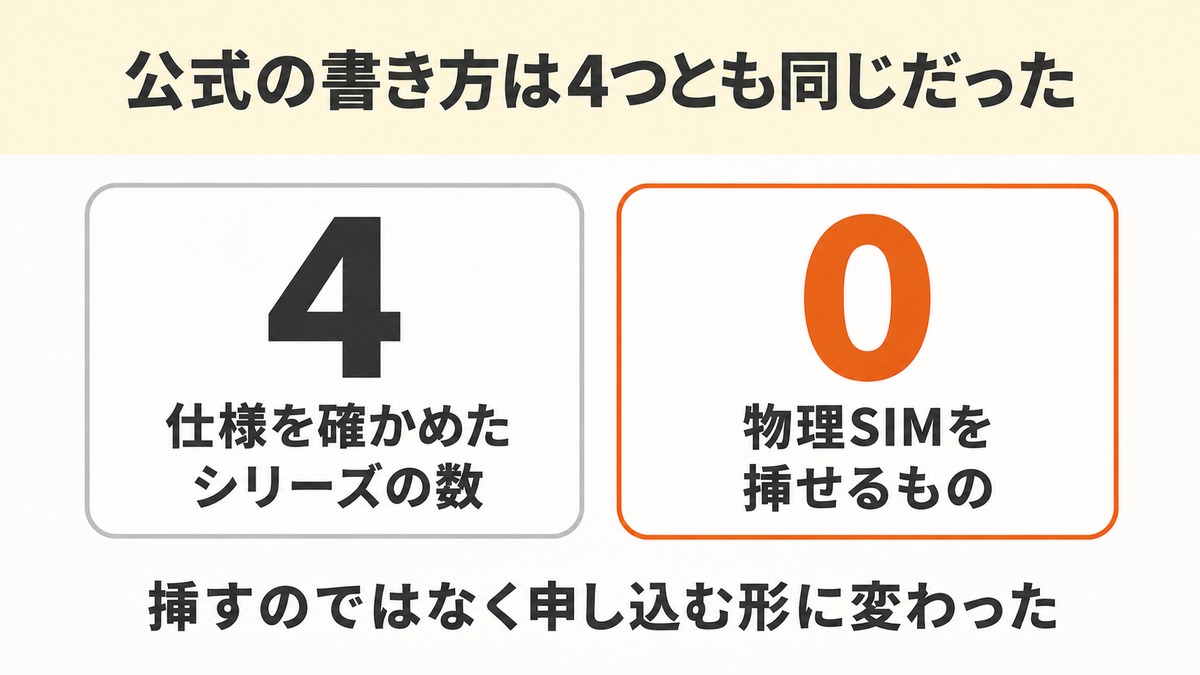
公式が4シリーズすべてに同じ一文を載せている
Appleの仕様ページを4つとも開いて確かめました。
すると同じ一文が、どのシリーズにも置かれています。
iPadは、より便利で安全に使える先進的なeSIMテクノロジーを採用しています(物理的なSIMカードには非対応)
| シリーズ | 物理SIMカード | 仕様ページの記載 |
|---|---|---|
| 11インチiPad(A16) | 非対応 | eSIMのみ |
| iPad mini | 非対応 | eSIMのみ |
| iPad Air | 非対応 | eSIMのみ |
| iPad Pro | 非対応 | eSIMのみ |
4つとも同じ扱いだったので、選び方で悩む余地はありません。
では手元のSIMはどうなるのか
スマホで使っていたSIMを挿し替える計画は、ここで止まります。
挿す場所がないので、カードを持っていても出番がないのです。
外でも使いたいなら、eSIMを契約するか、Wi-Fiごと持ち歩くことになります。
ここで注意したいのは、この記事が確かめたのは今売られている4シリーズだという点です。中古で流通している古いモデルについては調べていません。
中古を検討中なら、その個体の仕様を売り場で確かめてください。
Wi-FiモデルにeSIMの項目はない
「Wi-FiモデルでもeSIMなら使えるのでは」という相談も見かけます。
仕様ページを見ると、eSIMはWi-Fi + Cellularモデルの項目として置かれていました。
Wi-Fiモデルの側には、その欄そのものが存在しません。
Wi-Fiモデルは回線を契約しない人のためのiPadだと考えると分かりやすくなります。あとから契約する余地がないぶん、迷う必要もありません。
つまり物理でもeSIMでも、Wi-Fiモデルで回線を契約する道はないのです。
解説が古くなっている理由
調べていて気づいたことがあります。
検索で上位に並ぶ記事を読み比べたところ、eSIMという言葉が一度も出てこないものが並んでいました。
Q&Aサイトの回答も、数年前に書かれたものが多く残っています。
当時はSIMカードを挿すのが当たり前だったので、その説明は書かれた時点では正しかったはずです。仕様のほうが先に変わってしまいました。
だから今は、公式の仕様ページを見るのが早道になります。
契約なしのiPadで足りないのはGPSの1つだけ
タイトルに書いた核心をここで開きます。
公式の書き方を見ると、思っていたより差は小さいと分かります。
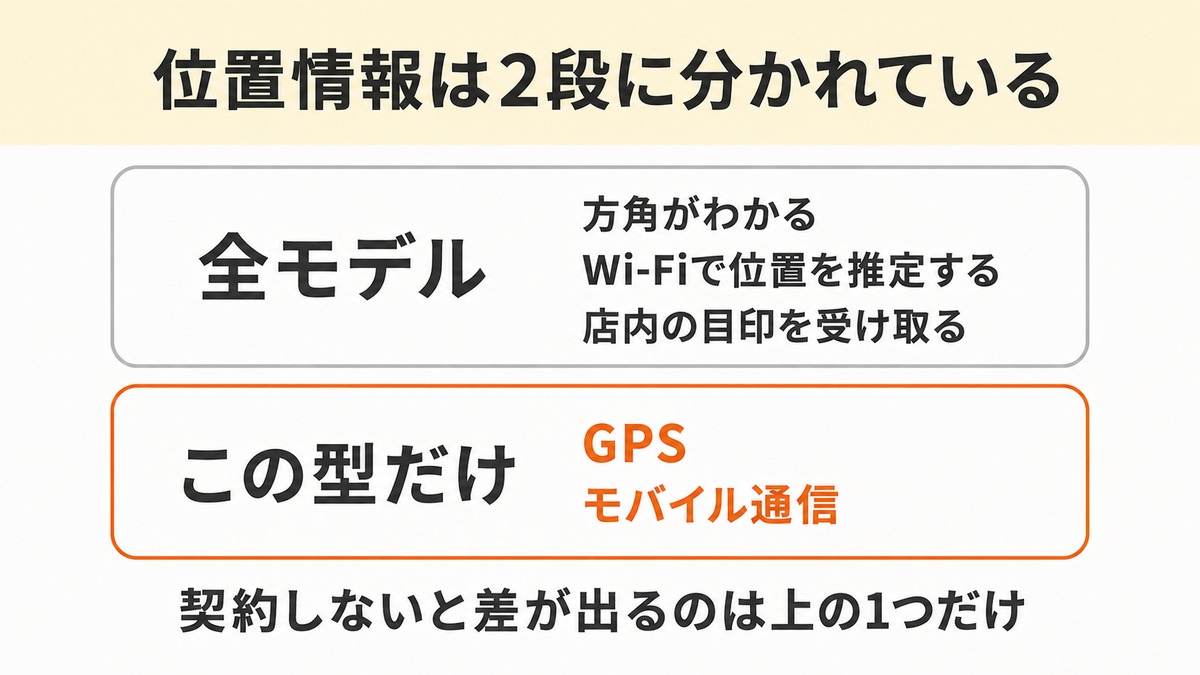
公式の位置情報欄は2段に分かれている
仕様ページの「位置情報」を開くと、見出しが2つ立っています。
ひとつが全モデル、もうひとつがWi-Fi + Cellularモデルです。
| 公式の区分 | 載っている項目 |
|---|---|
| 全モデル | デジタルコンパス/Wi-Fi/iBeaconマイクロロケーション |
| Wi-Fi + Cellularモデル | GPS/GNSS/モバイル通信 |
この2段構成が、今回の答えそのものになっています。
全モデルに載っている3つ
Wi-Fiモデルにも、位置を知るしくみは残っています。
公式が全モデルの欄に並べているのが、デジタルコンパス・Wi-Fi・iBeaconの3つ。
方角を知る機能も、Wi-Fiを手がかりにした測位も入っているのです。
- デジタルコンパス=方角が分かる
- Wi-Fi=つないでいる電波から位置を推定する
- iBeacon=店内などの細かい位置を受け取る
Wi-Fiの届く範囲の話は賃貸ネットの評判より先に見るポイントの記事でも触れています。
Cellularモデルにしかない2つ
反対に、Cellular側だけに置かれている項目もあります。
それがGPS/GNSSと、モバイル通信そのものです。
モバイル通信は契約しなければ動かないので、実際に差が出るのはGPSだけになります。
ここがこの記事の結論です。数万円の差額を払って手に入るものは、契約なしで使う限りGPSの1つだけ。その1つが自分に要るかどうかで決められます。
判断の材料が1つに減ると、迷う時間もわずか。
地図が使えないは言い過ぎ
ここは慎重に書きます。
公式のどこにも、Wi-Fiモデルでは地図アプリが動かないとは書かれていません。
書かれているのは、GPS/GNSSがCellularモデルの項目という事実だけです。
公式に書かれていないことを断定している解説も見かけます。判断に使うなら、その記事が何を根拠にしているかを見てください。
そのため、この記事でも「使えない」とは書きませんでした。
iPad契約なしなら本体の差額はWi-Fiに回せる
ここからはお金の話に移ります。
数字を並べると、選び方の景色が変わります。
4シリーズの差額を並べてみる
Appleのオンラインストアで、4シリーズとも同じ構成で見比べました。
すると差額はきれいにそろっていて、例外は上位機種だけでした。
| シリーズ | Wi-Fi | Wi-Fi + Cellular | 差額 |
|---|---|---|---|
| 11インチiPad(A16) | 74,800円 | 99,800円 | 25,000円 |
| iPad mini | 99,800円 | 124,800円 | 25,000円 |
| 11インチiPad Air | 129,800円 | 154,800円 | 25,000円 |
| 11インチiPad Pro | 209,800円 | 244,800円 | 35,000円 |
3つは同じ幅で、上位機種だけが1万円ぶん広くなっていました。
差額を払っても回線代は別にかかる
見落とされやすいのがここです。
差額を払って手に入るのは通信できる体になることであって、通信そのものではありません。
実際に外で使うには、そのあとeSIMの契約が別に要ります。
店頭で本体の差額だけを見て決めると、月々の支払いが増えることに家に帰ってから気づきます。本体で一度、通信で毎月、と二重にかかる形です。
この二重の負担が、契約なしを選ぶいちばんの理由になります。
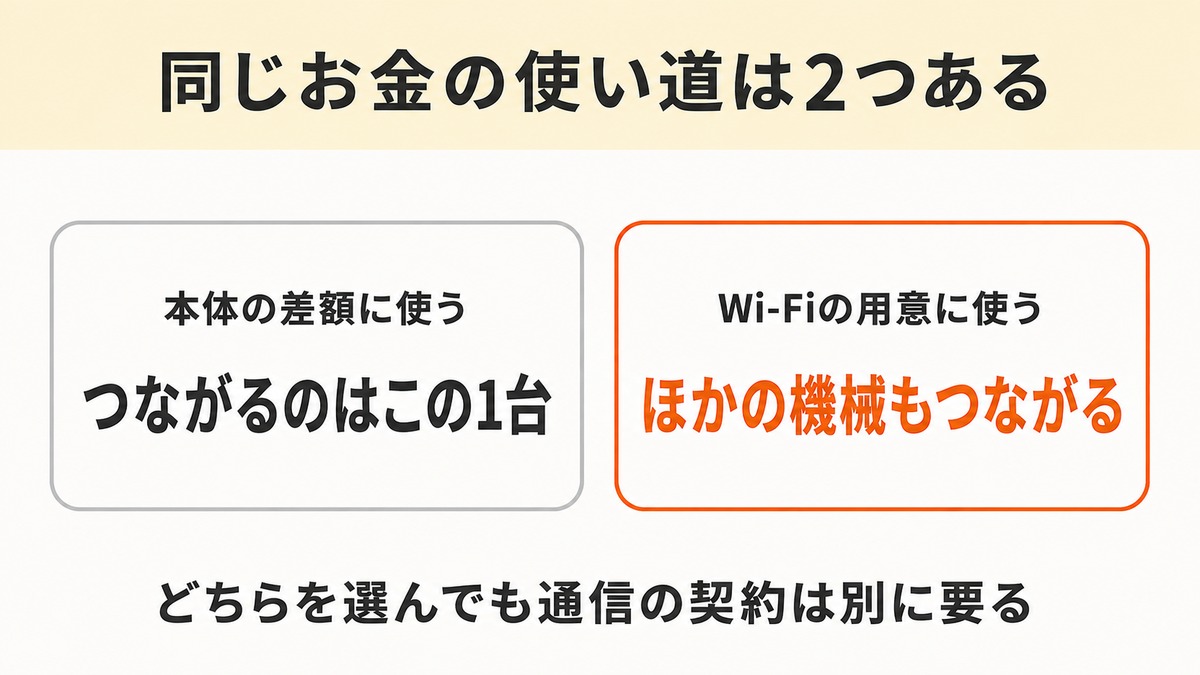
同じお金をWi-Fi環境に使うとどうなるか
発想を変えると、選択肢が広がります。
本体の差額を上乗せする代わりに、その分をWi-Fiの用意に回すという考え方です。
- iPadは安いほうのモデルで買う
- 浮いた分をWi-Fiの用意に回す
- ほかの機械も一緒につながる
持ち歩けるWi-Fiを1台用意すれば、パソコンやゲーム機も同時につながります。
1台で家族の端末をまとめられるのが、BIGLOBE WiMAX +5Gのようなモバイル回線の強みです。
\ 工事なしで持ち歩けるWi-Fiは /
契約なしのiPadでもApple Accountは作れる
Q&Aサイトでいちばん多かった不安がここでした。
公式の案内を読むと、心配していたほどの壁はありません。
公式の手順に電話番号は出てこない
Appleのサポートページに、作成の流れが順番で書かれています。
生年月日と名前を入れ、次にメールアドレスを入れる流れです。
そのあとはパスワードと国や地域の設定へ進み、電話番号の入力という段は出てきません。
- 生年月日と名前を入れる
- メールアドレスを入れて確認する
- パスワードと国や地域を決める
- 2ファクタ認証を設定する
手順の全文は新しいApple Accountの作成方法(Appleサポート)で読めます。
メールアドレスがなくても作れる
ここは知られていない逃げ道です。
公式には、メールアドレスを持っていない人向けの案内も書かれています。
メールアドレスをお持ちでない場合は、「メールアドレスを持っていない場合」をタップして、
無料のiCloudメールアドレスを取得してください。
つまりiPadとWi-Fiさえあれば、その場ですべて用意できます。
電話番号を求められることはある
ただし、言い切ってしまうのは正しくありません。
公式は、新しいデバイスを使う際に電話番号や支払い方法の入力を求められる場合があると書いています。
その目的は本人確認とアカウントの復旧だと説明されているのです。
この電話番号はiPad用の番号ではありません。すでに持っているスマホの番号で構わないので、iPadのために回線を契約する理由にはなりません。支払い方法も「なし」を選べると公式に書かれています。
ここを分けて考えると、不安がひとつ減ります。
中国本土だけは条件が違う
公式に例外もひとつ書かれていました。
中国本土では、作成時に+86の電話番号の提示を求められる場合があるとのこと。
そのうえで「この番号が必要なのは中国本土のみ」とも明記されています。
日本で買って日本で使うなら、この条件は当てはまりません。海外の情報を読んで不安になった人は、ここで切り分けてください。
日本で使う分には、気にしなくて構いません。
iPadを契約なしで使うWi-Fiの用意3通り
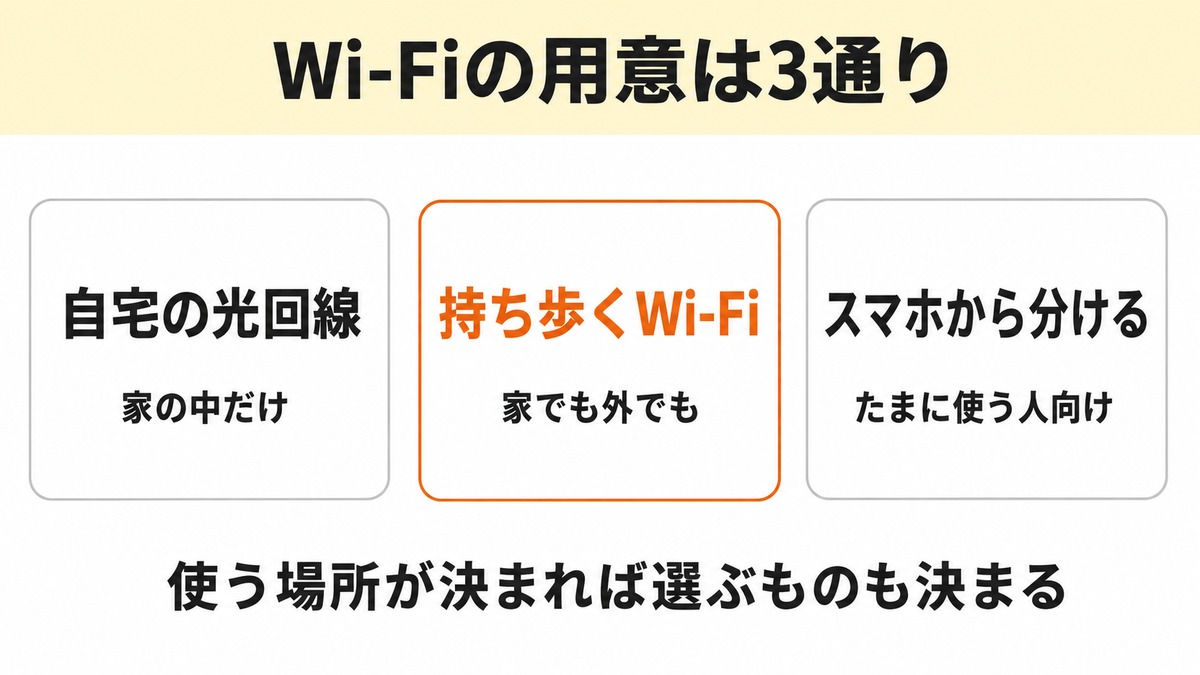
残った課題は、Wi-Fiをどう用意するかだけです。
使う場所がどこかで、選ぶものが変わります。
方法1. 自宅の光回線につなぐ
家の中だけで使うなら、これがいちばん素直な形です。
据え置きの回線はつなぐ台数を気にしなくてよいので、家族の端末もまとめられます。
賃貸なら工事の可否が先です。
据え置きの回線なら、台数を気にせず家族の端末をまとめられます。iPadのために回線を足すのではなく、家全体の土台として考えるほうが無駄がありません。
工事が要るかどうかの見分け方は工事不要かどうかの判断をまとめた記事のとおりです。
設備がそろっているなら、BIGLOBE光プラス by auひかりプラスのような固定回線が候補になります。
方法2. モバイルWi-Fiを持ち歩く
外でもiPadを開きたい人に向いています。
本体をCellularモデルにする代わりに、Wi-Fiの発信源ごと持ち歩くという考え方です。
iPadだけでなくパソコンやゲーム機も同じ1台でつながります。
本体をCellularにすると、通信できるのはそのiPadだけです。モバイルWi-Fiなら同じ支払いでほかの機械もつなげます。
工事がいらないので、BIGLOBE WiMAX +5Gのような回線は賃貸でも始めやすいです。
手元にWi-Fiルーターが残っている人は、SIMだけ契約できるかをまとめた記事もどうぞ。
方法3. スマホのテザリングを使う
まず思いつくのが、いま持っているスマホを使う方法。
ただし会社ごとにテザリングで使える量に上限が設けられていることがあります。
使い放題のプランでも、テザリングだけは別枠というケースがあるのです。
外でiPadを長く開く人には向きません。スマホの電池も一緒に減るので、出先で両方が使えなくなることがあります。
会社ごとの上限はデータ使い放題でWi-Fiがいらないかを調べた記事で表にまとめました。
3つを見比べるとどうなるか
向き不向きを1つの表にまとめました。
| 用意のしかた | 使える場所 | 工事 | 向いている人 |
|---|---|---|---|
| 自宅の光回線 | 家の中 | 要ることが多い | 家でしか使わない |
| モバイルWi-Fi | 家でも外でも | いらない | 持ち出して使う |
| スマホのテザリング | スマホの電波が届く所 | いらない | たまにしか使わない |
使う場所が家の外にも広がるなら、真ん中の行が答えになります。
【落とし穴】無料Wi-Fiだけで済ませるときの注意3つ
お金をかけない方法として、無料Wi-Fiを考える人もいます。
総務省が注意点を公開しているので、そこから引きます。
無線LANの利用に当たっては、必要なセキュリティ対策を講じなければ、
通信内容が盗み見られるなどの被害が発生する場合があります。
注意1. つなぐ相手を確かめる
総務省の公衆Wi-Fi向けの案内では、これが最初に挙がっています。
ポイントとして書かれているのは接続するアクセスポイントをよく確認しようという一言です。
店名に似た名前が並んでいても、その店のものとはかぎりません。
iPadは初期設定でネットワークを選ぶところから始まります。最初につないだ相手を覚えてしまうので、1回目こそ落ち着いて名前を見てください。
正しい名前は店員に聞くのが早道。
注意2. カギ付きの通信になっているか見る
2つめは、開いているページ側の話です。
総務省は正しいURLでHTTPS通信しているか確認しようと書いています。
買い物やログインをする画面ほど、ここを見る意味が大きいのです。
見分けがつかないときは、無料Wi-Fiでは調べ物だけにしておくのが無難です。買い物やログインは家のWi-Fiに戻ってからにしましょう。
不安なときは、その操作を家に帰ってからにするという手もあります。
注意3. 共有の設定を切っておく
3つめは設定の見直しです。
案内にはパソコンの共有設定に注意しようと挙げられています。
ファイルを見せ合う設定のまま外のWi-Fiにつなぐと、思わぬ相手から見えることがあります。
この設定は自分では気づきにくい部分です。総務省が講座や手引きを無料で公開しているので、一度目を通しておくと安心できます。
くわしい解説は総務省の無線LANセキュリティのページにまとまっています。
自宅のWi-Fiにも5つのポイントがある
外だけでなく、家の中にも気をつける点があります。
総務省は自宅Wi-Fi向けに5つのポイントを挙げていました。
| ポイント | 総務省が挙げている内容 |
|---|---|
| 1 | セキュリティ方式は「WPA2またはWPA3」を選択しよう |
| 2 | パスワードは第三者に推測されにくいものにしよう |
| 3 | サポート期限内のWi-Fiルーターを利用しよう |
| 4 | ファームウェアを最新の状態にしよう |
| 5 | Wi-Fiルーターの設定を定期的に確認しよう |
3つめは、古い機器を使い続けている家ほど効いてきます。
iPadを契約なしで買う前に確かめる3つ
ここまで来たら、あとは手元の状況を見るだけです。
どれも数分で終わります。
| 確かめること | 見る場所 | 分かること |
|---|---|---|
| Wi-Fiの届き方 | iPadを使う予定の部屋 | 回線を足すかどうか |
| 外で使う時間 | 1週間の予定 | 持ち歩く回線が要るか |
| 本体の状態 | 中古なら売り場の表示 | 長く使えるか |
確認1. 家のWi-Fiが部屋まで届いているか
Wi-Fiがあるかどうかより、部屋まで届いているかが大事です。
ルーターがリビングにあると、奥の部屋まで弱くなることがよくあります。
iPadを使う予定の場所で、スマホの電波表示を見ておきましょう。
電波が弱い部屋で使うなら、iPadの選び方より先にWi-Fiの置き場所を見直すほうが効きます。中継する機器を足すだけで直ることもあります。
建物の設備そのものが古い場合の話はマンションのVDSL対策の記事にまとめています。
確認2. 外で使う時間がどれくらいあるか
ここが本体選びを決める分かれ目になります。
1週間の予定を思い出して、外で開く時間を数えてみてください。
ほとんど家の中なら、契約なしのまま何年も使えます。
- ほぼ家の中=Wi-Fiモデルで足りる
- 週に数回持ち出す=モバイルWi-Fiが向く
- 毎日外で開く=Cellularモデルも候補
外で動画を見る量が読めない人は、20GBでどのくらい使えるかを調べた記事が目安になります。
確認3. 中古なら本体の状態
安く手に入れたい人は中古も見ているはずです。
ただし古いモデルはこの記事で確かめた4シリーズには含まれません。
SIMの扱いも世代によって違うので、その個体の表示を売り場で見てください。
契約なしで使うつもりなら、そもそもSIMの話は関係ありません。バッテリーの状態や、OSの更新が続くかどうかを見るほうが実用的です。
見る順番を変えるだけで、選びやすくなります。
iPad契約なしよりCellularモデルが向いている人
反対の立場も正直に書いておきます。
この3つに当てはまるなら、差額を払う意味があります。
車や屋外で位置情報を使う人
唯一の差がそのまま効いてくる使い方です。
公式がCellular側に置いているのはGPS/GNSSなので、屋外で現在地を追う用途では差が出ます。
登山や車での移動を想定している人は、こちらを選ぶ理由です。
山や海など、Wi-Fiのない場所で現在地を追う使い方をするなら差額に意味があります。街なかで地図を見るだけなら、そこまでの差にはなりません。
逆にいえば、その予定がない人には効いてきません。
Wi-Fiのない場所で仕事をする人
現場や移動中に使う人も当てはまります。
この場合はiPad1台で完結するので、持ち物が減るという利点があります。
ルーターを充電し忘れる心配もありません。
つなぐ機械がiPadだけならCellularモデル、パソコンやゲーム機も一緒につなぐならモバイルWi-Fi。台数で分けると迷いません。
持ち物の数で決めるのが、いちばん分かりやすい基準です。
1台を持ち回る家庭
家族で共用する場合も考えどころです。
子どもが外へ持ち出す前提なら、本体側に通信を持たせるほうが手間は減ります。
ただし月々の支払いは家族の人数分ではなく、その1台の分だけ増えるのです。
家族で使うなら、1台ごとに通信を持たせるより家全体に1本の回線を通すほうが安く収まります。台数が増えるほどこの差は開きます。
家で使う時間が長いなら、BIGLOBE光プラス by auひかりプラスのような固定回線に寄せるほうが総額は落ち着きます。
スマホの通信そのものが遅いと感じている人は、ドコモの5Gが4Gより遅い理由をまとめた記事もあわせてどうぞ。
iPadを契約なしで使うよくある質問10選
読者からよく出る疑問をまとめました。
iPadは契約なしでも使えますか
使えます。必要なのはWi-Fiだけで、通信会社との契約は要りません。詳しくは結論の章にまとめました。
契約なしだと何ができなくなりますか
公式の仕様で差があるのはGPS/GNSSだけです。デジタルコンパスやWi-Fiでの測位は全モデルに載っています。内訳はGPSの章にあります。
スマホのSIMをiPadに挿し替えられますか
いま売られている4シリーズは物理SIMカードに非対応です。挿す場所そのものがありません。公式の記載はSIMの章に引用しました。
Wi-FiモデルでeSIMは使えますか
eSIMはWi-Fi + Cellularモデルの項目として書かれています。Wi-Fiモデルの側にはその欄がありません。詳細はSIMの章をご覧ください。
契約なしのiPadでアプリを入れられますか
入れられます。Wi-FiにつないでApple Accountを用意すれば、App Storeから追加できます。手順は4つの手順にあります。
Apple Accountを作るのに電話番号は要りますか
公式の作成手順に電話番号の入力は出てきません。ただし新しいデバイスで求められる場合があるとも書かれています。詳しくはApple Accountの章へ。
メールアドレスを持っていなくても作れますか
公式は、無料のiCloudメールアドレスを取得する案内を用意しています。iPadとWi-Fiだけでその場から始められます。原文はApple Accountの章に引用しました。
Cellularモデルを買って契約しないのはありですか
動きはしますが、Wi-Fiモデルとほぼ同じふるまいになります。差額のぶんだけ支払いが増える形です。比べ方は差額の章にあります。
家にWi-Fiがない場合はどうすればいいですか
用意のしかたは3通りあります。外でも使うなら工事のいらないモバイル回線が候補です。比べ方はWi-Fiの章にまとめました。
無料のWi-Fiだけで済ませても大丈夫ですか
総務省は接続先の確認など3つのポイントを示しています。使うなら中身を知ったうえで選んでください。内容は無料Wi-Fiの章にあります。
まとめ:iPadは契約なしで使えるが、Wi-Fiだけは要る
iPadは回線を契約しなくても動きます。
迷ったときは、外で使う時間があるかどうかだけで決めましょう。
本体で悩む時間は、これで終わりにできます。
残るのはWi-Fiをどう用意するかだけです。
家でしか使わないなら、安いほうでよかったんだ。
使う場所がはっきりすれば、買うものは自然に決まります。
手元で条件を読みながら選べるので、店頭で急かされることもありません。
\ 自分のペースで確かめたい方は /