
対戦中にカクつくから速度を測ってみたけど、この数字で足りてるのかが分からない…。
この記事では、Switch2の通信速度の目安について解説します。
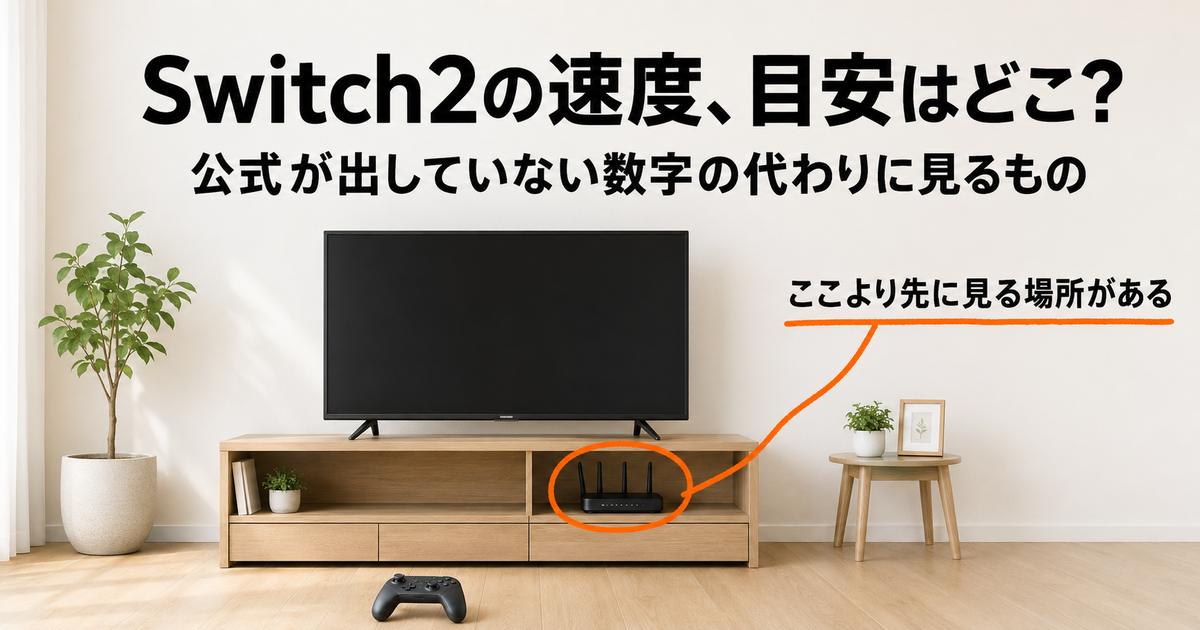
結論から言うと、任天堂は必要な通信速度を公表していませんでした。
だから他人が出した数字ではなく、自分の家で測った数字と時間帯で判断します。
- 公式の数字はなし=公式サイトで探した記録
- 判断は時間帯を変えて3回測るところから
- まず公式が挙げる6つを無料で試す
- 夜と配信日だけ重いなら建物側の混み合い
- お金をかけるのは機器と建物の順に
数字だけを見て回線を変えると、お金をかけたのに変わらないという結果になりがちです。
順番に切り分ければ、無料で終わることも少なくありません。
なお当サイトの考え方はコンテンツポリシーにまとめています。
結論:Switch2の通信速度に目安はある?公式に数字はない
最初に、この記事の答えをまとめます。
任天堂は必要な速度を公表していない
ここが、この記事でいちばんお伝えしたい点です。
任天堂のサポートページを実際に開いても、必要なMbpsという数字は出てきません。
Mbpsとは、1秒間にどれだけデータを送れるかを表す単位のことです。
公式が示しているのは「必要な機器」と「困ったときの対処」までで、速度の数値ではありませんでした。
つまり検索して出てくる目安の数字は、どれも書き手が決めた数字ということになります。
その数字が悪いわけではありません。
ただ、根拠がどこにあるのかを知らないまま信じると、判断を誤りやすくなります。
他人の目安ではなく自分の環境で判断する
では何を基準にすればいいのか。
答えは、自分の家で測った数字の変化です。
同じ家でも、時間帯によって数字はかなり動きます。
| 判断の軸 | できること |
| 他人の目安 | 足りているかを「なんとなく」判断する |
|---|---|
| 自分の数字 | 時間帯による差が見えるので原因を絞れる |
いつも同じように遅いのか、夜だけ落ちるのかで、打つ手はまるで変わります。
数字そのものより、差のほうが情報を持っていると考えてください。
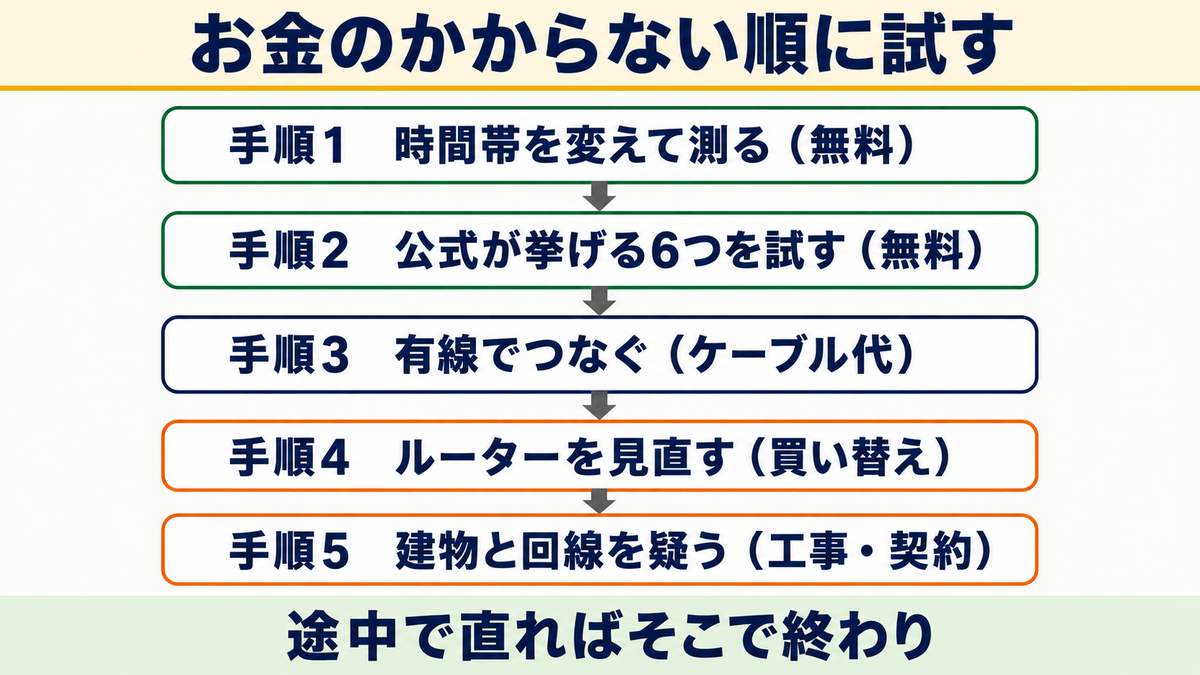
お金のかからない順に試す
切り分けの順番も先に決めておきます。
おすすめは無料でできることから順に試すやり方です。
- 時間帯を変えて測る(無料)
- 公式の6つを試す(無料)
- 有線でつなぐ(ケーブル代のみ)
- ルーターを見直す(買い替え)
- 建物と回線を疑う(工事・契約)
上から順に進めれば、途中で解決すればそこで終わりにできます。
いきなり回線の乗り換えから入ると、費用も手間も大きくなりがちでした。

順番を決めておくだけで、いらない出費はかなり減らせますよ。
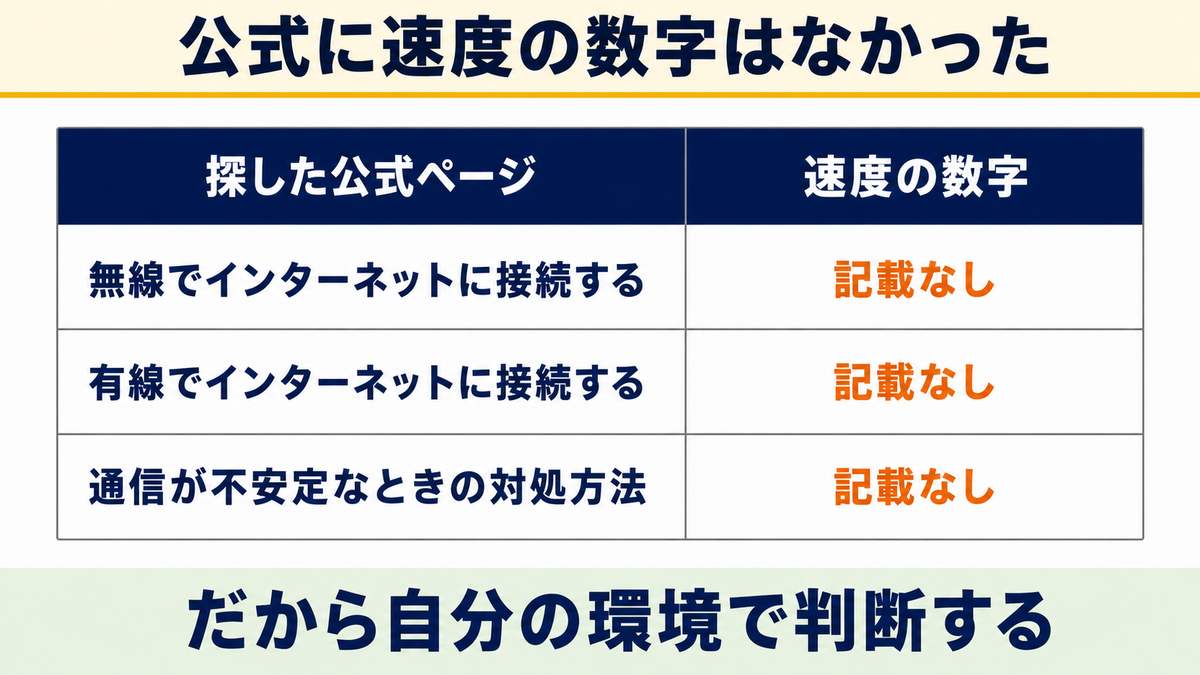
公式サイトで探した結果:Switch2の通信速度の目安はどこにもない
実際にどこを見たのかを記録として残します。
無線接続のページに数字はなかった
まず見たのは任天堂サポート「無線でインターネットに接続する」です。
ここに書かれているのは、必要な機器と設定手順だけでした。
必要なものとして挙げられているのは本体とJoy-Con 2、無線ルーター、インターネット接続環境の4つです。
「◯Mbps以上が必要」という記述は、このページのどこにもありません。
速度の話が出てくるのは、設定がうまくいかないときの案内のほうです。
つまり公式は、数値で線を引く形をとっていませんでした。
有線接続のページにも数字はなかった
次に任天堂サポート「有線でインターネットに接続する」も確認しました。
こちらも同じで、速度の数値は書かれていません。
代わりに書かれているのは、ドックのLAN端子を使う手順です。
| 探した場所 | 速度の数字 |
| 無線接続 | 記載なし |
|---|---|
| 有線接続 | 記載なし |
| 通信が不安定なとき | 記載なし |
3か所を見て、数字はひとつも見つかりませんでした。
公式の案内は「接続業者へ問い合わせ」
公式がどう案内しているのか、該当する一文を原文のまま引用します。
これは一例です。必要な機器や設定方法などについては、インターネット接続業者にお問い合わせください。
公式は必要な機器の案内までにとどめ、速度の数値には触れていません。
読み替えると、環境しだいなので一律には言えないという立場です。
だからこそ、自分の環境を測る意味があります。
動作確認済みの機器一覧はある
数字はありませんが、使える材料はありました。
それが任天堂「動作確認済みインターネット接続機器一覧」です。
ルーターの機種ごとに、動作確認の結果が載っています。
買い替えを考えたときは、まずこの一覧で今の機種を調べると判断が早くなります。
公式が用意しているのは、速度の線引きではなく機器の相性情報でした。
数字がないと不安になりますが、公式が出していないという事実そのものが大事な情報なんです。
Switch2の通信速度を測る手順:目安がないときの測り方
ここからは自分の数字を出していきます。
測るのはパソコンやスマホの測定サイト
速度を測る方法はいくつかあります。
手軽なのは、同じ回線につないだパソコンやスマホで測定サイトを開くやり方です。
Switch2そのもので測らなくても、判断の材料としては足ります。
大事なのは同じ条件で繰り返し測ること。機器や測定サイトを毎回変えると、比べる意味がなくなります。
できればSwitch2を置いている場所で測ってください。
部屋が違うと、電波の届き方も変わってしまいます。
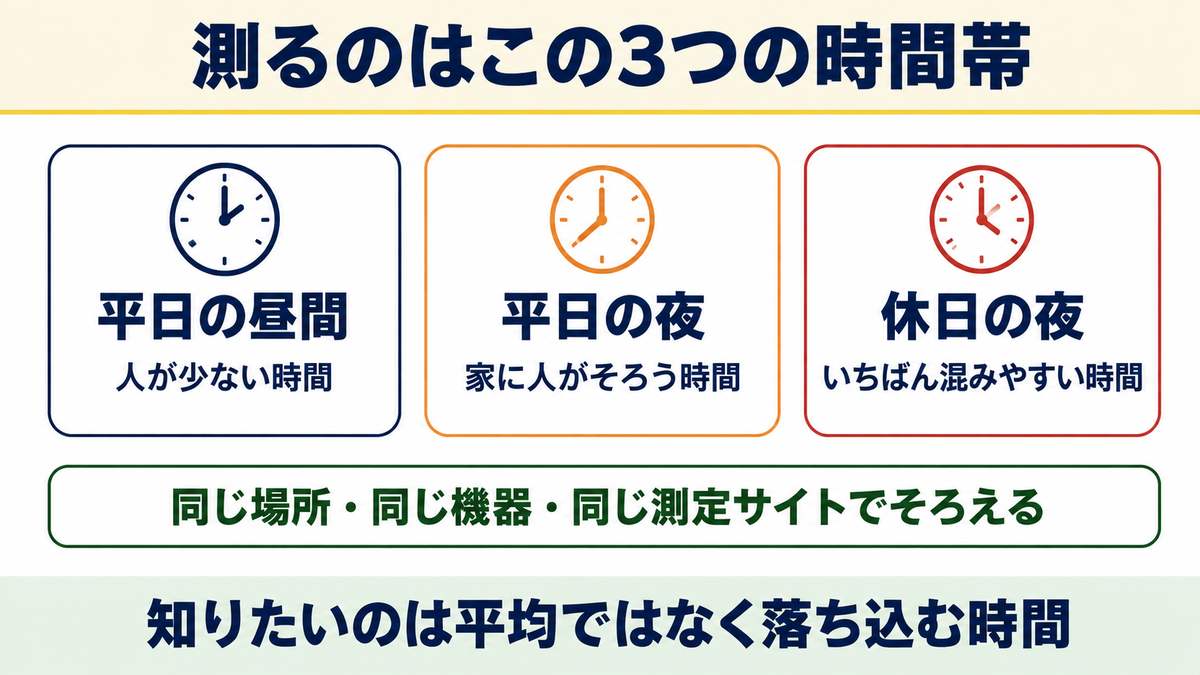
同じ場所・同じ機器・同じサイトの3つをそろえるのが基本です。
1回で決めない
ここでつまずく方がとても多い部分です。
1回測った数字だけで、回線が悪いと決めてしまうのはおすすめできません。
速度は同じ日でも上下しますし、たまたま低い瞬間に当たることもあります。
| 測り方 | 分かること |
| 1回だけ | その瞬間の数字だけ |
|---|---|
| 時間帯を変えて複数回 | いつ落ちるのかが見える |
知りたいのは平均ではなく、落ち込むタイミングがあるかどうかでした。
そこが分かれば、次に何を疑えばいいかも決まります。
測る時間帯を3つに分ける
おすすめは、時間帯を3つに分けて測る方法です。
この3つを並べると、原因が家の中か外かの見当がつきます。
- 平日の昼間(人が少ない時間)
- 平日の夜(家に人がそろう時間)
- 休日の夜(いちばん混みやすい時間)
3つとも似た数字なら、時間帯は原因ではないと判断できます。
逆に夜だけ大きく落ちるなら、混み合いを疑う番になります。
この差こそが、公式の数字がなくても使える判断材料でした。
記録しておくと相談が早い
測った数字は、チケット先着をスマホで狙うときにも効くのでメモに残しておいてください。
あとで回線事業者や管理会社に相談するとき、数字があると話が早く進みます。
「なんとなく遅い」だけでは、相手も動きようがありません。
残すのは「日付」「時間帯」「下り速度」「そのときの体感」の4つで十分です。
スマホの写真で残しておく形でもかまいません。
大事なのは同じ条件で並べられる形にしておくことでした。
たしかに、数字を出さずに相談したから話が進まなかったのかも…。
通信速度が目安より低いときにSwitch2で試す公式の6つ
数字が出たら、まず無料でできることを試します。
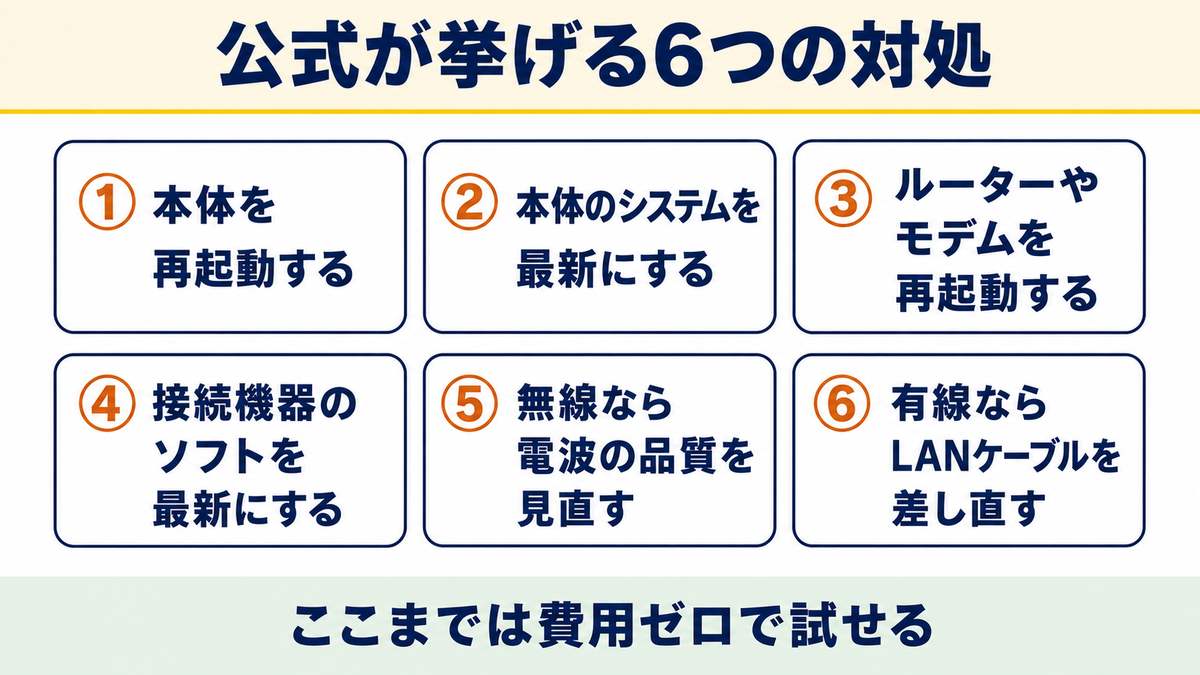
本体を再起動する
公式が最初に挙げているのが再起動です。
一時的な不具合であれば、再起動だけで直ることがあります。
地味に見えますが、順番としては先に済ませておきたい作業でした。
スリープではなく、電源を切ってから入れ直すのがポイントです。
あわせて、遊んでいるゲーム側や任天堂側で障害が出ていないかも見ておきましょう。
自分の環境の問題ではないケースも、実際にあります。
本体のシステムを最新にする
2つ目は本体のシステムを新しくすることです。
公式も最新でない場合は更新するよう案内しています。
通信まわりの動きは、更新で変わることがあるためです。
更新は数分で終わることが多く、費用もかかりません。
詳しい手順は任天堂サポート「本体を更新する」にまとまっています。
「もう最新のはず」と思い込まず、実際に画面で確かめるようにしてください。
ルーターやモデムを再起動する
3つ目は、部屋にある通信機器の再起動になります。
公式はルーターやモデムの一時的な問題を原因のひとつに挙げていました。
長く電源を入れっぱなしの機器ほど、効果が出やすい印象があります。
| 順番 | やること |
| 1 | ルーターとモデムの電源を抜く |
|---|---|
| 2 | 1分ほど待つ |
| 3 | モデム側から先に電源を戻す |
再起動の手順は機器ごとに違うため、説明書での確認もあわせて行ってください。
接続機器のソフトを最新にする
4つ目は、ルーター側のソフトを新しくすることです。
公式の言葉ではファームウェアの更新と書かれていました。
ファームウェアとは、機器の中で動いている基本のソフトのことです。
更新の方法は機種で異なります。メーカーのページか説明書で手順を確認しましょう。
何年も更新していない機器なら、試す価値のある作業になります。
ここまでは、すべて費用がかからない範囲でした。
無線なら電波の品質を見直す
5つ目は、無線でつないでいる場合の見直しです。
公式も無線通信の品質改善を対処のひとつに挙げています。
電波は壁や家具でさえぎられ、距離が離れるほど弱くなるものです。
| 見直す点 | やり方 |
| 距離 | ルーターとの距離を近づける |
|---|---|
| さえぎり | 金属や水槽を間に置かない |
| 同時利用 | ほかの機器の通信を一度止める |
置き場所を変えるだけで数字が動くこともあるため、先に試してみてください。
有線ならLANケーブルを差し直す
6つ目は有線でつないでいる場合です。
公式はLANケーブルの差し直しを挙げていました。
奥まで入っていないだけ、という単純な原因もあります。
抜き差しのときは本体とルーターの両側を確認します。片側だけ見て終わらせないようにしましょう。
ここまでの6つで直れば、出費はゼロで済みました。
それでも変わらないときに、次の話へ進みます。
公式が挙げている順にやるだけなので、ここは迷わず進められますね。
夜だけSwitch2の通信速度が落ちる:目安より時間帯を見る
ここからは賃貸の管理側にいた経験からお伝えします。
夜のラグの相談は実際にあった
私は賃貸物件の仕事に約2年たずさわっていました。
そのなかで、オンラインゲームのラグや重さについての相談を受けたことがあります。
目立ったのは夜の時間帯に起きるラグでした。
これは私が担当していた範囲での話です。物件や管理会社によって事情は変わります。
本人の機器が壊れているわけではなく、時間帯だけで症状が出るという相談の形でした。
同じ悩みを抱えている方は、決して珍しくありません。
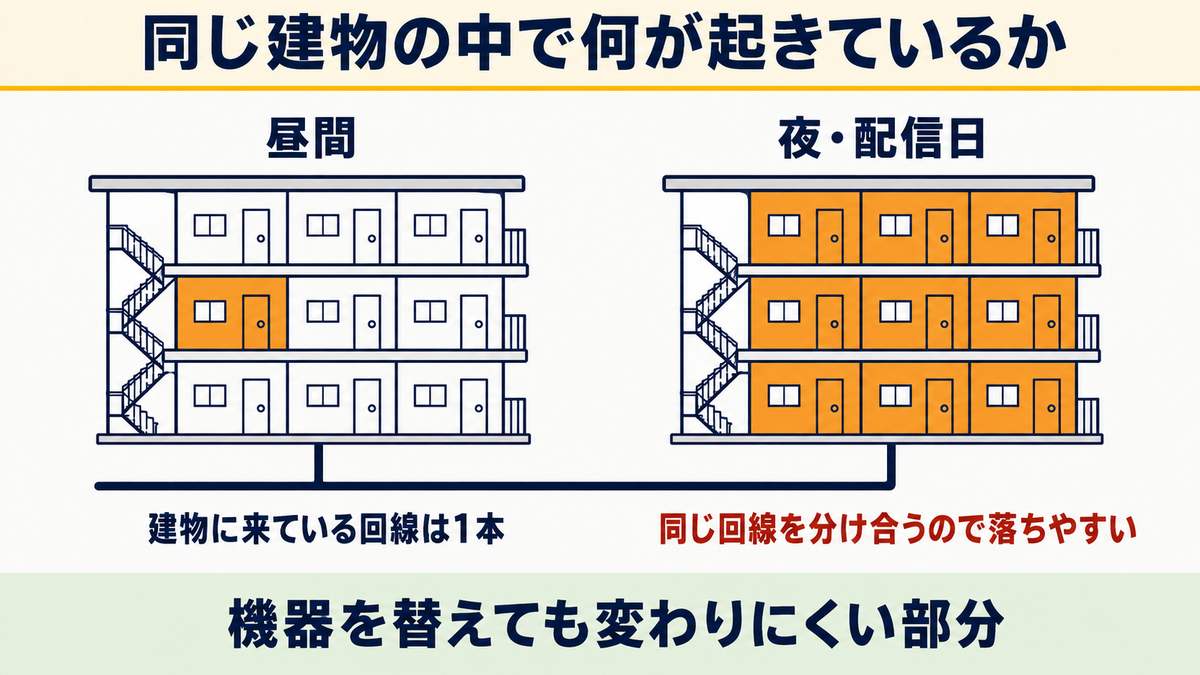
人気ゲームの配信日に建物ごと重くなる
もうひとつ、印象に残っている相談があります。
それが人気ゲームのアップデート配信のときに起きる現象でした。
同じ回線を使う人が一斉にデータを取りに行くためか、回線がはっきり重くなるという内容です。
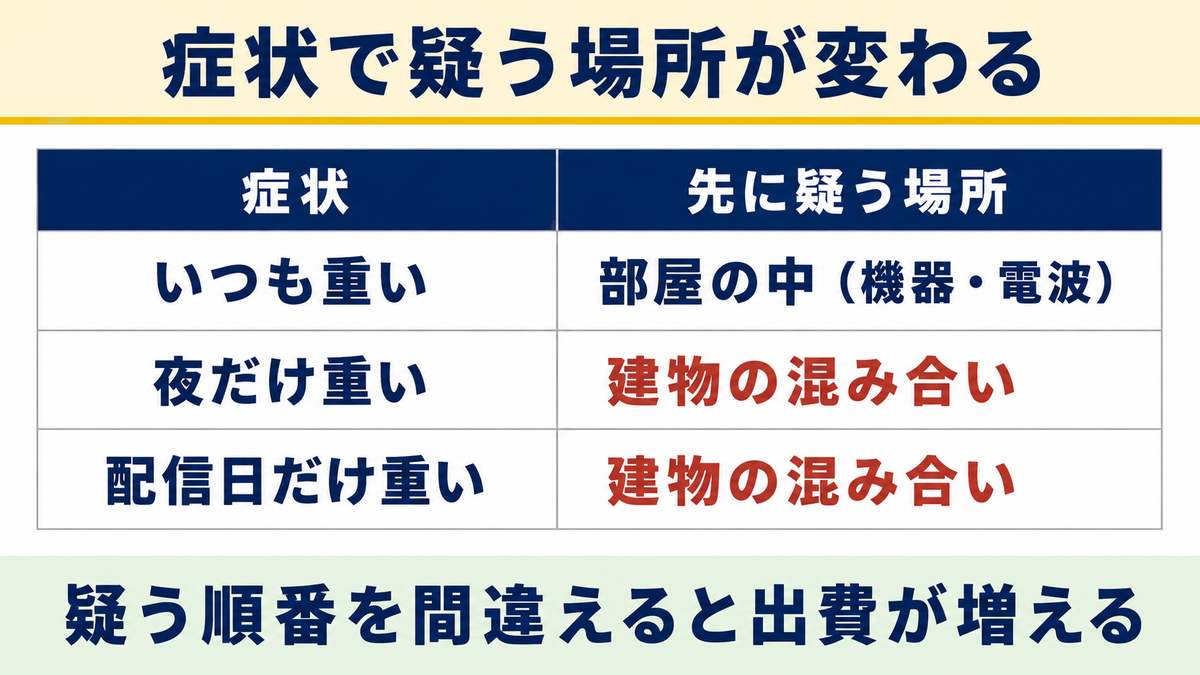
| 症状 | 疑う場所 |
| いつも重い | 自分の機器・部屋の環境 |
|---|---|
| 夜だけ重い | 建物の混み合い |
| 配信日だけ重い | 建物の混み合い |
なお原因の断定はできません。
ただ同じ日に集中するという点は、切り分けの手がかりになりました。
集合住宅は同じ設備を分け合う
なぜ時間帯で変わるのか。
マンションやアパートでは、建物に来た回線を住人で分け合う形が一般的だからです。
同じ時間に通せるデータの量を帯域と呼びます。
回線サービスの多くはベストエフォート型です。上限の速度を目指す形で、実際の速度を保証するものではありません。
つまり利用が集中すれば、速度が落ちることがあるという設計になっています。
ここは自分の機器を新しくしても、解決しにくい部分でした。
速度より前に本体がWi-Fiを選べないなら、SwitchがWi-Fiなしと同じ状態になる4つの原因のほうが近い話になります。
自分の機器を疑う前に時間帯を確かめる
だからこそ、順番が大事になります。
ルーターを買い替える前に、昼と夜の数字を比べるようにしてください。
昼が速くて夜だけ落ちるなら、機器の性能はおそらく足りています。
- 昼夜とも遅い=部屋の中を見直す
- 夜と配信日だけ遅い=建物側を疑う
- 判断がつかない=もう1日測る
この切り分けができると、出費の方向がはっきりします。
夜だけ重いのは自分のせいだと思ってた…。
有線でつなぐ:Switch2の通信速度を安定させる公式手順
次に費用が小さいのが有線接続です。
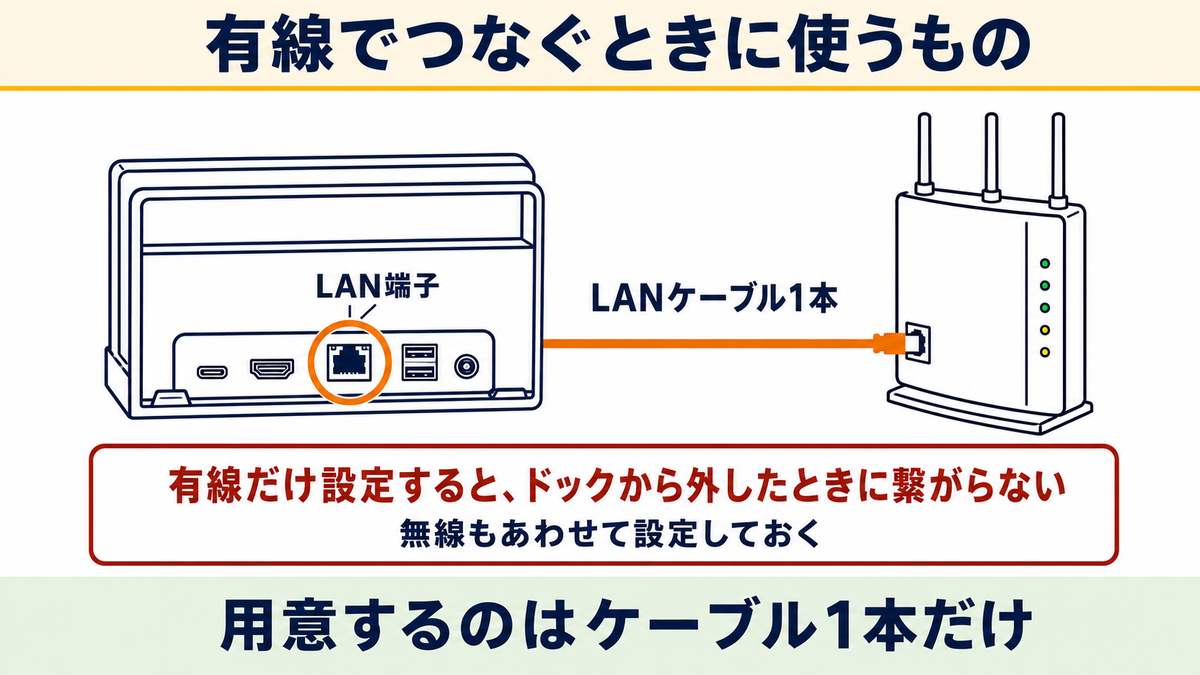
ドックにLAN端子がある
ここは知らない方が多いところといえます。
公式が挙げているのは、Switch2のドックとLANケーブル、ルーターなどです。
ドックとは、テレビにつなぐときに本体を差し込む台を指します。
つまり別売の変換アダプターを買わなくても、ドックのLAN端子から直接つなげます。
用意するのはLANケーブル1本だけで済みます。
費用の小ささを考えると、先に試しておきたい手でした。
公式の設定手順
設定の流れも公式に載っています。
迷いやすいのは設定画面まで進む道順だけです。
- ドックのLAN端子とルーターをLANケーブルでつなぐ
- HOMEメニューから「設定」を選ぶ
- 「インターネット」→「インターネット設定」を選ぶ
- 「登録済みのネットワーク」から「有線接続」を選ぶ
- 「有線でインターネットに接続」を選ぶ
画面に接続の完了が表示されれば設定は終わりです。
くわしくは任天堂サポート「有線でインターネットに接続する」をご確認ください。
持ち出したときに繋がらない点に注意
ここは公式が注意として書いている部分です。
有線接続の設定だけをした状態だと、ドックから外したときに繋がりません。
携帯モードで遊ぶ人には、地味に困る落とし穴です。
公式は、有線とあわせて無線の設定も済ませておくことをすすめています。
両方を登録しておけば、外したときに自動で無線へ切り替わる形になります。
設定は数分で終わるので、先にやっておくと安心できますね。
有線でも建物側の混み合いは消えない
期待しすぎないための話も添えておきます。
有線が効くのは、部屋の中の電波の問題に対してです。
建物に来ている回線そのものが混んでいる場合、有線にしても状況は変わりません。
| 原因 | 有線の効果 |
| 電波が弱い | 効きやすい |
|---|---|
| 建物が混んでいる | 変わりにくい |
だから先に時間帯の切り分けをしておく価値がありました。
ケーブル1本で済むので、迷ったら試してみる価値はあります。
試合中に落ちる症状が続く人は、スプラの通信エラーを自分のせいか見分ける3つの確認が近道です。
ルーターを見直す:買い替える前に確かめる2つ
ここからお金がかかる話になります。
動作確認済み機器一覧を見る
買い替えの前に見てほしい資料があります。
それが任天堂の動作確認済みインターネット接続機器一覧です。
メーカーと機種ごとに、確認の結果がまとめられています。
いま使っている機種が載っているかを見るだけでも、買い替えの判断材料になります。
年式の古い機器を使い続けているなら、見直す価値は十分です。
逆に新しい機種なら、原因はほかにある可能性が高まります。
置き場所と電波の通り道を見直す
買い替えずに済むこともあります。
無線は置き場所で届き方が変わるため、そこを先に触ってみてください。
床に直接置いている、家具の裏に隠れている、といったケースはよくある話です。
| 置き方 | 電波の届きやすさ |
| 床・家具の裏 | 届きにくい |
|---|---|
| 高い位置・見通しのよい場所 | 届きやすい |
無線LANの使い方は、総務省 国民のためのサイバーセキュリティサイトでも案内されています。
置き場所を1回変えるだけなら、費用はかかりません。
IPv6の話を書かない理由
競合の記事では、IPv6という言葉がよく出てきます。
ただ任天堂の公式には記載がありませんでした。
設定を変えると速くなる、と断定できる材料が公式にないためです。
この記事では、契約している回線事業者の案内で確認する、という扱いにとどめています。
公式が言っていないことを断定しないのが、この記事の立ち位置になります。
書いてないことを正直に書いてくれるほうが、逆に信じられるかも。
賃貸でSwitch2の通信速度が出ない:建物側を疑う順番
最後に残るのが建物側の話です。
建物の配線方式で上限が変わる
マンションの回線は1種類ではありません。
建物の中を何のケーブルで各部屋までつないでいるかを配線方式と呼びます。
電話線を使う方式なら、光ファイバーが各部屋まで来ている建物とは条件が変わります。
ここは入居者の機器では変えられない部分です。建物の設備そのものの話になります。
自分の建物がどれなのかは、回線事業者のエリア検索で調べられます。
調べ方はVDSLサービス終了の対象を見分ける3つの条件でくわしく整理しました。
無料インターネット付き物件で相談が多かった
ここも現場にいた側の話です。
私のところに来た相談は、あとからWi-Fiを付けた物件の入居者からのものが多くを占めていました。
反対に、家賃の高い物件から回線の相談を受けた記憶はほとんどありません。
| 相談の内訳 | おおよその割合 |
| 工事の許可 | 6割ほど |
|---|---|
| 共用部の鍵 | 2割ほど |
| 速度が遅い | 2割ほど |
これは私が担当していた範囲のおおよその割合で、物件によって事情は変わります。
管理会社はすぐ答えられないことがある
問い合わせる前に知っておくと楽になる話です。
「うちはどの配線方式ですか」と聞かれても、電話を受けた担当が把握していないことは珍しくありませんでした。
物件の担当者に回してから折り返す形になり、時間がかかります。
だから先にエリア検索で調べておくと、待ち時間そのものを減らせます。
通信サービスの相談先としては、総務省 電気通信サービスに関するご相談も参考になります。
契約の内容で困ったときは、国民生活センターの案内です。
次に読む記事
建物側が原因だと分かったら、次の一手は決まります。
賃貸で回線を変えたい場合は、大家さんへの聞き方から始めてください。
手順はVDSLのマンションで速くする5つの手順にまとめました。
順番に読めば、やることが1本の線になります。
建物の話まで来たら、あとは聞き方を決めるだけですよ。
モバイル通信で遊ぶ日が多いならWi-FiなしでYouTubeを見た料金の目安も参考になります。
他サイトの数字でSwitch2の通信速度の目安を決めない理由
ここまでの話を、数字の扱い方として整理します。
出典のない数字が並んでいる
検索するとMbpsの数字はいくつも見つかります。
ただ、その出どころが書かれていないものがほとんどでした。
数字だけを見ると、公式の基準のように見えてしまいます。
数字を見かけたら「どこの誰が決めた数字か」を先に確認する習慣が役に立ちます。
出どころが書いてあれば、自分で確かめ直せます。
そこまで含めて、判断の材料になるはずです。
数字の条件がそろっていない
もうひとつ、比べにくい理由があります。
それは測った条件がバラバラだという点です。
時間帯も機器も測定サイトも違えば、数字の意味は変わってしまいます。
| 比べる相手 | 役に立つか |
| 他人の数字 | 条件が違うため参考程度 |
|---|---|
| 自分の昨日の数字 | 条件がそろうので使える |
比べる相手は他人ではなく、自分の別の時間帯にしてください。
公式が出していないものは断定しない
この記事の方針も書いておきます。
必要なMbpsもPing値も、公式に記載がないため書きません。
Ping値とは、データが往復するのにかかる時間のことです。
数字がない代わりに、公式が示している手順と自分の測定結果で判断できるよう組み立てました。
遠回りに見えて、結果的に近道になる進め方だと考えています。
数字を探すより、自分の家を測るほうが早いってことか。
状況別:Switch2の通信速度と目安の判断早見表
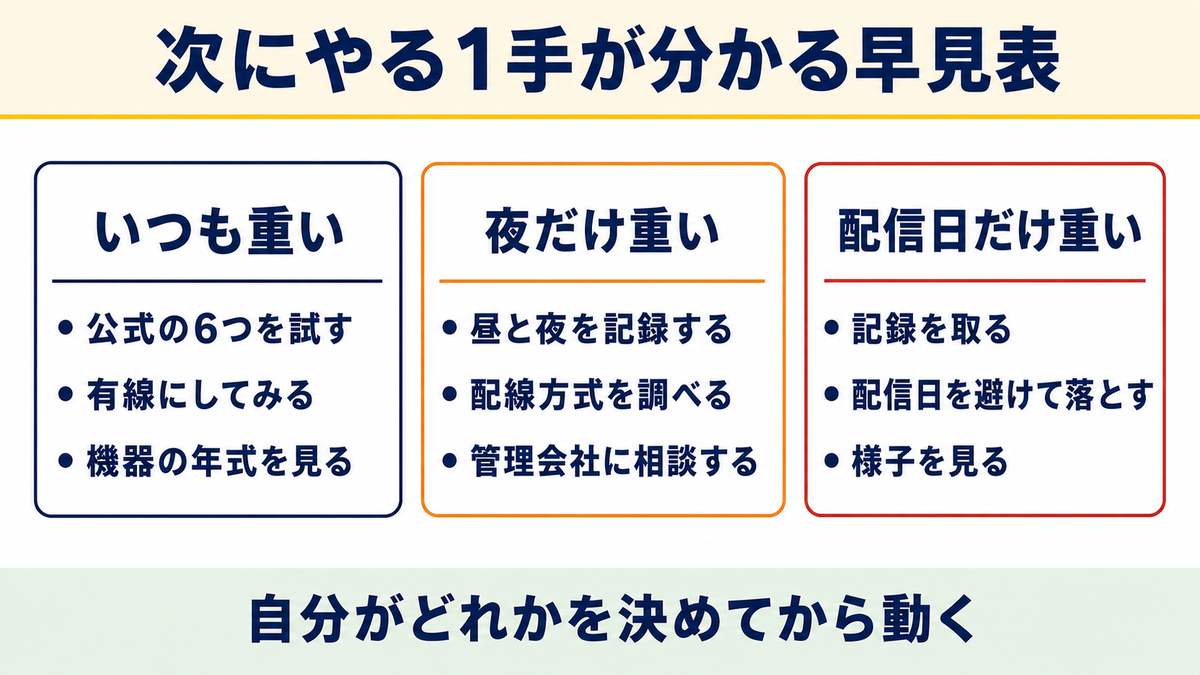
ご自身の状況に合わせて、次の一手を選んでください。
いつも重い場合
時間帯に関係なく重いパターンです。
この場合は、部屋の中に原因がある可能性が高くなります。
公式の6つを試し、次に有線接続へ進むのが順当です。
ここまでで直るケースが多く、費用もほとんどかかりません。
それでも変わらないなら、機器の年式を確認してください。
借りている機器を替えるかどうかはドコモ光のホームゲートウェイ交換で速度が上がる3つの場合で整理しました。
夜だけ重い場合
昼は問題なく、夜になると落ちるパターンです。
このときは建物側の混み合いを先に疑います。
Wi-Fi8がいつ来るのかを待ってルーターを買い替えても、変わらないことがあるためです。
| 順番 | やること |
| 1 | 昼と夜の数字を記録する |
|---|---|
| 2 | 配線方式を調べる |
| 3 | 管理会社に相談する |
数字を持って相談すれば、話が具体的になります。
特定の日だけ重い場合
いちばん見落とされやすいパターンです。
人気ゲームのアップデート配信の日に重くなるケースがあります。
この場合、機器を買い替えても状況は変わりにくいです。
配信日を避けてダウンロードするだけでも、体感は変わります。
まずは記録を取って様子を見るのがおすすめです。
自分がどのパターンかが分かれば、次にやることは1つに絞れますよ。
Switch2の通信速度と目安についてよくある質問
読者の方からよく寄せられる疑問をまとめました。
Switch2に必要な通信速度は何Mbpsですか
任天堂は必要な速度を公表していません。公式にあるのは必要な機器と対処の案内までです。くわしくは公式が数字を出していない話をご覧ください。
Ping値の目安はどのくらいですか
こちらも公式に記載がないため、この記事では数字を出していません。判断は自分の測定結果の差で行います。理由は断定しない方針で説明しています。
通信速度はどうやって測ればいいですか
同じ回線につないだパソコンやスマホで測定サイトを開く方法が手軽です。同じ場所と同じ機器で繰り返すのがコツになります。手順は測り方の説明にまとめました。
1回測れば判断できますか
おすすめしません。時間帯によって数字が動くためです。3つの時間帯で測る方法をこちらの見出しで紹介しています。
有線と無線ではどちらがいいですか
部屋の電波が弱い場合は有線が効きやすいです。ドックのLAN端子から直接つなげます。設定は公式の手順のとおりです。
有線にするのに別売のアダプターは要りますか
公式の案内では、必要なのはドックとLANケーブル、ルーターです。ドックのLAN端子を使う手順が示されています。この見出しで説明しました。
有線にしたら携帯モードで遊べなくなりますか
有線の設定だけだと、ドックから外したときに接続できなくなります。公式は無線もあわせて設定するよう案内しています。注意点はこちらです。
ルーターは買い替えたほうがいいですか
買い替える前に、任天堂の動作確認済み機器一覧で今の機種を調べてみてください。置き場所の見直しで変わることもあります。判断の材料を紹介しました。
夜だけ重いのはなぜですか
集合住宅では建物に来た回線を住人で分け合う形が一般的です。利用が集中すると速度が落ちることがあります。実際の相談例をこの見出しで紹介しています。
賃貸で回線を変えることはできますか
建物の設備に関わるため、大家さんや管理会社の了承が前提になります。聞き方には順番があります。次に読む記事で手順を整理しました。
まとめ:Switch2の通信速度は目安ではなく自分の数字で決めよう
最後にもう一度、この記事の結論をお伝えします。
任天堂は必要な通信速度を公表していないので、他人が出した目安で判断しないことが出発点でした。
今日できることは、昼と夜に1回ずつ測ることだけです。
その2つの数字がそろえば、次に何にお金を使うべきかが決まります。
逆に測らないまま機器を買い替えると、同じ悩みが残ることになりかねません。
まずは今夜、1回測ってみるところから始めてみてください。
建物側が原因だと分かった方は、VDSLのマンションで速くする5つの手順へ進んでください。