
発売時刻ちょうどに押しているのに、毎回エラーで弾かれてしまう…。
この記事では、チケット先着のコツをスマホ向けに解説していきます。
「先着は回線のスピードが勝負」という説は、Yahoo!知恵袋で26万回以上読まれていました。
公式を4ページ調べても速さの話はなく、書かれていたのは順番と、弾かれない環境でした。
- 公式が名指ししている操作を4つやめる
- 先着は「お申し込み順」だと公式に書いてある
- 回線の速さを勧める記載は公式になかった
- 同じルーターに複数の端末はエラーの原因
- エラーが出ても買えている場合がある
この記事では、チケットぴあ・ローソンチケット・イープラスの公式を実際に開いて並べました。
1ページ目の記事を全部調べたところ、この3社を引いているものは見当たりませんでした。
原因を知らないまま次の発売を迎えると、また同じ場所で弾かれます。
逆に、直す場所は今日のうちに全部終わらせられるものばかりでした。
なお当サイトの方針はコンテンツポリシーにまとめています。
【結論】チケット先着のコツはスマホの環境:公式が示すのは順番
まず結論から並べます。
順番に見ていきます。
発売時刻ちょうどに押しているのに、なぜ弾かれるのか
時計を見ながら待って、秒単位で押しているのに落ちる。
この悔しさは、経験した人にしか分からないものがあります。
ただ、落ちた理由は操作の速さだけではありません。
公式のヘルプには、エラーが出る具体的な条件がいくつも書かれています。
しかもその多くが、スマホでやりがちな操作でした。
つまり、速さの前に「弾かれない状態」を作れているかが先です。
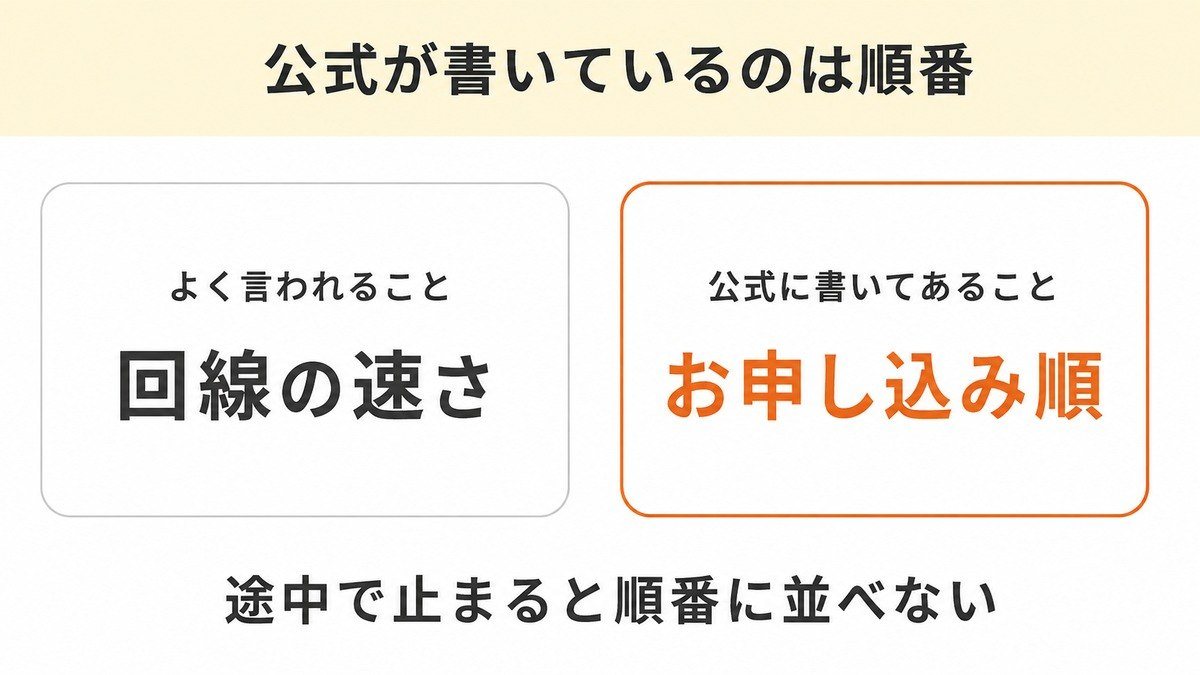
公式が書いているのは「速さ」ではなく「順番」だった
チケットぴあの「先着発売のご購入の流れ」に、こう書かれています。
※システムがお客様のお申し込み順にお席をご用意しています。あらかじめご了承ください。
決まり方として書かれているのはお申し込み順だけでした。
回線が速い人を優先する、という記載は見当たりません。
ここが、通説といちばん食い違っている部分になります。
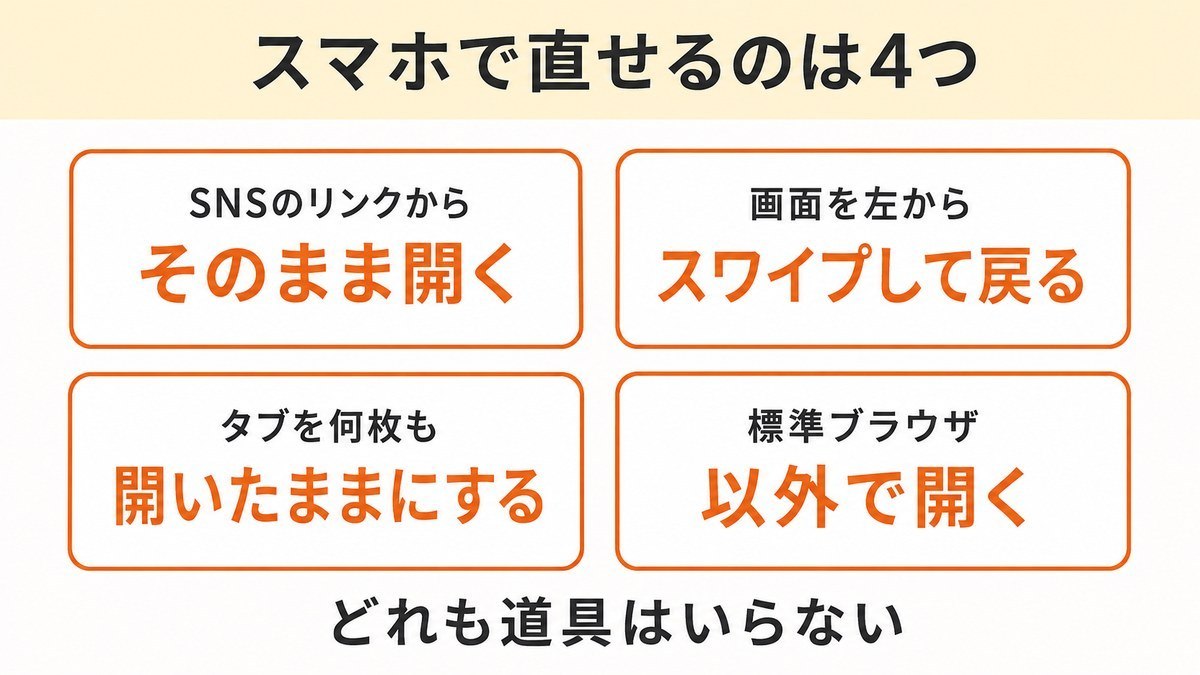
スマホでいますぐ直せるのはこの4つ
公式が名指ししている操作を、スマホ向けに4つへまとめました。
| 番号 | やめること | どこに書いてあるか |
|---|---|---|
| 1 | SNSのリンクからそのまま開く | イープラス |
| 2 | 画面を左からスワイプして戻る | イープラス |
| 3 | タブを何枚も開いたままにする | ローチケ・ぴあ |
| 4 | 標準ブラウザ以外で開く | ぴあ |
どれも道具を買い足す必要がありません。
詳しい中身は落とし穴の章でひとつずつ見ていきます。
回線を疑うのは、ここを全部潰してから
回線の見直しは、お金と時間がかかります。
先に無料でできることを終わらせるほうが順番として自然です。
ただし公式の対処法にも、通信のつなぎ方の話が2つだけ出てきます。
そこに当てはまる家は、環境そのものを見直す価値があります。
その2つは家のWi-Fiの章で扱います。
スマホでチケット先着に落ちる4つの落とし穴
ここからは、公式が名指ししている操作を1つずつ見ます。
- 落とし穴1. SNSの告知リンクからそのまま開いている
- 落とし穴2. 画面を左からスワイプして戻っている
- 落とし穴3. タブを何枚も開いたままにしている
- 落とし穴4. 標準ブラウザ以外で開いている
- 4つとも、公式が名指ししている操作だった
心当たりがないか確かめながら読んでみてください。
落とし穴1. SNSの告知リンクからそのまま開いている
発売の告知は、たいていSNSで流れてきます。
そのまま投稿のリンクをタップした人も多いはずです。
ところがイープラスの公式に、こう書かれていました。
※スマートフォンからご利用の場合、
LINE・Twitter・メールアプリ等のリンクから
イープラスサイトにアクセスし、
【アプリ内ブラウザ】で表示していますと、
エラーとなる場合があります。
アプリ内ブラウザとは、リンクをタップしたときにアプリの中で開くページのことです。
見た目はブラウザですが、中身は別物として扱われます。
公式の案内は「スマートフォンの【標準ブラウザ(最新バージョン)】よりアクセスをお試しください」でした。
告知を見たら、URLをコピーしてSafariかChromeに貼り直すのが安全です。
落とし穴2. 画面を左からスワイプして戻っている
スマホでは、画面の端から指をすべらせると前のページに戻れます。
座席を選び直したいとき、無意識にやってしまう操作です。
この操作について、イープラスの公式が明記していました。
お申込み時に、
・画面の複数立ちあげ
・ブラウザの戻るボタンをクリック
・スマホ画面上でスワイプで戻る操作
などを行うと、「アクセスが無効」または「ブラウザの戻るボタンか、複数ウィンドウ(タブ)で操作が行われました。」というエラーが表示される場合があります。
公式は「申込み手続き中は、ブラウザの「戻る」ボタンは選択されないようご注意ください」とも書いています。
つまり戻る操作そのものを封じるのが対策です。
落とし穴3. タブを何枚も開いたままにしている
枚数違い・日程違いを同時に開いて構えるやり方があります。
チャンスが増えそうに見えますが、公式の案内は逆でした。
| 会社 | 公式に書かれていること |
|---|---|
| ローチケ | 他のページやタブをすべて閉じたうえで、1つのブラウザ画面のみで操作する |
| ローチケ | 複数のブラウザを同時に開いている場合、エラーが発生することがある |
| ぴあ | 複数の端末(またはブラウザ、タブ)でご覧の場合の動作保証はしていない |
ぴあの動作保証の記載は、スマホの項とパソコンの項の両方にありました。
保証しないと書かれている使い方で挑むのは、分の悪い賭けになります。
落とし穴4. 標準ブラウザ以外で開いている
標準ブラウザとは、スマホに最初から入っているブラウザのことです。
iPhoneならSafari、AndroidならChromeが該当します。
ぴあの動作環境ページには、この一文がありました。
※標準ブラウザ(スマートフォンに初期搭載されているブラウザ)以外ではご利用いただけません。
出典:チケットぴあ 動作環境
「使えない場合がある」ではなく利用いただけませんと言い切っています。
普段お気に入りのブラウザを使っている人ほど、ここは気をつけたいところです。
4つとも、公式が名指ししている操作だった
4つを並べ直すと、共通点が見えてきます。
どれもスマホだからやってしまう操作ばかりでした。
パソコンで挑む人には、そもそも起きにくいものが並んでいます。
スマホで戦うなら、この4つを先に外しておくのが近道です。
「お申し込み順」とはどういう意味か
先着の決まり方を、公式の言葉から読み解きます。
言葉の意味をそろえておくと、あとの話が早くなります。
ぴあ公式が先着の仕組みについて書いている1文
先着の流れのページで、購入内容を確認する段階に注記が付いています。
そこに「システムがお客様のお申し込み順にお席をご用意しています」とありました。
座席の割り当てが申し込みの順番で決まるという説明です。
抽選ではないので、遅れた人から順に埋まっていきます。
ここまでは、多くの人がイメージしているとおり。
「順番」で決まるなら、速さは関係ないのか
順番で決まるなら、早く申し込めた人が有利になります。
その意味では、速さがまったく無関係とは言えません。
ただ公式は、速さを上げる方法を1つも案内していませんでした。
案内されているのは、エラーで止まらないための設定ばかりです。
途中で弾かれた人は、そもそも順番の列に並べていません。
押した瞬間ではなく、届いた順だと考える
手元で押した時刻がそのまま順番になるわけではありません。
申し込みの内容が相手のシステムに届いて、はじめて受け付けられます。
途中でエラーになれば、押した事実そのものが残りません。
だから「押す速さ」より「最後まで通ること」が効いてきます。
この考え方が、記事の残り全部の土台になります。
だから「弾かれない状態」を先に作るほうが早い
操作を速くする練習には限界があります。
一方で、弾かれる条件を外す作業は今日のうちに終わるものばかりです。
しかも一度やれば、次の発売でもそのまま効きます。
費用がかからない点も、先にやる理由です。
具体的な手順は前日までの準備の章にまとめました。
チケット先着のコツに「回線のスピード」は出てこない
通説を、公式の記載と突き合わせます。
ここが、この記事でいちばん伝えたい部分です。
公式4ページを調べて分かったこと
調べたのは、チケットぴあの2ページとローチケ・イープラスの各1ページです。
いずれも購入の流れや、つながらないときの案内をまとめたページになります。
| 会社 | 読んだページ |
|---|---|
| チケットぴあ | 先着発売のご購入の流れ |
| チケットぴあ | 動作環境 |
| ローチケ | アクセスが集中している場合はどうすれば良いですか |
| イープラス | 申込みをしようとすると「アクセスが無効」と表示される |
この4ページに、通信の速さを勧める案内があるのかを確かめました。
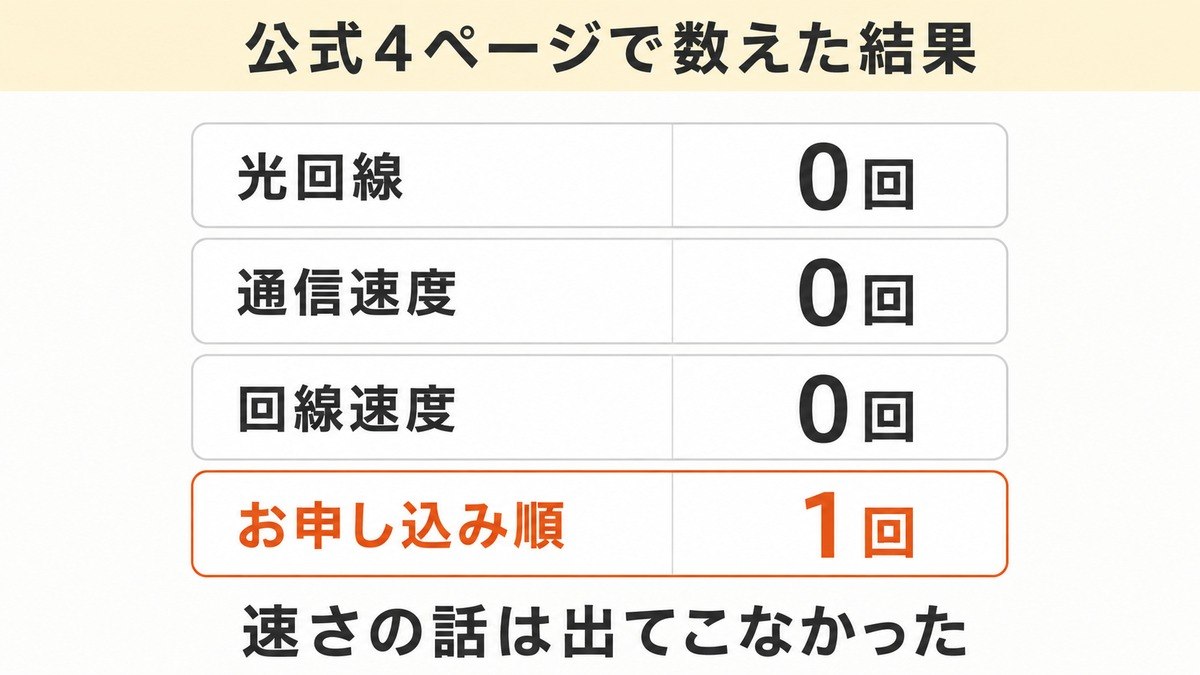
「回線速度」という言葉が1回も出てこない
4ページの本文を、言葉ごとに数えた結果がこちらです。
| 探した言葉 | ぴあ 先着 | ぴあ 動作環境 | ローチケ | イープラス |
|---|---|---|---|---|
| 光回線 | 0回 | 0回 | 0回 | 0回 |
| 通信速度 | 0回 | 0回 | 0回 | 0回 |
| 回線速度 | 0回 | 0回 | 0回 | 0回 |
| 高速 | 0回 | 0回 | 0回 | 0回 |
| お申し込み順 | 1回 | 0回 | 0回 | 0回 |
速さに関する言葉が、4ページとも1回も出てきませんでした。
出てきたのは、決まり方を説明する「お申し込み順」だけです。
回線を買い替えようか迷ってたけど、公式は速さの話をしてなかったんだ。
もちろん、書かれていないことが「無関係」の証明にはなりません。
ただ、公式が勧めていない対策にお金をかける前に、勧めている対策から片づける順番が先です。
それでも通信の話が2つだけ出てくる
速さの話はありませんが、つなぎ方の話は2つ登場します。
どちらもローチケのFAQに書かれていました。
Wi-Fiをオフにし、4G/5G回線へ切り替えるなど、別の通信回線からのアクセスをお試しください。
同じWi‑Fiルーターに接続している複数の端末から同時に操作している場合、エラーが発生することがあります。
1つ目は、Wi-Fiを切ってスマホの回線に変えるという案内でした。
「強いWi-Fiを用意しよう」という通説とは、向きが逆になっています。
速さの話と、環境の話は分けて考える
2つの案内に共通するのは「経路を変える」という発想です。
速いか遅いかではなく、詰まっていないかを見ています。
家族が同じルーターにつないでいる家なら、ここは思い当たる話です。
この2つに当てはまる家の話は家のWi-Fiの章で扱います。
速さそのものが気になる人は通信速度の測り方をまとめた記事を先に見てください。
ローチケ公式が挙げるアクセス集中時の対処
つながらないときの手順が、公式に11個並んでいます。
他の会社のサイトでも通じる考え方が多く含まれています。
まずやること=「前のページへ戻る」を押して時間をおく
混雑のエラーが出たときの一次対応が決まっています。
公式は「「前のページへ戻る」ボタンを押し、しばらく時間をおいてから再度アクセスしてください」と案内していました。
ここで大事なのは、画面に用意されたボタンを使う点です。
ブラウザ側の戻るボタンやスワイプは、別の会社ではエラーの原因に挙げられていました。
同じ「戻る」でも、使う場所で扱いが変わります。
別の端末・別の通信回線を試す
繰り返しエラーになるときの手として、2つが挙がっています。
1つは別の端末で同じエラーが出るかを試すこと。
もう1つがWi-Fiをオフにして4Gや5Gへ切り替えることでした。
切り分けの意味が強く、原因が端末側か回線側かを見る手順になります。
スマホの通信量が心配な人は20GBでどれくらい使えるかをまとめた記事も参考になるはずです。
ブラウザとタブを1つに絞る
公式の案内は、かなりはっきりしています。
スマホの場合は「他のページやタブをすべて閉じたうえで、1つのブラウザ画面のみで操作してください」でした。
他に起動しているアプリも終了するよう書かれています。
複数のブラウザを同時に開いているとエラーが起きることがある、という注意もありました。
あれこれ開いて備えるほど、条件は悪くなるわけです。
Cookieとキャッシュを見直す
Cookieとは、ログイン状態などをサイトが覚えておくための小さなデータです。
キャッシュは、一度見たページをスマホが覚えておく仕組みを指します。
公式はCookieを無効にしている場合は有効にするよう案内していました。
そのうえで、履歴とCookieの削除で改善する場合があるとも書かれています。
有効にしたうえで古いものを消す、という2段構えだと読むと分かりやすいです。
シークレットモードで開いてみる
最後の手として、プライベートモードやシークレットモードが挙がっています。
履歴を残さずにページを開く機能のことです。
公式は、これで改善する場合があると書いていました。
ログイン情報が引き継がれない点だけ、先に確かめておきたいところです。
ぶっつけ本番にせず、前日に一度開いてみると安心できます。
発売前日までに終わらせるスマホの準備
当日にやると間に合わないものを、先に片づけます。
どれも公式の記載に沿った内容です。
会員登録とログインを先に済ませておく
ぴあの購入の流れでは、席と枚数を選んだあとにログインの画面が来ます。
その場で会員登録から始めると、当然そのぶん出遅れるもとです。
前日までに登録を終えて、ログインできる状態にしておきましょう。
パスワードを思い出せるかも、一度試しておくと安心できます。
当日の朝ではなく、前日のうちに一度ログインしておくのが安全です。
支払い方法と受け取り方法を登録しておく
ぴあの流れでは、決済方法と引取方法を選ぶ画面があります。
クレジットカードが未登録なら、その場で追加する手間が避けられません。
公式には、カードを選んだ場合にセキュリティコードの入力が必要と書かれています。
カードを手元に置いておくだけでも、詰まる時間が減ります。
詳しい選び方は決済の章にまとめました。
OSとブラウザを最新にしておく
ぴあの動作環境には、対応するバージョンの条件が書かれています。
ブラウザについても、最新版が指定されていました。
更新には時間がかかるので、当日にやるのは避けたいところです。
更新後は動きが変わることもあるため、前日までに終えて触っておきましょう。
条件の詳細は機種とブラウザの章で扱います。
いらないアプリとタブを閉じておく
ローチケの案内では、起動中のアプリを終了するよう書かれています。
タブも1つに絞るのが公式の指定でした。
直前になると、閉じる作業だけで時間を取られます。
前日のうちに整理して、当日はページを開くだけにしておく。
通知が来ると画面が切り替わるので、通知の設定も見ておきたいところです。
メンテナンス時間を避けて準備する
ぴあの公式に、定期メンテナンスの時間が明記されています。
毎週火曜・水曜の午前2時半から午前5時半の間に、システムのメンテナンス(保守・管理)を行っています。このため、上記時間帯はチケットの購入他全サービスがご利用いただけません。
出典:チケットぴあ 動作環境
夜ふかしして準備しようとすると、この時間に当たる可能性があります。
「つながらない」と焦る前に、時計を見るだけで解決する場合もあるわけです。
発売当日にやるスマホの動き方
準備が終わったら、当日の動きを決めておきます。
迷う時間を減らすのが目的です。
何分前からページを開いておけばいいのか
知恵袋には「何時間も前からアクセスしておいたほうがいいか」という質問がありました。
ただ、待ち方の正解は公式に書かれていません。
そのため、この記事では何分前が正解かを断定しません。
分かっているのは、長く開いたままだと画面が古くなる場合があるという点です。
ローチケの公式には、有効期限切れのページが表示されることがあると書かれています。
リロードを連打していいのか
読み込み直しを連打する人は多いです。
公式に「連打してよい」とも「してはいけない」とも書かれていませんでした。
ただ、混雑のエラーが出たときの案内ははっきりしています。
ローチケは「しばらく時間をおいてから再度アクセスしてください」と書いていました。
エラーが出たあとに押し続けるのは、公式の案内と逆向きの行動になります。
席種と枚数はどこまで先に決めておくか
ぴあの流れでは、公演日と席種を選んでから枚数を選びます。
空席のマークは3種類あり、意味が決まっていました。
| マーク | 意味 |
|---|---|
| ○ | 空席あり |
| △ | 残りわずか |
| × | 予定枚数終了 |
第2希望まで決めておくと、画面の前で止まらずに済みます。
選び直したいときは、枚数選択画面の「キャンセルして閉じる」やカートのゴミ箱マークが使えるとのことです。
途中で戻りたくなったときにどうするか
ここがいちばん事故の起きやすい場面。
ブラウザの戻るボタンとスワイプは、公式がエラーの原因に挙げています。
使えるのは画面の中に用意されたボタンだけだと考えたほうが安全です。
それでもエラーが出た場合の対応は、次の章にまとめました。
指の動きを1つ変えるだけで、防げる失敗があります。
家族と複数の端末で挑むのは有効か
人手を増やす作戦を、公式の記載と照らします。
よく語られる作戦なので、根拠を確かめておきます。
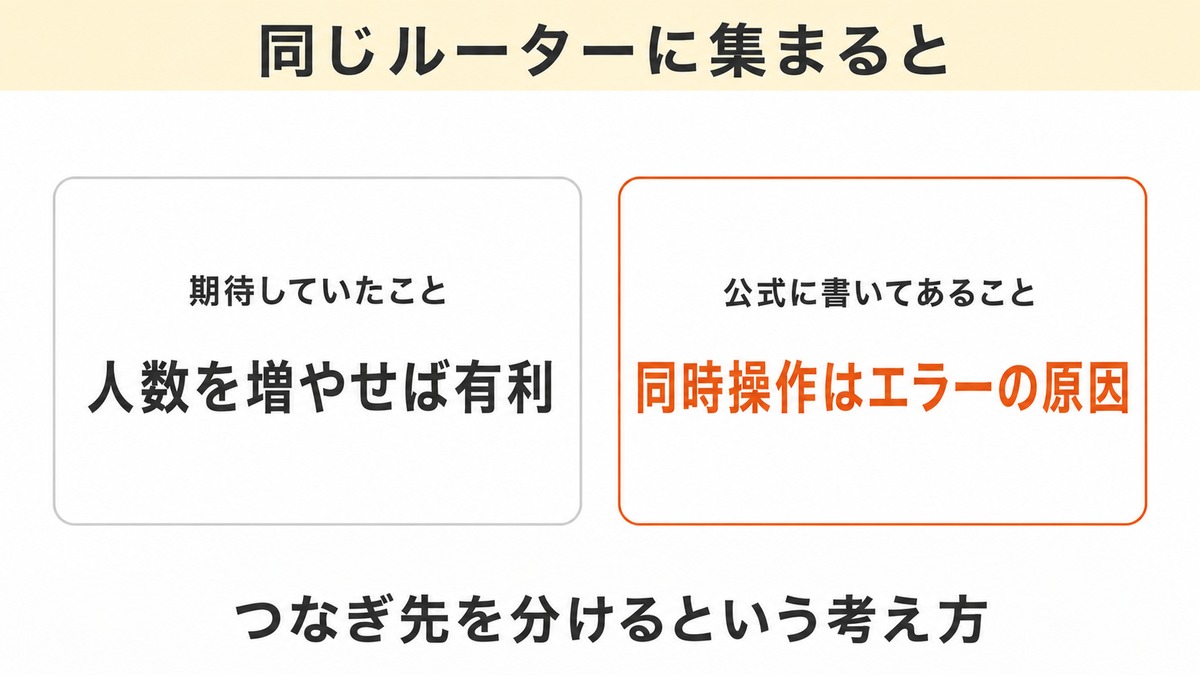
ぴあ公式は複数端末・タブの動作を保証していない
動作環境のページに、同じ注記が繰り返し置かれていました。
※複数の端末(またはブラウザ、タブ)でご覧の場合の動作保証はしておりません。あらかじめご了承ください。
出典:チケットぴあ 動作環境
この注記は、スマホの項とパソコンの項の両方にあります。
禁止とまでは書かれていませんが、動きを保証しないという立場でした。
ローチケ公式は同じルーターの同時操作を原因に挙げている
こちらはもっと踏み込んだ書き方になっています。
同じWi‑Fiルーターに接続している複数の端末から同時に操作している場合、エラーが発生することがあります。
家族3人がリビングで一斉に挑む、という光景がまさにこれに当たります。
人手が増えたぶん、全員が同時に弾かれる可能性も出てくるわけです。
家族総出でやってたのに、それが原因だったなんて思わなかった。
それでも人手を増やしたいときの考え方
公式が挙げているのは「同じルーターにつないだ複数端末」です。
つまり、つなぎ先を分ければ条件は変わります。
| やり方 | 公式の記載との関係 |
|---|---|
| 家族全員が家のWi-Fi | エラーの原因として挙げられている形 |
| 1人だけWi-Fi、他はスマホの回線 | つなぎ先が分かれる形 |
| 離れた場所からそれぞれ挑む | 同じルーターを共有しない形 |
ただし、同じ会員IDで同時に操作する話とは別なので混同しないでください。
公式に記載がない部分は、この記事でも断定しません。
タブレットで参戦してもいいのか
画面が大きいほうが操作しやすい、と考えるのが普通です。
ところがぴあの動作環境には、対象外の端末が明記されていました。
「※スマートフォンのみ。タブレット・ガラホは除く」と書かれています。
ガラホとは、見た目は折りたたみでも中身がスマホに近い端末のことです。
タブレットを予備機にする作戦は、ここで前提が崩れます。
エラーが出たとき、連打の前にやること
ここを知らないと、二重に買ってしまう事故が起きます。
公式の案内が具体的なので、そのまま使えます。
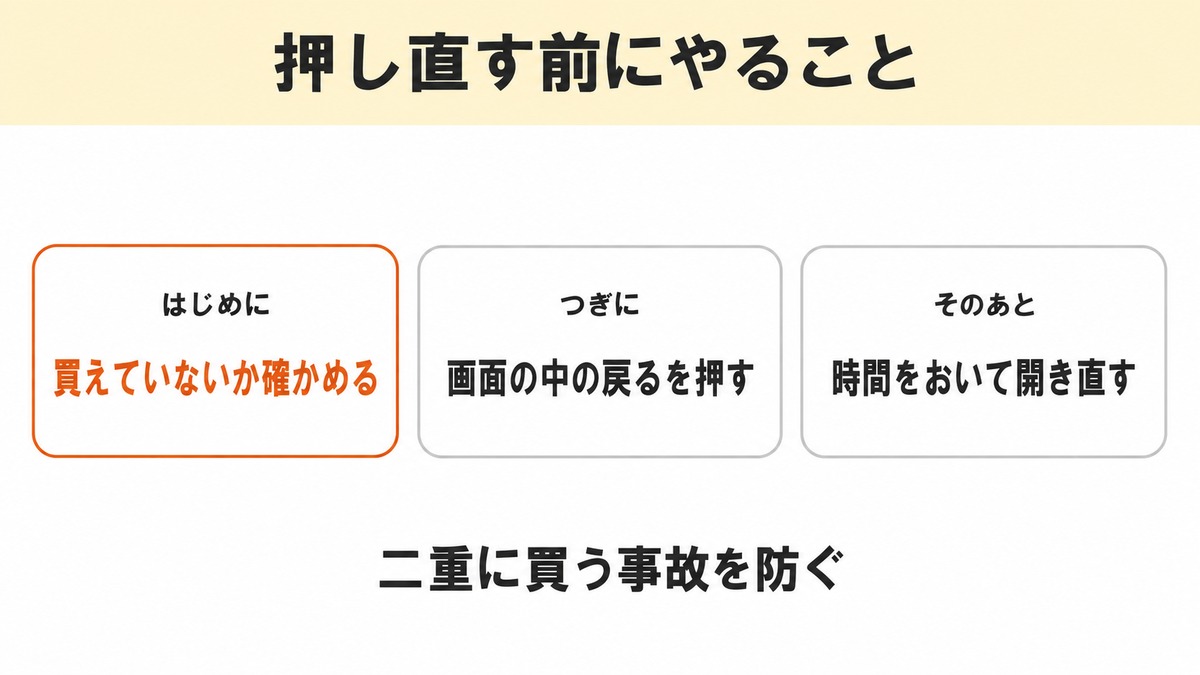
「セッションが切断されました」と出たとき
ぴあのFAQに、このメッセージの説明があります。
発売初日の午前10時などアクセスが集中した際に、このメッセージが表示されることがあります。 購入ボタンを押した後に表示された場合は、購入が成立しているかどうか「購入履歴」で、ご確認ください。
出典:チケットぴあ 動作環境
注目したいのは、買えている可能性があると書かれている点です。
エラー=失敗だと決めつけると、判断を誤ります。
「アクセスが無効」と出たとき
こちらはイープラスで出るメッセージです。
公式の案内は「お使いのブラウザを一度閉じ、受付ページの最初から再度お試しください」でした。
同じ画面で粘るのではなく、閉じてやり直すのが公式の手順になります。
それでも解決しないときは、Cookieの削除とキャッシュクリアが案内されていました。
公式はiPhoneの手順として、設定からSafariを開き「履歴とWebサイトデータを消去」する流れを挙げています。
買えているのに、もう一度買ってしまう事故を防ぐ
焦っているときほど、もう一度押したくなります。
ところが1回目が通っていた場合、2枚ぶんの支払いが発生しかねません。
ぴあの公式は、エラーのときはまず購入の成立を確認するよう案内しています。
順番を守るだけで、お金の事故を1つ減らせます。
支払い期限の話は決済の章でも触れていきましょう。
どこで購入の成立を確認するのか
ぴあの場合は「Myチケット」のページが確認先になります。
公式は「購入が成立している場合は内容が表示されます」と書いていました。
購入が完了していれば、登録したメールアドレスにも案内が届きます。
どこを見ればいいかを先に覚えておくと、先に覚えておいてください。
会社ごとに名前が違うので、使うサイトのページ名を控えておくと確実です。
スマホの機種とブラウザの条件
自分の端末が対象に入っているかを確かめます。
ここで挙げるのは、ぴあの動作環境に書かれている内容です。
対応しているOSのバージョン
スマホの対応OSが数字で示されています。
| 項目 | ぴあ公式の記載 |
|---|---|
| 対応OS | Android OS 9以上/iOS 16以上 |
| 対象の端末 | スマートフォンのみ(タブレット・ガラホは除く) |
| JavaScript | 有効にする |
| Cookie | 有効にする |
古い端末を予備で使う予定なら、ここを先に確かめておきましょう。
条件を満たさない端末は、当日の戦力になりません。
iPhoneとAndroidで使うブラウザが違う
対応ブラウザも、機種によって指定が分かれています。
AndroidはモバイルGoogle Chromeの最新版、iPhoneはSafariの最新版でした。
ここでも「最新版」という条件が付いています。
更新が止まっていると、条件から外れる扱いです。
スマホでパソコン向けの画面を見る使い方も、動作保証の対象外と書かれています。
タブレットとガラホが対象外という記載
この記載は、動作環境のページで4回くり返されていました。
くり返すということは、それだけ問い合わせが多い証拠です。
らくらくスマホなど、一部の端末も対象外として挙げられています。
家族に協力してもらうときは、端末の種類から確認したいところです。
タブレットの使い道については契約なしでiPadを使う方法をまとめた記事も参考になります。
広告をブロックする機能が邪魔をすることがある
コンテンツブロッカーとは、広告などを消すためにスマホへ入れる機能です。
ぴあの公式には、この機能で一部のページが正しく表示されない場合があると書かれています。
案内は「オフにしていただいた上で、再度お試しください」でした。
入れた覚えがない人も、設定を一度見ておくと安心できます。
セキュリティ用のアプリが同じ働きをしている場合もあります。
決済と受け取りをどう選ぶか
最後の画面で止まらないように、選択肢を知っておきます。
ここもぴあの購入の流れに沿って整理します。
選べる支払い方法の種類
公式には、複数の支払い方法が並んでいました。
| 支払い方法 | 当日の手数 |
|---|---|
| クレジットカード | 登録済みなら選ぶだけ |
| セブン-イレブン支払 | あとで店舗へ行く |
| ファミリーマート支払 | あとで店舗へ行く |
| イーコンテクスト決済 | 方式により異なる |
| 後払い powered by atone支払い | あとで支払う |
どれが速いかは公式に書かれていないので、断定はしません。
ただ、登録済みのものを選ぶほうが入力は減ります。
カード決済でつまずきやすいところ
公式は、カードを選んだ場合にセキュリティコードの入力が必要だと書いています。
カードが未登録なら、その場で追加する操作も必要です。
さらに購入の流れには、3Dセキュア認証の段階もありました。
3Dセキュアとは、カードの本人確認のしくみのことです。
パスワードを忘れていると、この画面で足が止まります。
受け取り方法は後から選べる場合がある
引取方法には「購入後あとから選ぶ」という選択肢があります。
公式によると、購入と支払いのあとにマイページで選び直せる形でした。
当日に迷いそうな項目を後回しにできるのは助かります。
紙のチケットか電子チケットかも、そこで選べる形になっていました。
迷う項目を減らすほど、通過は早いです。
公演によって選べる方法が限られる
公式には、注意書きが繰り返し置かれています。
公演や時期によって、決済方法や引取方法が限定される場合があるという内容でした。
つまり、前回と同じ手順が使えるとは限りません。
狙っている公演のページで、今回の条件を先に見ておくほうが確かです。
同行者の情報を入力する画面が入る公演もあると書かれていました。
【落とし穴】原因が家のWi-Fi側にあるとき
公式の対処法のうち、2つは通信のつなぎ方の話でした。
ここに当てはまる家だけ読んでください。
家族が同じルーターにつないでいる家の場合
ローチケの公式が、この状況をエラーの原因に挙げていました。
同じルーターにつないだ複数の端末から同時に操作すると、エラーが起きることがある、という記載です。
家族で挑む家は、まさにこの形になります。
本人だけが挑む家でも、別室で動画を見ている家族がいれば同じ条件。
自分の操作に問題がなくても、家の中の事情で条件が変わるわけです。
夜や休日だけ不安定になる家の場合
先着の発売は、平日の午前や休日に設定されることがあります。
その時間帯だけ家の回線が不安定なら、条件はかなり不利です。
マンションの設備が古い建物では、時間帯で差が出ることがあります。
心当たりがあるならマンションの回線を変えられるかをまとめた記事を見てください。
機器を替えても変わらない場合の話は設備の機器を替えたときの記事にあります。
スマホの回線に切り替えるという選択
ローチケの公式は、Wi-Fiをオフにして4Gや5Gへ切り替える案内を出しています。
家のルーターを使わない状態にする、という意味です。
ただ、この方法はスマホの通信量を使います。
月末で残量が少ない人は、速度が落ちている可能性も高いです。
残量の目安は使い放題プランの落とし穴をまとめた記事で確かめられます。
家の回線そのものを見直すという選択
家族の端末が集まっても平気な環境にする、という考え方もあります。
チケットのためだけに動く必要はありません。
ただ、夜のオンラインゲームや動画でも同じ不便を感じているなら話は別です。
その場合は、家の回線を見直す価値があります。
| こんな家 | 向いている見直し方 |
|---|---|
| 工事ができる持ち家・賃貸 | 固定回線を引く |
| 工事が難しい・すぐ使いたい | コンセントに挿すタイプの回線 |
| 外でも作業する | 持ち運べるタイプの回線 |
工事ができる家なら固定回線が候補になります。
工事が難しい家や、外でも使いたい人は持ち運べるタイプが候補です。
回線を替えればチケットが取れる、という話ではありません。公式にそのような記載はないためです。
取れなかったときにやってはいけないこと
ここは法律が関わる部分なので、公的機関の記載で確かめます。
落選した直後は、判断が鈍りやすい場面でもあります。
高額転売は法律で禁止されている
文化庁のページに、法律の名前と時期が書かれています。
「特定興行入場券の不正転売の禁止等による
興行入場券の適正な流通の確保に関する法律」
(略称チケット不正転売禁止法)が
平成30年12月14日に平成30年法律第103号として公布され、
令和元年6月14日から施行されました。
政府広報オンラインでも、高額転売が禁止された経緯が説明されています。
細かい条件は法律の文章に定められているため、この記事では断定しません。
詳しくは政府広報オンラインの解説を確かめてください。
うっかり買ってしまうパターンもある
文化庁は、行動のパターンを3つに分けて説明しています。
| 番号 | 文化庁が挙げているパターン |
|---|---|
| 1 | うっかりチケットを転売してしまうパターン |
| 2 | 転売収益を目的として意図的に転売するパターン |
| 3 | 不正に転売されたチケットをうっかり購入してしまうパターン |
売る側だけでなく、買う側のパターンも挙げられている点に注目したいところです。
どうしても行きたい気持ちが、トラブルの入り口になることがあります。
公式のリセールを使う
行けなくなった人のチケットを、公式が仲介するしくみがあります。
ぴあのヘルプにも、リセールの案内ページが用意されていました。
公演によって使えるかどうかは変わるので、そのページで確かめてください。
個人の売買サイトを探すより、先に公式の窓口を見るほうが安全です。
公演の直前まで枠が出ることもあります。
困ったときの相談先
トラブルに巻き込まれた場合の窓口もあります。
国民生活センターが、チケットに関する相談の情報を出していました。
詳しくは国民生活センターのチケットに関するページで確認できます。
ひとりで抱え込まず、公的な窓口に相談するのが早道です。
申し込みのトラブルそのものは、各社の問い合わせフォームが窓口になります。
チケット先着のコツをスマホ向けにまとめたチェックリスト
ここまでの内容を、時間の順に並べ直します。
そのまま上から順に進めれば終わります。
前日までにやること
時間のかかるものを先に片づけます。
| 番号 | やること |
|---|---|
| 1 | 会員登録を終えて、一度ログインしてみる |
| 2 | 支払い方法を登録しておく |
| 3 | OSとブラウザを最新にする |
| 4 | 標準ブラウザで受付ページを開いてみる |
| 5 | 広告をブロックする機能が入っていないか見る |
更新には時間がかかるので、余裕をもって始めたいところです。
準備の詳しい理由は前日までの準備の章にあります。
当日の30分前までにやること
直前になって慌てないための整理です。
| 番号 | やること |
|---|---|
| 1 | タブを1つだけにする |
| 2 | 他のアプリを終了する |
| 3 | ログインを済ませておく |
| 4 | 第2希望の席種まで決めておく |
| 5 | 家族が同じルーターで挑むかを決めておく |
ここまでで、公式が挙げた条件のほとんどが外れます。
家族の話は複数端末の章を先に読んでおいてください。
発売直前にやること
あとは操作に集中するだけの状態にします。
| 番号 | やること |
|---|---|
| 1 | SNSからではなくブラウザから開く |
| 2 | 通知で画面が切り替わらないようにする |
| 3 | カードを手元に置く |
| 4 | 戻る操作を使わないと決めておく |
指の動きを決めておくと、迷いが減ります。
操作の中身は当日の動き方の章にまとめました。
エラーが出たときにやること
この場面は、順番を守るのが大切です。
| 番号 | やること |
|---|---|
| 1 | 先に購入が成立していないかを確認する |
| 2 | 画面の中の戻るボタンを使う |
| 3 | しばらく時間をおいてから開き直す |
| 4 | 直らないときは通信のつなぎ先を変える |
いきなり押し直すと、二重に買ってしまう可能性があります。
公式の案内はエラーの章に引用しました。
チケット先着のコツについてよくある質問
読者からよく出る疑問をまとめました。
チケット先着は回線が速いほうが有利ですか
公式4ページを調べた範囲では、回線の速さを勧める記載が見当たりませんでした。書かれていたのは申し込みの順番と、エラーを避ける設定です。詳しくは回線の章へ。
スマホとパソコンはどちらが有利ですか
公式に有利不利の比較はありません。ただ、スマホ特有のエラー原因は公式に明記されています。中身は落とし穴の章にまとめました。
家族と複数の端末で挑んでもいいですか
ぴあは複数端末やタブの動作を保証していません。ローチケは同じルーターでの同時操作をエラーの原因に挙げています。根拠は複数端末の章へ。
SNSの告知リンクから開いても大丈夫ですか
イープラスは、アプリ内ブラウザで表示するとエラーになる場合があると書いています。標準ブラウザから開くのが公式の案内です。詳しくは落とし穴1へ。
タブレットで参戦してもいいですか
ぴあの動作環境には、タブレットとガラホは除くと書かれています。この記載はページ内で4回くり返されていました。詳細は機種の章へ。
エラーが出たらもう一度押していいですか
先に購入が成立していないかを確認してください。ぴあは購入履歴で確かめるよう案内しています。手順はエラーの章にまとめました。
何分前からページを開いておけばいいですか
公式に待ち方の指定はないため、この記事では断定しません。長く開くと期限切れの画面になる場合がある点だけ注意してください。詳しくは当日の章へ。
戻るボタンを押してしまったらどうなりますか
イープラスでは「アクセスが無効」というエラーが出る場合があります。ブラウザを閉じて最初からやり直すのが公式の案内です。原文は落とし穴2にあります。
深夜に準備してもいいですか
ぴあは毎週火曜と水曜の深夜から早朝にメンテナンスを行っています。その時間は全サービスが使えません。時刻は準備の章に引用しました。
取れなかったら転売サイトで買ってもいいですか
チケット不正転売禁止法があり、文化庁は買う側のパターンにも触れています。公式のリセールを先に確認してください。出典は転売の章へ。
まとめ:チケット先着のコツはスマホの環境づくりから
最後に、この記事の要点を振り返ります。
速さを追いかける前に、止まる原因を外すほうが先でした。
しかも4つとも、今日のうちに終わる作業ばかりです。
回線を買い替える前にやることが、こんなにあったんだ。
そのうえで、家族と同じルーターを使う家だけは事情が変わります。
そこは公式がエラーの原因として挙げている形だからです。
夜のゲームや動画でも同じ不便があるなら、家のWi-Fiの章を読み返してみてください。
次の発売までにできることは、賃貸のネット回線の評判をまとめた記事も含めてまだ残っています。