
契約が終わってWiMAXの端末が手元に残ったけど、SIMだけ契約して使えないのかな…。
この記事では、WiMAXのSIMのみ契約について解説します。
公式にSIMのみの申込ページがあるのは2社で、選べるかどうかは手元の端末の型番しだい。
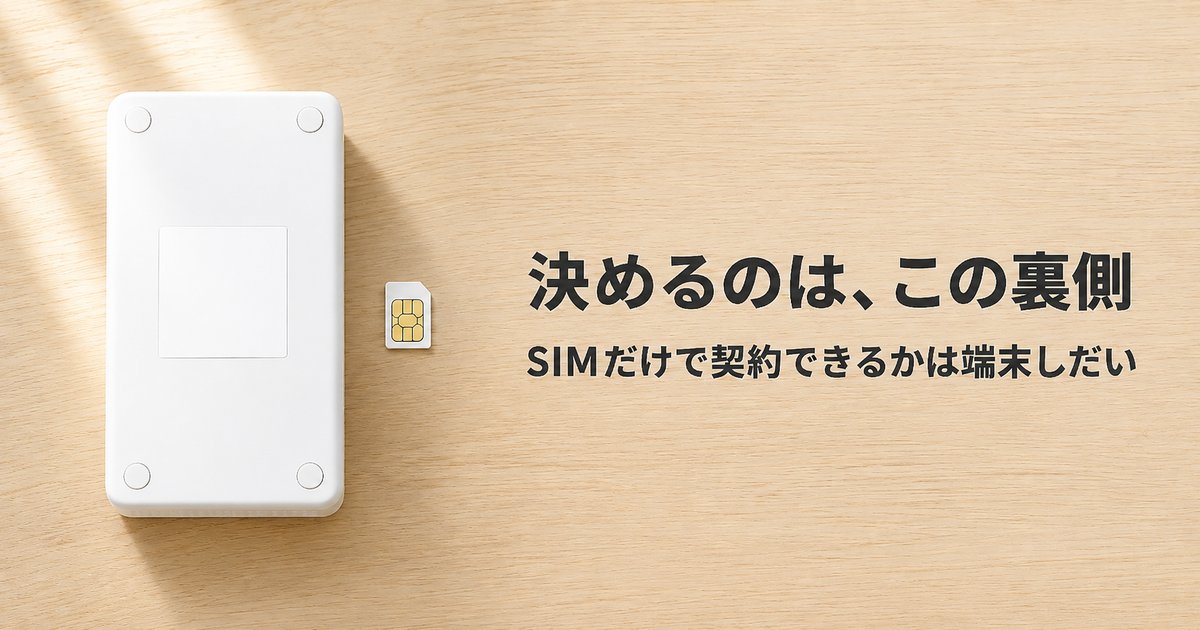
まず型番を確かめて、対応表に載っていなければ端末セットへ切り替えるのが早道。
- 端末が一覧にあるならBIGLOBE WiMAX +5G
- 公式に申込ページがあるのは2社
- SIMには2つのバージョンがある
- 挿す前にルーターの初期化が要る場合がある
- 一覧にない端末なら端末セットを選ぶ
この記事は、2社の公式ページを開いて対応機種と条件を書き写したものです。
調べても「2社から選べます」で終わっていて、自分の機種の答えが見つからなかったのではありませんか。
型番を確かめずに申し込むと、届いてから使えないと分かって手続きをやり直すことになります。しかも会社によっては、挿す前に端末を初期化しておく必要があります。
読み終えるころには、自分の端末で申し込めるかどうかを言えるようになるはずです。
手元の端末が対応していれば、BIGLOBE WiMAX +5GのSIMのみ申込がそのまま候補になります。
この記事の調べ方はコンテンツ制作・運用ポリシーのとおりです。
【結論】WiMAXのSIMのみ契約は手元の端末で決まる
まず、判断の土台になるところをそろえます。
順番に見ていきましょう。
まず答え:公式に申込ページがあるのは2社
いちばん知りたいところから出します。
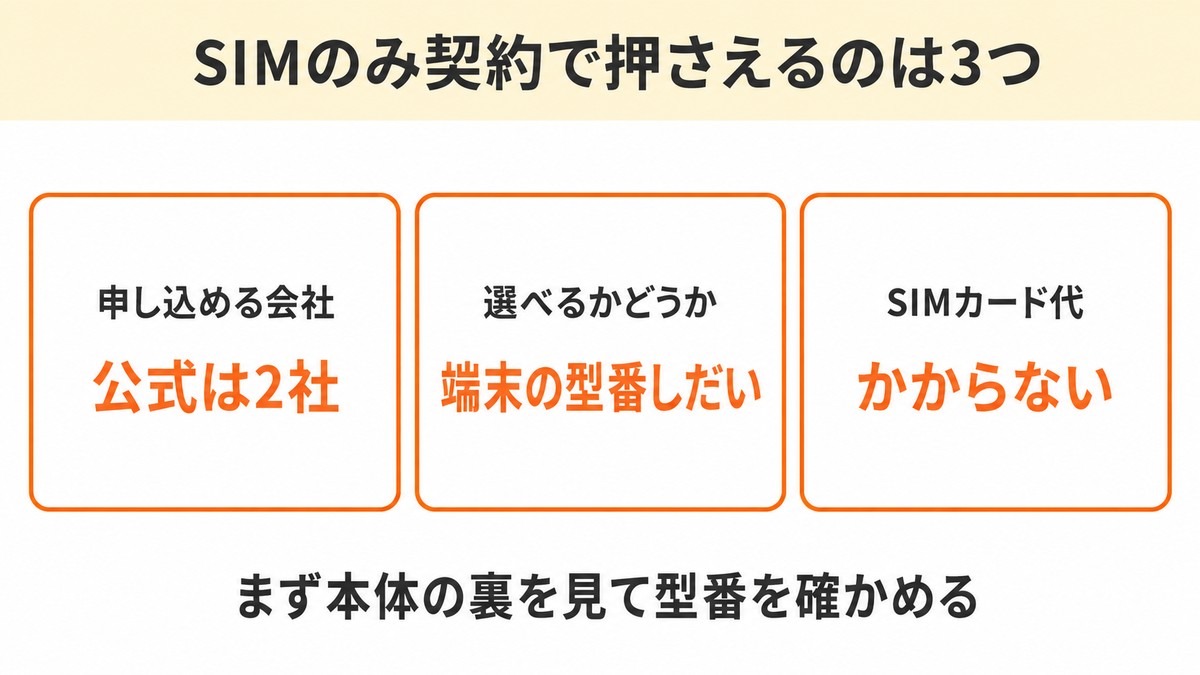
端末を買わずにSIMカードだけを申し込めるページがあるのは、UQ WiMAXとBIGLOBE WiMAXの2社です。
UQ側には「機種をお持ちでSIMのみ購入される方」という入口が用意されています。
| 見るところ | 答え | どこの記載か |
|---|---|---|
| 申し込める会社 | 公式に申込ページがあるのは2社 | UQ・BIGLOBE公式 |
| 選べるかどうか | 手元の端末の型番で決まる | 両社の対応機種一覧 |
| SIMカードの費用 | かからない(貸与品・返却不要) | UQ公式 |
ほかの会社を全部調べたわけではないので、「この2社だけ」とまでは言い切りません。
選べるかどうかは端末しだい
ここがこの記事でいちばん伝えたいところです。
2社とも申込ページに対応する端末の一覧を載せていて、その中身がそろっていません。
つまり「2社から好きなほうを選ぶ」のではなく、端末が先に会社を決めているわけです。
手元の機種によっては、片方の一覧にしか名前がありません。料金や特典を比べる前に、まず自分の型番を確かめるほうが早く進みます。
その一覧はWiMAXのSIMのみ契約の対応表にまとめました。
SIMには2つのバージョンがある
もうひとつ、見落としやすい分かれ目があるのです。
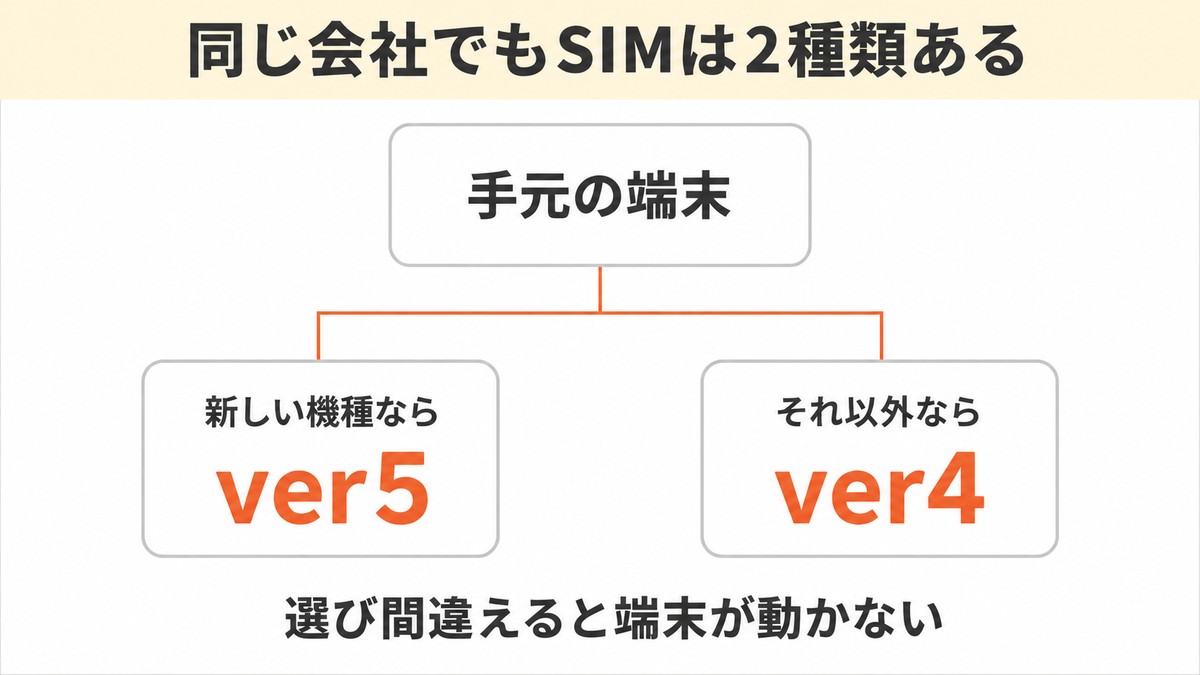
UQのSIMのみ申込は、nanoSIMのver4とver5という2種類に分かれています。
そして、どちらを選ぶかは端末によって決まる仕組み。
会社が合っていても、バージョンを間違えると使えません。申込画面で選ぶところなので、先に自分がどちらかを知っておく必要があります。
くわしくはバージョンを間違えると使えないで見ていきます。
新しい機種は片方の一覧にしかない
比較的あたらしい機種を持っている人は、ここに注意してください。
ホームルーターのL13やモバイルルーターのX12は、UQの一覧にはありますが、BIGLOBEの一覧には出てきません。
逆にX11は、BIGLOBEの一覧にだけ名前があります。
この食い違いに気づかないまま申し込むと、対応していない会社を選んでしまいます。競合の記事が「2社から選べる」と書いているのは、この一覧を並べていないからです。
だから型番の確認が最初の一手になります。
SIMカード自体には費用がかからない
安心できる話も1つ。
UQ公式は、SIMカードについて貸与品なので費用はかからず、返却も不要としています。
カード代を別に払う必要はないということ。
BIGLOBE側も、SIMカードの送料は無料と書いています。ただし申し込みのときの手数料は別にかかるので、そこは分けて考えてください。
ここまでが結論で、次に実際の対応表を見ます。
WiMAXのSIMのみ契約の対応表:公式2社と7機種
両社の申込ページに載っている端末を1枚にまとめました。
自分の型番を探しながら読んでみてください。
UQの一覧に載っている6機種
まずUQ側から見ていきましょう。
UQはSIMのバージョンごとに分けて、ver5に3機種・ver4に3機種を挙げています。
合わせて6機種が、SIMのみ申込の対象として名前が出ている形です。
| 手元の端末 | UQの一覧 | BIGLOBEの一覧 |
|---|---|---|
| Speed Wi-Fi HOME 5G L13 | あり(ver5) | 記載なし |
| Speed Wi-Fi 5G X12 | あり(ver5) | 記載なし |
| Speed Wi-Fi DOCK 5G 01 | あり(ver5) | 記載なし |
| Speed Wi-Fi 5G X11 | 記載なし | あり(Ver.4) |
| Galaxy 5G Mobile Wi-Fi | あり(ver4) | あり(Ver.4) |
| Speed Wi-Fi HOME 5G L11 | あり(ver4) | あり(Ver.4) |
| Speed Wi-Fi HOME 5G L12 | あり(ver4) | あり(Ver.4) |
この表が、この記事でいちばん見てほしいところです。
BIGLOBEの一覧に載っている4機種
次にBIGLOBE側です。
こちらはX11・Galaxy 5G Mobile Wi-Fi・L11・L12の4機種が挙がっています。
しかも、そこに続けて書かれている一文が強い表現です。
上記端末以外ではご利用いただけません。
BIGLOBE側は一覧にない端末を明確に断っているということです。
両方に載っている3機種
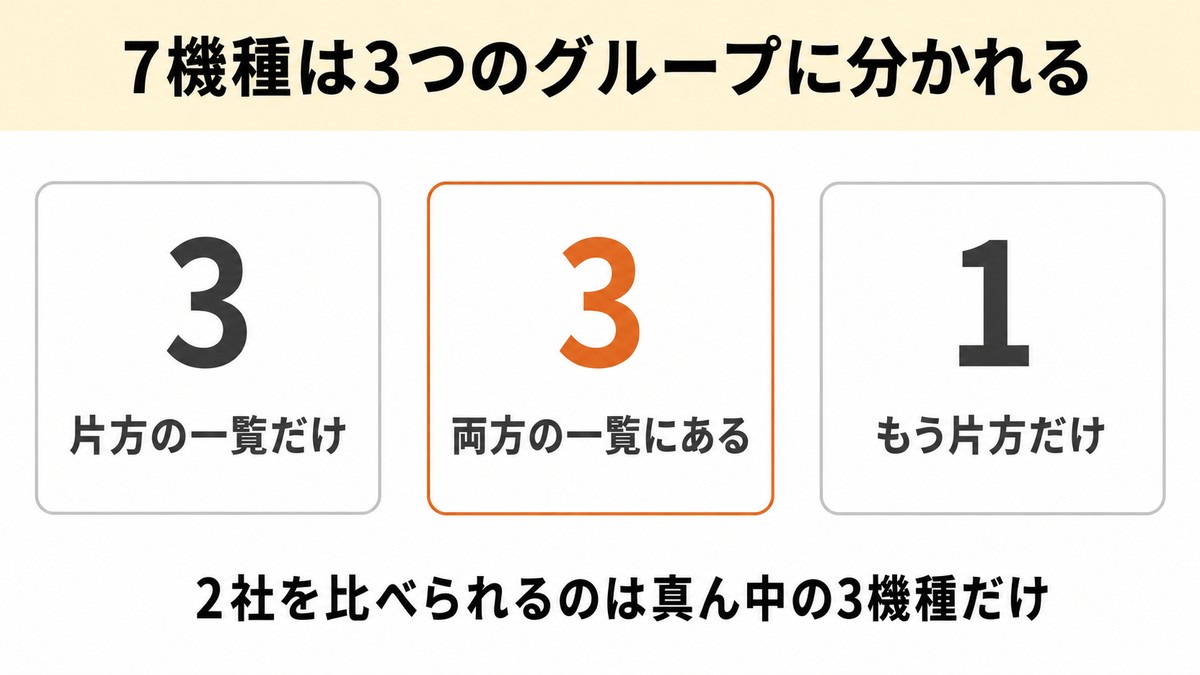
2社を比べられるのは、この3機種を持っている人だけです。
両方の一覧にあるのはGalaxy 5G Mobile Wi-Fi・L11・L12の3つ。
この3機種なら、条件を見比べてから決められます。
表の右端に二重丸が付いている行が、そのまま「選択肢が2つある人」です。ここに当てはまるなら、比べる作業に意味があります。
逆にいえば、残りの4機種は比べる余地がありません。
片方にしか載っていない4機種
ここが競合の記事で抜けているところです。
L13・X12・DOCK 5G 01はUQの一覧にだけ、X11はBIGLOBEの一覧にだけ名前があります。
この4機種を持っている人は、選ぶ会社が最初から決まっているわけです。
「どちらがお得か」を調べても、そもそも申し込めない側だったということが起こります。比較の記事を読む前に、この表で足切りをしてください。
時間をむだにしないための最初のふるいだと考えてください。
一覧にない端末はどうなるか
7機種のどれにも当てはまらない場合の話です。
BIGLOBEは一覧以外では利用できないと明記していて、UQ側は使えないとまでは書いていません。
ただ、どちらも一覧の外の機種を案内してはいないのが実際のところ。
古い機種や他社で買った機器を使いたい場合は、SIMのみにこだわらず端末セットを見たほうが早く決まります。判断は次の章からの条件で付けられます。
その場合の選び方は端末セットが向いている場合にまとめました。
WiMAXのSIMのみはバージョンを間違えると使えない
会社が決まったら、次はSIMの種類です。
申込画面で選ぶところなので、先に押さえておきましょう。
ver4とver5の2種類がある
同じ会社の中でも、SIMは1種類ではありません。
UQのSIMのみ申込はnanoSIMのver4とver5に分かれていて、それぞれ別の申込先になっています。
ver5は5G SA(5G専用の通信方式)向け、ver4はWiMAX +5G向けという分け方。
会社が合っていても、バージョンが違えば端末は動きません。ここは申込前に自分で選ぶところなので、任せきりにできない部分です。
どちらを選ぶかは、端末の型番で決まります。
ver5に対応する3機種
新しいほうのバージョンから見ていきます。
UQがver5の対応機種として挙げているのはL13・X12・DOCK 5G 01の3つです。
いずれも比較的あたらしい機種にあたります。
| SIMのバージョン | 対応する端末 | 申し込める会社 |
|---|---|---|
| nanoSIM ver5(5G SA) | L13/X12/DOCK 5G 01 | UQのみ |
| nanoSIM ver4(WiMAX +5G) | L11/Galaxy 5G Mobile Wi-Fi/L12 | UQ |
| nanoSIM Ver.4 | X11/Galaxy 5G Mobile Wi-Fi/L11/L12 | BIGLOBE |
ver5の3機種は、選べる会社が1つに絞られます。
ver4に対応する3機種
もう一方のバージョンも見ておきましょう。
UQがver4として挙げているのはL11・Galaxy 5G Mobile Wi-Fi・L12の3つ。
この3機種は、BIGLOBEの一覧にも同じ名前が並んでいます。
つまりver4の3機種を持っている人は、2社を見比べられる立場にあります。どちらでも申し込めるので、条件を読んでから決められます。
選択肢があるのは、7機種のうち3つだけという計算です。
BIGLOBEはVer.4だけ
BIGLOBE側はもっとはっきりしています。
申込ページに書かれているのはnanoSIMカード(Ver.4)の1種類だけです。
ver5にあたる新しい機種の名前も出てきません。
迷う要素がない分、こちらのほうが分かりやすいともいえます。自分の端末が4機種のどれかなら、そのまま進められます。
あわせてWiMAX専用のルーターが必要とも書かれています。
自分の端末の型番を先に確認する
ここまでの話は、すべて型番が分かっている前提です。
型番は本体の裏側や側面、箱、購入時の書類で確認できます。
ホームルーターなら、底面のシールを見てください。
「L」で始まるのが据え置きのホームルーター、「X」で始まるのが持ち運べるモバイルルーターです。この1文字だけでも、だいぶ絞り込めます。
型番が分かったら、対応表に戻って当てはめてください。
【落とし穴】WiMAXのSIMのみは挿す前に初期化が要る
ここは、ほかの記事でほとんど見かけない話です。
知らずに進めると、届いた日につまずきます。
公式が求めている手順
BIGLOBEの申込ページに、はっきりした一文があります。
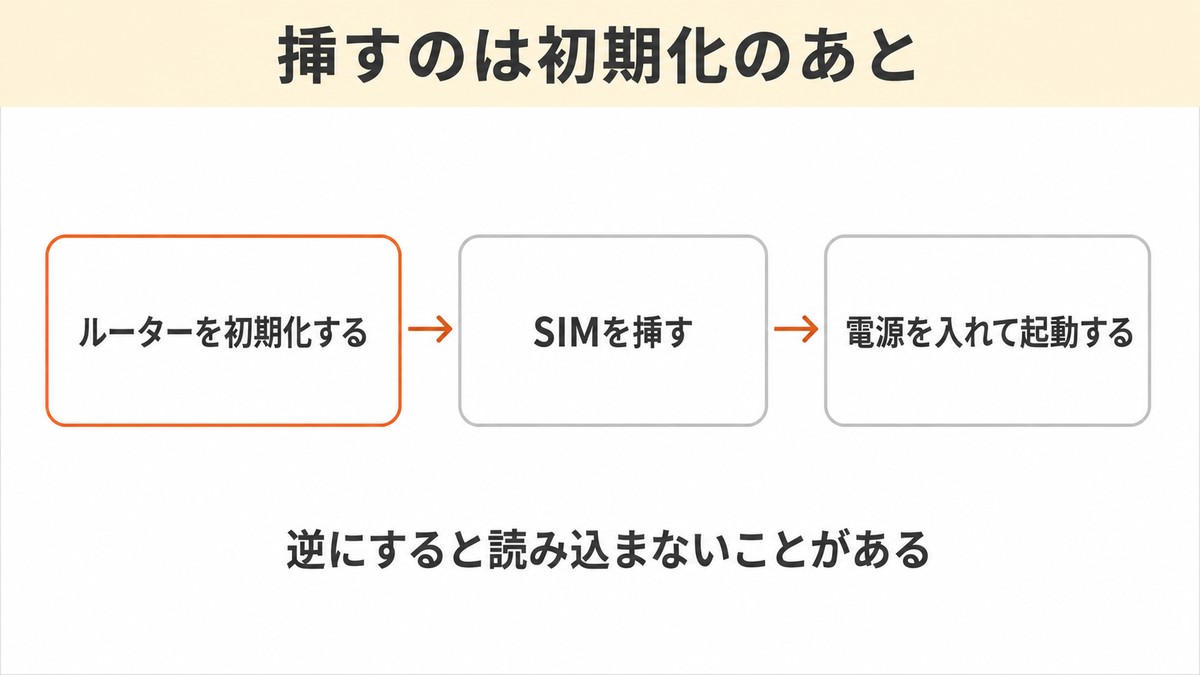
SIM(UIM)カードをご購入後、ご利用前にルーターを初期化していただく必要があります。
工場出荷時と同じ状態にした上でSIM(UIM)カードを挿し、WiMAX +5Gを起動してください。
つまりSIMを挿すのは初期化のあとで、順番が決まっているということ。
工場出荷時の状態に戻す
初期化とは、買ったときの設定に戻す作業のことです。
前の契約で入っていた情報が残っていると、新しいSIMを読み込めないということ。
先にSIMを挿してから気づくと、もう一度やり直しになります。
Q&Aサイトにも「SIMの切り替えをしてくださいと言われたが、どうすればいいか分からない」という相談が残っています。手順の分かりにくさは、実際に起きていることです。
作業そのものは短く、難しいものではありません。
初期化の方法は端末ごとに違う
やり方は1つに決まっていません。
公式も初期化の方法は端末により違うので、メーカーのサイトで確認するようにと案内しています。
本体のボタンを長押しする機種もあれば、設定画面から進める機種もあるなど、やり方はさまざまです。
申し込む前に、自分の機種の初期化のやり方を調べておくと当日が楽になります。型番が分かっていれば、メーカーのページですぐ見つかります。
ここでも型番が起点になります。
設定をやり直すことになる
初期化には、もうひとつ影響が出るのです。
買ったときの状態に戻すので、Wi-Fiの名前やパスワードも初期の値に戻ります。
スマホやパソコンをつなぎ直す作業が必要になるということ。
家族で使っている場合は、全員の機器をつなぎ直すことになります。作業する日を決めてから申し込むと、慌てずに済みます。
手順の全体は申し込む4つの手順にまとめました。
WiMAXのSIMのみは端末セットの割引を受けられない
「端末込みのほうが安いのでは」という疑問に答えます。
公式が書いている条件で見ていきます。
割引の条件は2つある
UQには端末セット向けの割引があります。
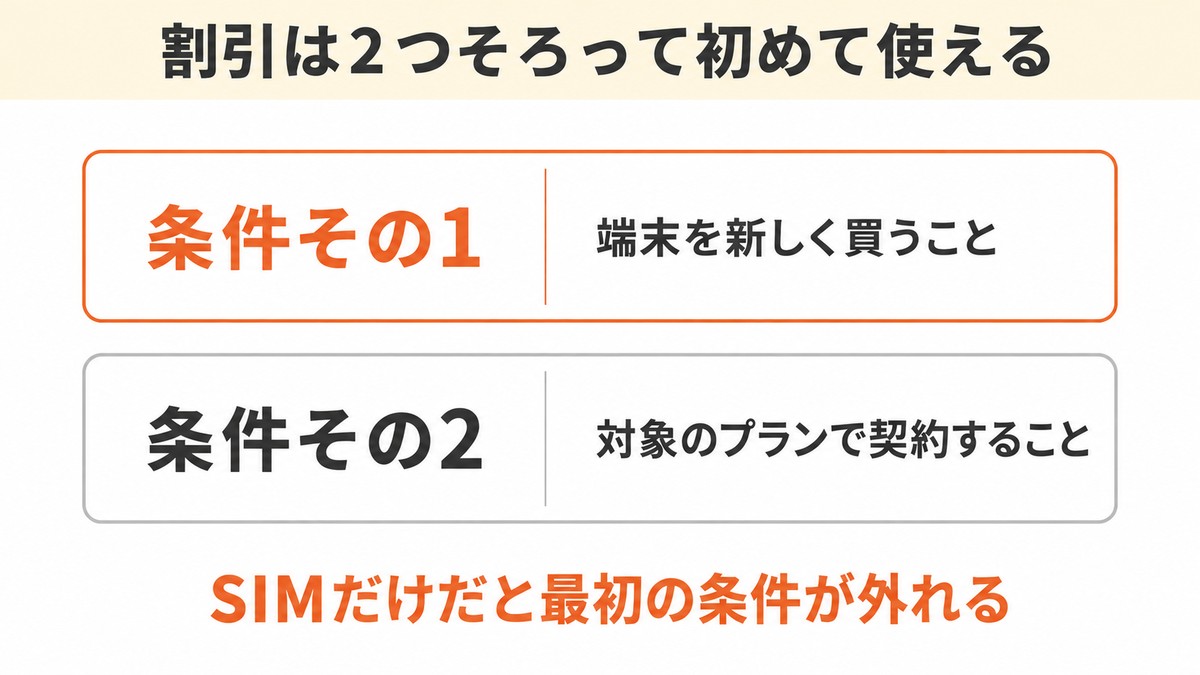
<条件>以下①②両方を満たす方
①対象機種を新規でご購入
②対象プランにご契約
ポイントは①と②の両方を満たすことが条件だという点です。
「対象機種を新規でご購入」が満たせない
SIMのみを選ぶと、ここで引っかかります。
端末を買わないのですから、①の「対象機種を新規でご購入」に当てはまりません。
つまり端末セットで受けられる割引は、SIMのみでは対象外になります。
Q&Aサイトで「端末込みのほうが安くなるらしい」と言われているのは、この条件を指しています。端末代を払わない代わりに、割引も受けられないという関係です。
どちらが得かは、端末代と割引額のどちらが大きいかで決まります。
いっぽうSIMカードには費用がかからない
SIMのみ側にも有利な点はあります。
SIMカードは貸与品のため、費用はかかりません。(返却不要)
カード自体の代金は請求されないということ。
BIGLOBE側も、SIMカードの送料は無料と書いています。
ただし申し込みのときの手数料は別にかかります。SIM代と手数料は別の話なので、分けて考えてください。
返さなくてよい点も、解約のときに手間が減るところです。
金額での比較をこの記事で出さない理由
ここを隠すつもりはありません。
BIGLOBEの申込ページには、月額料金の改定を予定しているという告知が出ています。
そのため、この記事では金額を書いていません。
いま書いた金額は、改定のあとに読む人にとっては誤りになります。比べるときは、申し込む直前に公式ページで確かめてください。
代わりにこの記事では、変わりにくい条件のほうを並べています。
WiMAXのSIMのみ契約が向いている人と向いていない人
ここまでの条件を、人のタイプに置きかえてみます。
自分がどこに近いか見てみてください。
契約満了で端末が手元に残った人
いちばん多いのがこのパターンです。
解約しても端末は手元に残るので、動く機械をもう一度使える形になります。
対応表に型番があるなら、そのまま候補です。
| タイプ | SIMのみ | 理由 |
|---|---|---|
| 契約満了で端末が残った | 向いている | 端末代がかからない |
| 端末を買い替えたばかり | 向いている | 対応表に載りやすい |
| 2台目の回線が要る | 向いている | 機器を増やさずに済む |
| 端末が一覧にない | 向いていない | 申し込めない可能性がある |
| 端末が古い・調子が悪い | 向いていない | 途中で使えなくなる恐れ |
下2行に当てはまるなら、端末セットのほうが向いています。
端末を買い替えたばかりの人
機種変更をしたばかりの人にも合います。
新しい端末ほど対応表に名前が載っている可能性が高いからです。
買ったばかりの機械をもう一度買うのは、必要はありません。
ただし新しい機種はver5のことがあり、その場合は申し込める会社が1社に絞られます。表で先に確かめてください。
新しさがそのまま選択肢の多さにならないのが、この分野の面白いところです。
2台目の回線が要る人
使い道を増やしたい人にも向く選び方。
単身赴任先や実家など、もう1か所で使いたいときに機器を買い足さずに済みます。
眠っている端末があるなら、そこに挿すだけで足りるわけです。
工事がいらないので、住み始めたその日から使えます。短い期間だけ必要という使い方にも合います。
2台目で動画を見るなら、Wi-FiなしでYouTubeを見たときの料金の記事も見てください。
なおBIGLOBEはSIMカードを1人1枚までとしています。
逆に向いていない人
合わないケースもはっきりしています。
端末が対応表にない人と、端末が古くなっている人です。
前者は申し込めない可能性があり、後者は途中で動かなくなる心配があります。
使っているうちに端末が壊れると、契約だけが残ります。何年も使った機械にこだわるより、端末セットで新しくするほうが結果的に安く済むこともあります。
その判断は端末セットが向いている場合で詳しく扱います。
WiMAXのSIMのみ契約を申し込む4つの手順
実際の進め方を順番に並べます。
順番を守れば、途中で戻る作業がありません。
手順1 端末の型番を確認する
すべてはここが出発点。
本体の底面や側面のシールに、LやXで始まる英数字が印刷されています。
箱や購入時の書類が残っていれば、そちらでも確認可能です。
本体の底面や側面のシールに書かれています。
型番が一覧にない場合は端末セットへ切り替えます。
ver4とver5のどちらかを、端末に合わせて選びます。
工場出荷時の状態に戻してから、SIMを入れて起動します。
この4つを上から順にやれば、やり直しが起きません。
手順2 対応表でどちらを選べるか見る
型番が分かったら、次はふるい分けです。
対応表で自分の型番を探し、どちらの一覧に載っているかを見ます。
両方に載っていれば比べられ、片方だけなら会社はそこで決まるわけです。
どちらにも載っていなければ、ここで方針を切り替えます。料金を調べる前に決着がつくので、時間のむだが出ません。
この段階がいちばん大事な分かれ道です。
手順3 SIMのバージョンを選ぶ
会社が決まったら、次は申込画面での選択。
UQはver4とver5で申込先が分かれているので、端末に合うほうを選びます。
BIGLOBEはVer.4の1種類なので、迷うところがありません。
ここを間違えると、届いたSIMが端末で読み込めません。手順2の表をもう一度見てから進めてください。
申し込み自体は画面の案内どおりに進められます。
手順4 届いたら初期化してから挿す
最後がいちばんつまずきやすいところです。
公式が言うとおり、初期化してからSIMを挿して起動という順番になります。
逆にすると、読み込まないことがあるので注意が必要です。
初期化のやり方は、申し込みを待っているあいだにメーカーのページで調べておけます。届いた日に慌てずに済みます。
くわしい注意点は挿す前に初期化が要るにまとめました。
WiMAXのSIMのみ契約でよくある差し替えの疑問
Q&Aサイトでくり返し聞かれている質問に触れておきます。
ここは答えを断定しません。
公式が答えているのは対応機種一覧まで
正直に書いておきます。
2社のWiMAXのページで公式が示しているのは、SIMのみ申込で対応する端末の一覧まででした。
契約したあとに別の端末へ差し替えてよいかについて、記載を見つけられていません。
スマートフォン側のよくある質問には似た説明がありますが、それはWiMAXの話ではありません。この記事では、確かめられないことを確かめたように書かないようにしています。
判断の材料になるのは、申込時の対応機種一覧だけということです。
モバイルとホームで分けて考えたくなるが
よく聞かれるのが、この組み合わせです。
持ち運ぶモバイルルーターと、家に置くホームルーターは見た目も使い方もまったく違います。
そのため、同じSIMで動くのか気になるのは自然です。
公式の一覧には、モバイル型とホーム型が同じバージョンの欄に並んでいます。ただしそれは「申し込める端末」の一覧であって、差し替えの可否を答えたものではありません。
だから読み取れるところまでにとどめます。
他社のSIMを挿す話とは別
もうひとつ、混ざりやすい話があります。
ほかの通信会社のSIMをWiMAXの端末に入れられるか、という質問です。
BIGLOBE公式は「WiMAX専用のルーターが必要」とだけ書いています。
逆向き、つまり他社のSIMをWiMAX端末で使えるかについては、公式の記載を確認できませんでした。ここも断定しません。
この記事が扱うのは、あくまでWiMAXのSIMをWiMAXの端末で使う話です。
迷ったら契約先に聞くのが早い
確かめようがないときの現実的な手です。
型番と、やりたいことを先にメモしてから問い合わせると話が早く済みます。
この記事の対応表を、そのまま材料に使えるはずです。
「型番はこれで、この会社のSIMのみを申し込みたい」と伝えれば、可否はその場で分かります。ネットで探し続けるより短時間で片づきます。
公式に書かれていないことは、書いている人に聞くのがいちばん確実です。
WiMAXのSIMのみを選ぶ前に確かめる3つ
申し込む前に、手元で片づく確認が3つあります。
どれも5分あれば終わります。
端末が対応表にあるか
1つめは、ここまで何度も出てきた確認です。
型番がどちらの一覧に載っているかで、進む先が変わります。
載っていなければ、この先の比較そのものが不要です。
| 確かめること | 見る場所 | 分かること |
|---|---|---|
| 端末の型番 | 本体の底面・側面のシール | 申し込める会社 |
| 料金改定の予定 | 各社のお知らせページ | いま比べた条件が続くか |
| 端末の状態 | 動作・発熱・使った年数 | 途中で使えなくならないか |
上から順に見ると、むだな調べ物が減ります。
料金が改定される予定はないか
2つめは、意外と見落とされる確認です。
BIGLOBEの申込ページには、月額料金の改定を予定しているという告知が出ています。
コースの提供終了についても、同じ場所に案内が出ているのです。
比較サイトに書かれている金額は、改定の前に作られたものかもしれません。申し込む直前に、公式ページで自分の目で確かめてください。
この記事で金額を書いていないのも、同じ理由です。
端末の状態
3つめは機械そのものの話です。
SIMのみを選ぶということは、その端末をこれからも使い続けるということ。
途中で壊れると、契約だけが手元に残ります。
持ち運ぶタイプはバッテリーが弱っていないか、据え置きタイプは熱を持ちすぎないかを見ておきましょう。何年も使っているなら、端末セットで新しくする選択も現実的です。
ギガの使い方から見直したい人は、20GBはどのくらい使えるかをまとめた記事もあわせてどうぞ。
WiMAXのSIMのみより端末セットが向いている場合
SIMのみにこだわらないほうがよいケースもあります。
1つでも当てはまるなら、切り替えを考えてください。
手元の端末が一覧にない
いちばんはっきりした分かれ目です。
BIGLOBEは一覧以外の端末では利用できないと明記していて、UQも一覧の外の機種を案内していません。
この場合、SIMのみで進めるのは事実上むずかしいです。
端末セットなら、対応する機種がそのまま送られてくるので迷いません。初期化の作業もいらず、届いたその日から使えます。
手間で選ぶなら、セットのほうが確実です。
端末が古くなっている
一覧に載っていても、状態が悪ければ話は別です。
古い端末は対応する通信の種類も限られます。
新しい機種のほうが受信できる速度の上限も高いのです。
数年前の端末を使い続けると、回線は速いのに機械が追いつかないという形になります。せっかくの契約を活かしきれません。
建物の設備が古い場合の話はマンションのVDSL対策の記事にまとめました。
ここは節約と快適さのつり合いで決めるところです。
割引を使いたい
3つめは、先に見た条件の話です。
端末セット向けの割引は対象機種を新規で購入することが条件なので、SIMのみでは使えません。
割引を活かしたいなら、端末ごと申し込む形です。
端末代を払わない代わりに割引も受けられない、という関係になっています。どちらが軽いかは、申し込む時点の条件で変わります。
工事のいらない回線をこれから用意するなら、BIGLOBE WiMAX +5Gが候補になります。
いまの条件は、申し込み画面で自分の目で確かめられるはずです。
\ 工事なしで始めたい方は /
据え置きで使うなら光回線という選び方
持ち運ばないなら、別の選択肢も見えてきます。
使う場所で答えが変わります。
持ち運ばないなら選び方が変わる
家でしか使わないなら、前提が変わります。
WiMAXの強みは工事がいらないことと、持ち出せることです。
外で使わないなら、後者の強みは活きません。
対戦ゲームのように遅れが気になる使い方をするなら、有線でつなげる光回線のほうが向いています。用途で選び分けてください。
ゲーム機を有線でつなぎたい人はWi-Fiなしでゲーム機を使う話もどうぞ。
使い放題との違いはデータ使い放題ならWi-Fiはいらないのかを4社の公式で確かめた話にまとめました。
賃貸で工事ができるか
光回線を選ぶなら、まずここです。
建物に手を入れる場合は、大家さんや管理会社の承諾が必要になることがあります。
部屋にすでに設備が入っていれば、工事なしで始められる場合です。
光コンセントがあるかどうかだけでは決まりません。建物に来ている回線の種類まで見る必要があります。
判断のしかたは工事不要になるかどうかは何で決まるのかをまとめた記事に整理しました。
工事なしで置くだけ
工事が難しい部屋も少なくありません。
その場合は、コンセントに挿すだけのホームルーターという選び方が残ります。
有線でつなげる回線を家に引くなら、動画もゲームも同じ1本でまかなえます。まずは住所を入れて、引ける物件かどうかを確かめるところからです。
承諾も工事の日程調整もいらないのが利点です。
短い期間だけ使いたい、すぐ引っ越すかもしれない、という事情があるなら置くだけのほうが身軽です。工事の予定に生活を合わせずに済みます。
備え付けのネットで足りるかどうかは賃貸の備え付けネットの評判をまとめた記事でも触れました。
据え置きで使うなら、BIGLOBE光プラス by auひかりプラスのような有線でもつなげる回線が向いています。
\ 家で腰を据えて使いたい方は /
タブレットを回線の契約なしで使えるかを調べている人は、iPadを契約なしで使う場合をまとめた記事もあわせてどうぞ。
WiMAXのSIMのみ契約のよくある質問10選
読者からよく出る疑問をまとめました。
WiMAXはSIMのみで契約できますか
できます。公式にSIMのみの申込ページがあるのはUQ WiMAXとBIGLOBE WiMAXの2社です。詳しくは結論の章にまとめました。
どちらの会社でも申し込めますか
手元の端末しだいです。両方の一覧に載っているのは3機種だけで、残りは片方にしか名前がありません。対応表で確認できます。
L13やX12でもSIMのみを申し込めますか
UQの一覧には載っていますが、BIGLOBEの一覧には出てきません。この2機種は会社が絞られます。内訳は対応表にあります。
SIMのバージョンはどう選べばいいですか
端末に合わせて選びます。UQはver4とver5で申込先が分かれ、BIGLOBEはVer.4の1種類です。組み合わせはバージョンの章で確認できます。
SIMが届いたらすぐ挿していいですか
BIGLOBEは挿す前にルーターの初期化が必要だと案内しています。工場出荷時に戻してから挿す順番です。手順は初期化の章にまとめました。
端末込みのほうが安いと聞きました
端末セット向けの割引は「対象機種を新規で購入」が条件なので、SIMのみでは対象外です。端末代と割引額のどちらが大きいかで変わります。条件は割引の章にあります。
SIMカード自体にお金はかかりますか
UQ公式は貸与品なので費用はかからず返却も不要としています。ただし申込手数料は別にかかります。詳しくは割引の章をご覧ください。
モバイルルーターのSIMをホームルーターに差し替えられますか
公式が示しているのは申込時の対応機種一覧までで、差し替えの可否は確認できませんでした。この記事では断定していません。事情は差し替えの章に書きました。
他社のSIMをWiMAXの端末で使えますか
BIGLOBE公式は「WiMAX専用のルーターが必要」とだけ書いています。逆向きについては記載を確認できませんでした。詳しくは差し替えの章にあります。
この記事に月額料金が書かれていないのはなぜですか
BIGLOBEの申込ページに料金改定の告知が出ているためです。書いた金額が改定後に誤りになります。理由は割引の章に記しました。
まとめ:WiMAXのSIMのみ契約は端末しだいで決まる
WiMAXのSIMのみ契約は、できるかどうかではなく手元の端末で決まります。
まず型番を対応表に当てはめて、載っていなければ端末セットへ切り替えましょう。
型番さえ分かれば、判断はその場でつきます。
調べ物を続けるより、本体の裏を1度見るほうが早いです。
裏を見たらL12だった。これなら両方から選べるんだ。
端末が一覧にあるなら、そのまま申し込みへ進めます。
手元で条件を読みながら決められるので、急かされることがありません。
\ 自分のペースで確かめたい方は /