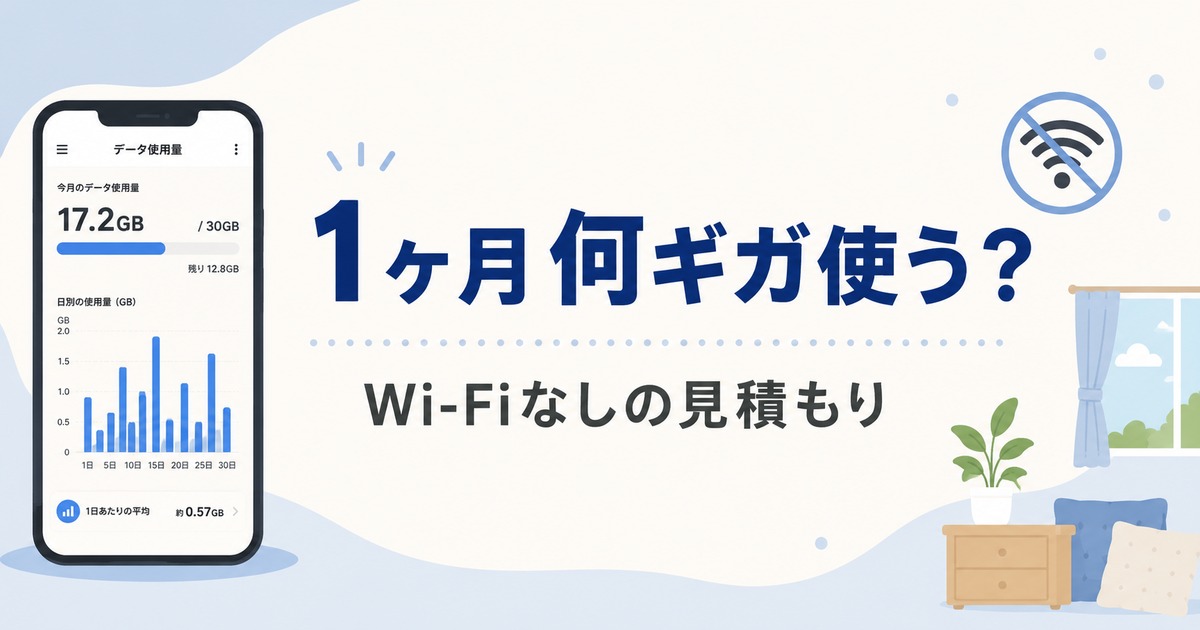

家にWi-Fiを引かないつもりだけど、1ヶ月に何ギガ使うのか見当がつかなくて決められません…。
この記事では、Wi-Fiなしで1ヶ月何ギガ使うのかを自分で出す方法について解説します。
同じ質問への回答を集めると、2GBから500GB超までばらついていました。
つまり他人の数字をいくつ並べても、自分の答えはそこに入っていません。
- 平均ではなく、自分の手元の数字から出せる
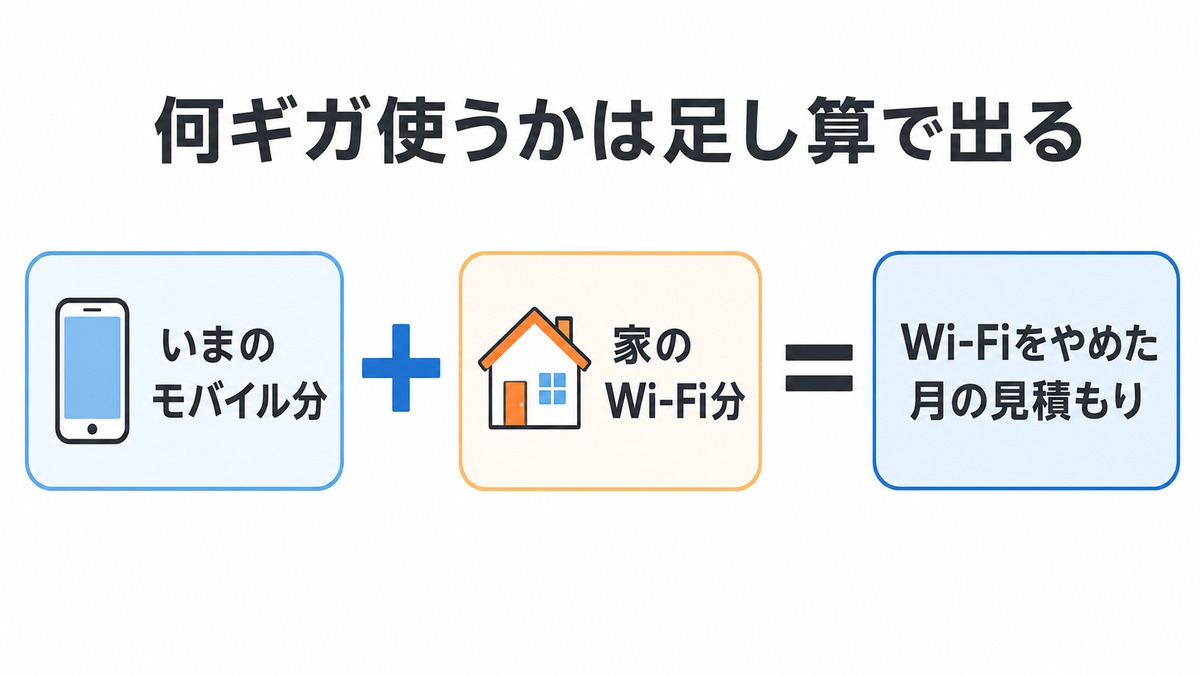
- いまのモバイル分に、家のWi-Fi分を足すのが基本の形
- ただし、いま見えている数字はそのままでは使えない
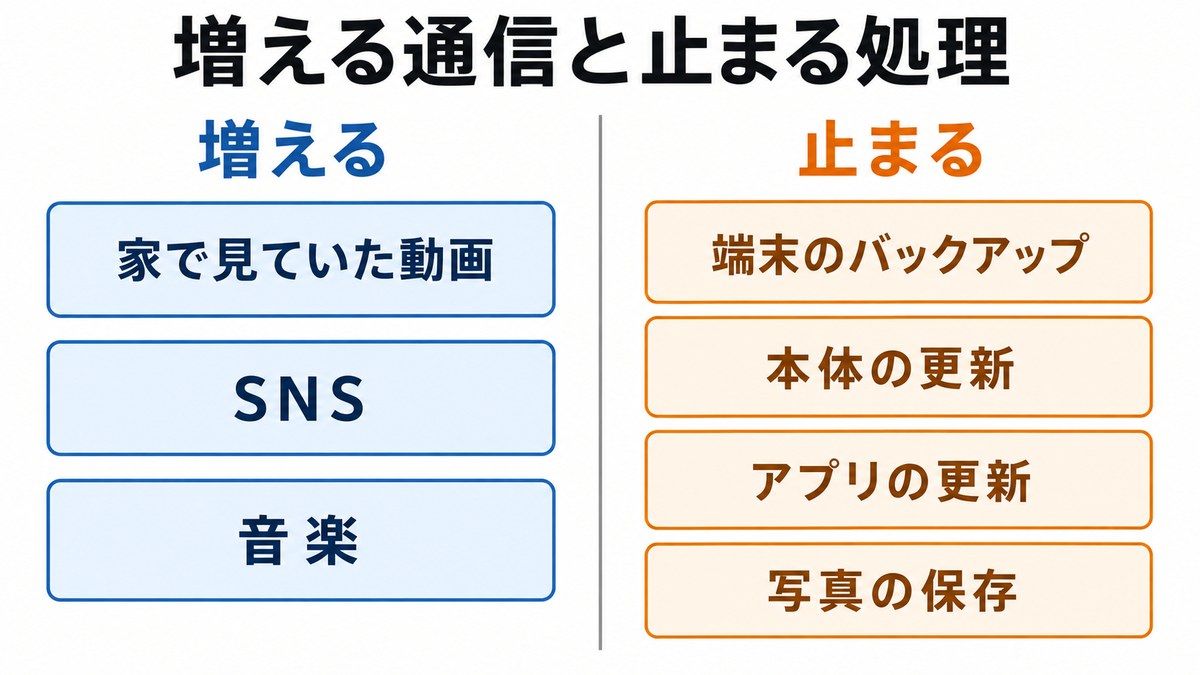
- Wi-Fiをやめると、増える通信と止まる処理が同時に起きる
検索して出てくる記事は、そろって使い方別のギガの目安を並べる書き方をしています。
ところが公式の説明を読むと、その前に確かめることがありました。
この記事は、端末メーカーと通信会社の公式ページの記載をそのまま示しながら進めます。自分の使用量を測って、必要な容量を逆算するところまで載せました。
見当だけで契約すると、入居した翌月に速度制限で慌てることになります。
契約したあとで容量を変えるのは手間がかかり、変えるまでの数週間は不便が続きます。
逆にいえば、測ってから決める順番さえ知っていれば防げます。
当サイトの方針はコンテンツポリシーのとおりです。
Wi-Fiなしで1ヶ月何ギガ使うかは、自分の数字から出す
まず結論と、なぜ他人の数字が当てにならないのかを整理します。
順番に見ていきましょう。
他人の数字が自分に当てはまらない理由
同じ質問に集まった回答は、2GBから500GB超まで散らばっていました。
これだけ開きがあると、平均を取っても意味をなしません。
理由は単純で、同じ「スマホを使う」でも中身がまったく違うからです。
散らばりを生む条件は、暮らし方のほうにあります。家にいる時間、動画を見る画質、つないでいる機器の台数、そして一緒に住んでいる人がいるかどうか。
在宅の仕事で1日10時間家にいる人と、朝出て夜帰るだけの人では、家で使う量がまるで違います。
数字を集めるほど迷ってしまうのは、あなたの探し方が悪いからではありません。
集めるべきものが他人の数字ではなかった、というだけのことです。
答えは手元のスマホに残っている
探し回らなくても、使った量はスマホの中に残っているはずです。
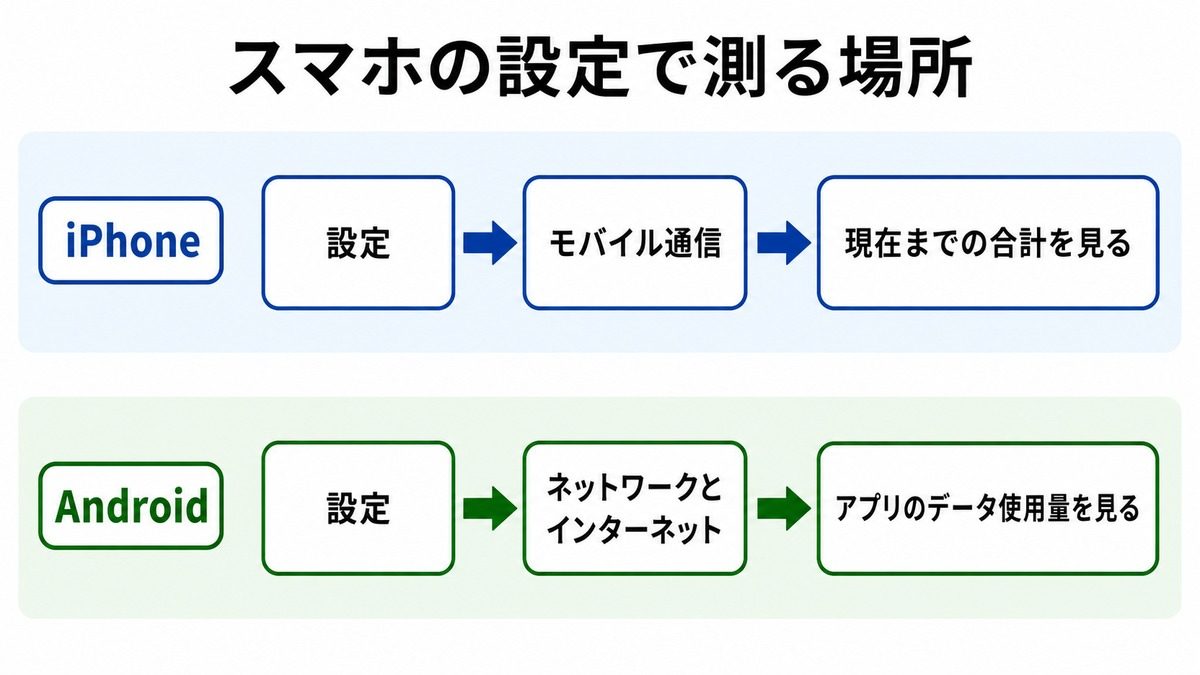
iPhoneなら設定アプリの「モバイル通信」、Androidなら設定の「ネットワークとインターネット」から開きます。
アプリごとの内訳まで出るので、何にギガを使っているかもそこで分かるはずです。
| 順番 | やること | これで分かること |
| 1 | スマホの設定で使った量を見る | いまのモバイル分 |
|---|---|---|
| 2 | 家のWi-Fiで流している分を見る | Wi-Fiをやめたら乗ってくる分 |
| 3 | 2つを足して、余裕を乗せる | 必要な容量の目安 |
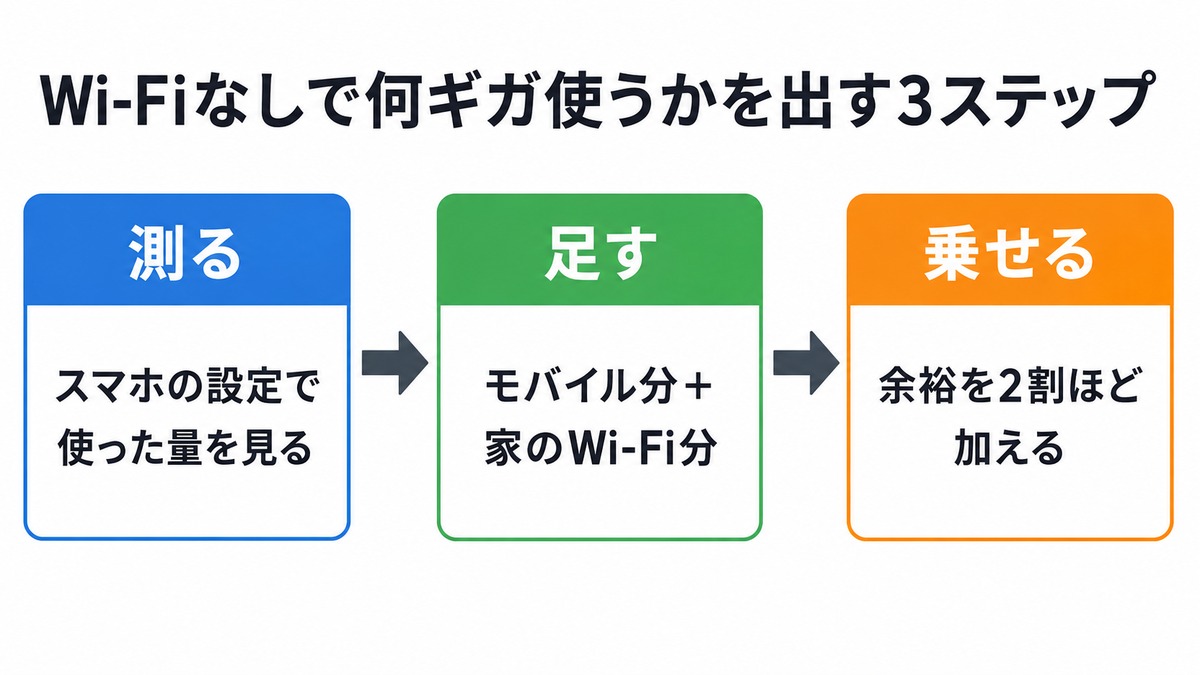
この3つで、自分だけの数字が出せます。
他人の平均と違って、外れようがない数字です。
出す順番は3つだけ
やることは測る・足す・余裕を乗せるの3つです。
順番を入れ替えると数字が狂うので、この並びのまま進めてください。
先に測るのは、あとの2つが測った数字の上に乗る計算だからです。
測るのにかかる時間は、スマホを開いて1分ほど。難しい計算も、専用のアプリもいりません。
ただし、測った数字をそのまま使うと外れます。
いま見えている数字には、Wi-Fiでつないでいた分がまぎれ込んでいることがあるからです。
その理由は記事の後半で、公式の記載を示しながら説明します。
目安の一覧はここでは扱わない
この記事は自分の消費量を見積もる手順に絞ります。
「動画1時間で何GB」「20GBで何ができる」といった容量の目安は扱いません。
目安から入ると、結局また他人の数字に戻ってしまうためです。
容量の目安から逆に考えたい場合は、20GBはどのくらい使えるかで公式3社の数字を並べて解説しています。
あちらは容量から用途を考える記事で、この記事とは向きが逆になります。
どちらから入っても構いませんが、すでに使っているスマホがある人はこちらのほうが早いです。
Wi-Fiなしで1ヶ月に何ギガ使うかは足し算で出る
見積もりの土台になる、2つの数字の足し算から見ていきます。
ひとつずつ見ていきます。
いま契約で使っている分を見る
1つ目はいまのモバイル通信の使用量です。
契約している回線で、1ヶ月にどれだけ流しているかを表す数字。
各社のマイページか、スマホ本体の設定のどちらでも確認できます。
ここで見るのは「残りいくつ」ではなく「使った量」です。残量表示だけを見ていると、契約容量に届いていない月の実数が分かりません。
外出中に動画を見る人なら、この数字がそのまま外での使い方を表します。
Wi-Fiをやめても、外での使い方は基本的に変わりません。
だからこの分は、見積もりにそのまま残ることになります。
家のWi-Fiで流している分を見る
2つ目は家のWi-Fiで使っている分です。
Wi-Fiをやめれば、この分がまるごとモバイル通信に乗ってくるため、無視できません。
iPhoneもAndroidも、Wi-Fiで使った量をアプリごとに見る画面が用意されています。
家の回線を契約している人は、回線側の管理画面でも月ごとの通信量を出せます。スマホ以外の機器を含めた合計が見えるので、こちらのほうが実際の使い方に近くなります。
パソコンやテレビをつないでいるなら、その分も忘れずに数えてください。
スマホだけを見て決めると、あとで足りなくなります。
2つを足すと何が見えるか
2つを足した数字が、Wi-Fiをやめた月の見積もりになります。
たとえばモバイルが月8GB、家のWi-Fiが月30GBなら、足して38GBという計算です。
この数字が出た時点で、選ぶべき容量の段はだいたい決まります。
足し算に使うのは、直近1ヶ月ではなく2〜3ヶ月分です。1ヶ月だけだと、たまたま出張が多かった月や、家にこもっていた月に引っぱられます。
複数の月を見て、いちばん多かった月を基準に置くと安全です。
少ない月に合わせると、忙しい月に足りなくなりかねません。
スマホとタブレットの2台を持っているなら、iPadは契約なしで使えるのかも合わせて考えると台数の整理がつきます。
足し算がずれる場面もある
ただし、この足し算はそのままでは合わないことがあります。
ずれる向きは2つで、増える方向と減る方向の両方に働く点が厄介です。
増えるのは、Wi-Fiがあるときだけ動いていた処理がモバイル通信に回るため。
| ずれる向き | 起きること | この記事で扱う場所 |
| 数字が多く出る | いまの数字にWi-Fi経由の分がまざっている | 今の数字にWi-Fiの分が混ざっている |
|---|---|---|
| 時点がそろわない | 会社によって集計の締めが違う | 数え方は会社によってずれる |
| あとから増える | Wi-Fi前提の処理がモバイルに回る | 増える通信と止まる処理 |
3つとも公式の記載で確かめられる話なので、順に見ていきます。
先に測り方をそろえておくと、あとの補正で迷いません。
Wi-Fiなしの月に何ギガ使うかを、スマホの設定で測る
ここからは、実際に手を動かして数字を出す手順を見ていきます。
お使いの端末のほうから読んでください。
iPhoneで見る場所
iPhoneは設定アプリの「モバイル通信」を開きます。
画面を下にたどると、期間中に使った通信量の合計が出ているはずです。
アプリの名前が並び、その下に小さくデータ量が添えられています。
| 端末 | 開く場所 | そこでできること |
| iPhone | 設定 → モバイル通信 | 合計とアプリごとの内訳を見る/アプリ単位でオフにする |
|---|---|---|
| iPad | 設定 → モバイルデータ通信 | 同上(モバイル通信に対応した機種) |
| Android | 設定 → ネットワークとインターネット | アプリのデータ使用量を見る/警告と上限を決める |
この画面はモバイル通信の分だけを数えています。
家のWi-Fiで流した分は、別の場所を見ないと分かりません。
統計情報をリセットしないと当月分にならない
ここがいちばん引っかかりやすい落とし穴です。
iPhoneの「現在までの合計」は、月ごとに自動では区切られません。
同じ画面の下のほうに「統計情報のリセット」があり、押した時点からの積み上げになります。
リセットした覚えがないなら、その数字は買ってからずっとの合計です。何年分かの累計を1ヶ月分だと思って計算すると、見積もりは大きく外れます。
リセットした日付は、合計のすぐ下に小さく表示されています。
まずそこを確かめ、日付が古ければ一度リセットしてください。
そこから1ヶ月待てば、まぎれのない1ヶ月分が手に入ります。
アプリごとの内訳まで見る
合計だけでなく、何がギガを食っているかまで見ておきます。
Appleの案内にも、通信量の多いアプリを探す手順として載っていました。
下にスクロールして、モバイルデータ通信量の多いAppを探します。
上位に来るのは、たいてい動画とSNSの2つです。
内訳が分かると、Wi-Fiをやめたときにどこが伸びるかで迷いません。
音楽やラジオのアプリが上位にある人は、ラジコの通信料は1GBで何時間かもあわせて確認しておくと計算しやすくなります。
Androidで見る場所
Androidは設定の「ネットワークとインターネット」から入ります。
「インターネット」に進み、契約している回線の設定アイコンを押してください。
そこに「アプリのデータ使用量」があり、内訳を見られる作りです。
機種によってメニューの名前が少し違います。「データ使用量」「モバイルネットワーク」など、近い言葉を探してください。
Androidは集計の期間を自分で決められるのが便利なところです。
締め日を契約に合わせておけば、請求と同じ区切りで数字を追えます。
使いすぎの警告を先に置いておく
測るついでに、警告のラインを決めておくと後が楽です。
Androidには、データ使用量の警告と上限を自分で設定する項目があります。
決めた量に届けば通知が出るため、月の途中で気づけるはずです。
Wi-Fiをやめた最初の1ヶ月は、この通知がそのまま実験の結果になります。どのくらいの日数で何ギガ届いたかが分かれば、翌月からの調整もできます。
iPhoneには同じ機能がないので、各社のアプリの通知を使います。
どちらにしても、月末にまとめて確認するやり方はおすすめできません。
今の数字にはWi-Fiの分が混ざっている
測った数字をそのまま使えない理由を、公式の記載から確かめます。
iPhoneを使っている人は特に効いてくる話です。
Wi-Fiアシストは初期設定でオンになっている
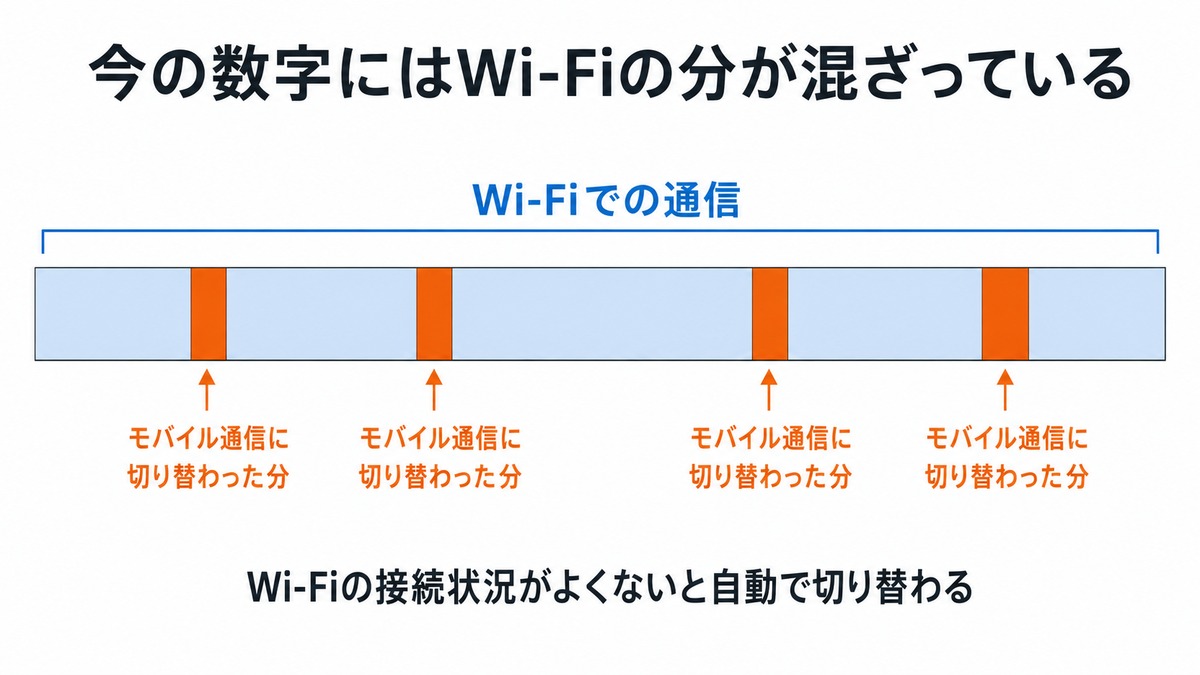
iPhoneにはWi-Fiアシストという機能があります。
Appleの説明はこうです。
Wi-Fiアシストはデフォルトで有効になっています。
自分でオンにした覚えがなくても、最初から働いているということです。
つまり家でWi-Fiにつないでいる時間帯でも、モバイル通信が使われている可能性があります。
「家ではWi-Fiだから減らないはず」という前提は、ここで崩れてしまうわけです。
どんなときにモバイル通信へ切り替わるのか
切り替わるのはWi-Fiの接続状況がよくないときです。
電波が弱い部屋、ルーターから遠い場所、混み合う時間帯などがその代表。
Apple自身も、使用量が増える可能性があると書いています。
以前よりモバイルデータ通信の使用量が増える可能性があります。
Wi-Fiがよく切れる家ほど、モバイル分が多く出やすいことになります。
心当たりがあるなら、その数字は少し多めに出ていると考えてください。
働かない場面もある
ただし、いつでも切り替わるわけではありません。
Appleは働く条件をはっきり書いています。
バックグラウンドでコンテンツがダウンロードされているときには有効になりません。
画面を開いてアプリを操作している最中だけが対象、という整理になります。
裏で走る更新やバックアップは、この機能では切り替わりません。
だから混ざる量は限られていますが、ゼロではないという読み方をします。
オフにしてから測り直す
正確に測りたいなら、一度オフにしてから測り直します。
場所は設定アプリの「モバイル通信」で、下にたどったところに切り替えがあるはずです。
オフにすると、Wi-Fiが不安定でもモバイル通信に逃げなくなります。
| 設定 | 測るときの向き | ふだんの使い方 |
| オンのまま | モバイル分が多めに出る | Wi-Fiが不安定でも通信が途切れにくい |
|---|---|---|
| オフにする | まぎれのない数字になる | 電波が弱い場所で読み込みが止まる |
測り終えたら、元に戻すかどうかは好みで決めてかまいません。
Wi-Fiを引かない生活に入るなら、そもそも出番のない機能になります。
同じ1ヶ月でも、数え方は会社によってずれる
マイページに出てくる数字が「いつ時点の何か」を、公式の記載で見ていきます。
細かい話に見えて、見積もりの精度を左右する部分です。
前日分までしか出ない会社がある
マイページの数字は当日分を含まないことがあります。
auは反映のタイミングと範囲を、はっきり書いていました。
表示されるのは前日分までのデータ利用量です。当日ご利用分は含みません。
反映は毎日9時と案内されており、朝に見た数字は前日までの合計になります。
月末に見て「思ったより少ない」と感じるのは、たいていこれが理由です。
残量の表示は最新でも、使った量の集計は1日遅れているという作りになっています。
月をまたぐと翌月分に回る会社がある
もうひとつのずれは月をまたぐ通信の扱いです。
楽天モバイルは、またいだ分をどう数えるかを明記しています。
月をまたいだデータ通信は翌月分のデータ利用量として反映されます。
月末の夜に長い動画を見ると、その分が翌月に乗ることになります。
同社は反映に時間差があることも案内しており、見た瞬間の数字が確定値とは限りません。
会社ごとに集計の考え方が違うので、他人の数字と自分の数字を並べても比べられません。同じ「1ヶ月で30GB」でも、数えている範囲がそろっていないためです。
さかのぼれる期間には限りがある
過去の月を見るときはさかのぼれる範囲を先に確かめておきましょう。
楽天モバイルは、内訳をさかのぼれる期間を60日間としています。
auは、前月の合計が月末から翌月2日まで見られないと案内していました。
| 測る場所 | いつ時点の数字か | 気をつけること |
| auのマイページ | 前日分まで(毎日9時に反映) | 前月の合計は翌月2日まで見られない |
|---|---|---|
| 楽天モバイル | 反映に時間差がある | 月をまたいだ通信は翌月分に回る/内訳は60日間までさかのぼれる |
| スマホ本体 | リセットした時点からの累計 | 自分でリセットしないと区切られない |
3か所とも数え方が違うので、どれか1つに決めて追うのが確実です。
混ぜて足すと、二重に数えたり抜けたりします。
測る月の区切りを先に決める
ずれを避けるには、区切りを自分で固定します。
1日から末日までにするか、契約の締め日に合わせるかを決めるだけです。
決めたら、毎月同じ日に同じ画面を見るようにします。
おすすめは、月初の3日ごろに前月分を確認する形です。前日分までしか出ない仕組みでも、月をまたぐ通信が翌月に回る仕組みでも、数日おけば確定します。
この習慣があると、2〜3ヶ月分の比較もそのままできます。
比べられる数字がそろわないと、見積もりの土台になりません。
Wi-Fiをやめた月は、増える通信と止まる処理がある
Wi-Fiがあることを前提に動いていた処理を、公式の記載から拾っていきます。
ここが見積もりでいちばん抜けやすいところです。
バックアップはWi-Fiがある前提
iPhoneの自動バックアップには3つの条件があります。
Appleの案内では、電源につながっていること、画面がロックされていること、そしてもう1つ。
デバイスをWi-Fiネットワークに接続します。
Wi-Fiがなくなると、この条件が満たせなくなります。
手動でとる場合も、案内はWi-Fiに接続するところから始まる形です。
つまりギガは増えませんが、バックアップが止まります。
本体の更新もWi-Fiがある前提
本体のソフトウェア更新も、Wi-Fiを前提に組まれた作りです。
自動での更新について、Appleはこう説明しています。
iPhoneが充電中で、Wi-Fiに接続されている夜間にアップデートがダウンロードおよびインストールされます。
手動で更新するときも、前提としてWi-Fi接続が案内されています。
本体の更新は数GB規模になることがあり、置き換えると影響が大きい処理です。
アプリの更新はWi-Fiのみが既定
アプリの自動更新にもWi-Fi接続時のみという選択肢があります。
Google Playには「Wi-Fi接続時にのみ更新」という設定があるはずです。
ここが選ばれていると、Wi-Fiがない間はアプリが古いままになります。
更新が止まっていることに、しばらく気づかない場合があります。アプリが動かなくなってから、原因が通信の設定だったと分かるパターンです。
逆に、モバイル通信でも更新する設定に変えれば止まりません。
ただしその分は見積もりに足しておく必要があります。
写真の保存も既定はWi-Fiのみ
写真の自動保存も同じ考え方で作られた仕組みです。
Googleフォトのバックアップは、既定ではWi-Fi接続時に動きます。
モバイル通信でどれだけ使うかは、自分で選べる仕組みです。
写真や動画をよく撮る人ほど、ここが大きな差になります。旅行や行事のあとは保存の待ち行列がたまっていて、Wi-Fiにつないだ瞬間にまとめて送られる仕組みです。
止まった処理を動かすなら見積もりに足す
ここまでの4つは、放っておけば止まるだけです。
ギガは増えませんが、バックアップも更新も進まなくなります。
動かし続けたいなら設定を変えることになり、その分が上乗せされる計算です。
| 処理 | そのままにすると | 動かすなら |
| 端末のバックアップ | 止まる | パソコンにつなぐ/通信量を見込む |
|---|---|---|
| 本体の更新 | 止まる | 数GB規模を見込む |
| アプリの更新 | 設定しだいで止まる | モバイル通信を許可する |
| 写真の保存 | 既定では止まる | 撮る量に比例して増える |
どれを動かし、どれを止めるかは暮らし方しだいです。
据え置きの機器があるなら、SwitchはWi-Fiなしで遊べるのかも確認しておくと整理がつきます。
測った量を減らすなら、設定を先に変える
見積もりが大きく出たときに、我慢の前にできることを整理します。
設定でどこまで下がるかを見てから、容量を決めても遅くありません。
省データモードでまとめて絞る
iPhoneには省データモードという設定があります。
Appleは、この機能の目的をこう説明していました。
バックグラウンドでのネットワーク使用量を制限し、通信量を節約できます。
設定アプリの「モバイル通信」から「通信のオプション」に進むと切り替えられます。
アプリを1つずつ調整しなくても、まとめて絞れるのが利点です。
何が止まるのかを先に知っておく
まとめて絞れるということは、まとめて止まるということでもあります。
Appleは止まる中身を具体的に並べていました。
| 止まるもの | 公式の書き方 |
| 使っていないアプリの通信 | アプリを積極的に使っていなければ、ネットワークデータの使用を停止します |
|---|---|
| バックグラウンド更新 | アプリのバックグラウンド更新をオフにします |
| 動画や音楽の画質 | コンテンツのストリーミング時の品質を低下させます |
| 自動の保存と保管 | 自動ダウンロードと自動バックアップをオフにします |
| 写真の同期 | iCloud写真などのサービスのアップデートを一時停止します |
| アプリストア | ビデオの自動再生、自動アップデート、自動ダウンロードをオフにします |
動画の画質が下がることは、先に知っておいてください。
知らずにオンにすると、画質の変化に気づいて戸惑うことになります。
アプリごとにモバイル通信を切る
まとめて絞るのが不便なら、アプリ単位で切る方法もあります。
設定の「モバイル通信」に並ぶアプリの一覧から、個別に切り替えられるはずです。
内訳を見て、上位に来ていたものから順に判断していきます。
外で使わないアプリだけを切ると、生活の不便がほとんど出ません。家でしか開かないゲームや、大きな動画を落とすアプリが候補になります。
切ったアプリは、Wi-Fiがある場所でだけ動く形です。
職場や店のWi-Fiを使うなら、総務省が案内する無線LANの安全な使い方も目を通しておくと安心して使えます。
自動更新の設定を選び直す
最後は自動更新の扱いです。
Google Playには、Wi-Fi接続時にのみ更新する選択肢が用意されています。
Wi-Fiを引かないなら、この設定のままでは更新が進みません。
かといってモバイル通信で全部更新すると、月の量が読みにくくなります。折り合いをつけるなら、更新は手動にして自分のタイミングで走らせる形です。月の前半に済ませておけば、月末に足りなくなる事態を避けやすくなります。
Wi-Fiなしで1ヶ月何ギガ使うかが出たら、プランを逆算する
測って補正した数字から、必要な容量を決める段に進みます。
ここまで来れば、選ぶ作業はそれほど難しくありません。
測った量にどれだけ余裕を乗せるか
足し算で出た数字に、2割ほどの余裕を乗せます。
38GBという数字が出たなら、45GB前後が目安です。
余裕がいるのは、月によって使い方が動くため。
Wi-Fiをやめた最初の月は、特に多めに出やすくなります。止まっていた更新やバックアップを動かし直す分が、その月にまとまって発生するためです。
2か月目からは落ち着くので、最初の1ヶ月で判断しないようにします。
3か月ほど見て、そこで初めて容量を調整すると無駄がありません。
段の選び方は生活の形で変わる
容量の段は、出た数字のすぐ上を選ぶのが基本です。
ただし段の境目に近いときは、生活の形で判断が分かれます。
| 暮らし方 | 乗せる余裕 | 段の決め方 |
| 家にいる時間が短い | 1割ほど | 出た数字のすぐ上でよい |
|---|---|---|
| 在宅の仕事がある | 3割ほど | ひとつ上の段まで見る |
| つなぐ機器が複数ある | 3割ほど | 台数が増える予定も数える |
| 月ごとの差が大きい | 2割ほど | いちばん多い月を基準にする |
使い放題のプランを持っている人は、判断の軸そのものが別です。
その場合はデータ使い放題でWi-Fiはいらないのかに、判定の手順をまとめてあります。
超えたときにどう動くかを決めておく
選ぶ前に超えた月の動き方も決めておきます。
容量を使い切ると通信の速さが絞られ、元に戻すには自分で手続きが必要です。
放っておけば翌月まで絞られたまま、という会社もあります。
「超えたら追加すればいい」と考えていると、想定より負担が増えます。追加を繰り返すくらいなら、はじめから上の段を選ぶほうが結果的に落ち着きます。
どちらが合うかは、月ごとの振れ幅の大きさしだいです。
毎月ほぼ同じなら下の段、月によって倍ちがうなら上の段が向いています。
季節で変わる分を見込む
最後は季節の差です。
連休や年末年始は家にいる時間が伸び、通信量も動きます。
逆に旅行が多い月は、外での使い方に寄っていくはずです。
測る月を1つだけ選ぶなら、ふだんに近い月にしてください。ここまでの手順を通せば、根拠のある数字が1つ手に入ります。他人の平均を眺めて迷っていた状態からは、はっきり前に進めます。
持ち運びの回線を足す選択肢もあり、WiMAXのSIMのみ契約は端末しだいで対応機種を整理しています。
Wi-Fiを引くか迷ったときの分かれ目
賃貸に住んでいる人が、引くか引かないかを決める材料を整理します。
賃貸の管理側にいたころの話も交えて説明します。
備え付けの回線がない物件もある
まず前提として、すべての物件にネットが付いているわけではありません。
筆者が賃貸の管理側にいたころも、備え付けのない物件はふつうにありました。
物件や管理会社によって違いはあるので、そこは自分の物件で確かめてください。
「賃貸ならネットは最初から使える」という前提で計算しないでください。付いていない物件に入居してから気づくと、その月からモバイル通信だけで暮らすことになります。
募集の情報に書かれていても、実際の使い方は建物ごとに違います。
入居前に確かめる手順は賃貸ネットの評判より先に見る3つにまとめました。
備え付けがあっても使わない選択がある
備え付けがある物件でも、入居者全員がそれを使うとは限りません。
管理側にいたころも、別の回線を自分で引きたいという相談は届いていました。
そのときに伝えていたのは「外壁に穴をあけないのであればいいですよ」という一点だけです。
これは自分がいた現場の運用で、物件や管理会社によって判断は変わります。
逆にいえば、備え付けが遅いから諦めるしかない、という話ではありません。
スマホのギガだけで暮らすのも、自分で回線を引くのも、どちらも選べます。
管理会社に聞いても答えは返らない
管理側は回線の相談窓口ではありません。
「ネットが遅い」と相談されても、具体的な提案はしていませんでした。
「そういう入居者さんもいらっしゃいますね」と返すだけで、次の判断は入居者に返す形でした。
管理側からネットの話を切り出すこともなく、質問を受けてから答えていました。つまり「聞けば教えてもらえる」という前提で待っていると、時間だけが過ぎます。自分で測って、自分で決める前提に立つほうが早く進みます。
通信サービス全般の相談先としては、総務省の電気通信消費者相談センターが案内されています。
引く側に倒れる条件
測った数字が大きいほど、回線を引く側に倒れます。
目安になるのは、家でつなぐ機器の台数と、家にいる時間の長さです。
| あなたの状況 | 倒れる側 | 理由 |
| つなぐ機器がスマホだけ | 引かない | 足し算の結果が小さく収まりやすい |
|---|---|---|
| 家にいる時間が長い | 引く | 家で流す分がそのまま乗ってくる |
| 据え置きの機器がある | 引く | 更新の大きさが読みにくい |
| 同居している人がいる | 引く | 人数分の使用量が重なる |
契約まわりで不安があるなら、国民生活センターの相談窓口も選択肢です。
回線を引く場合の段取りは、電話線しかない部屋のインターネットで建物側の条件から説明しています。
工事が難しい部屋に住んでいるなら、光回線が引けない家での選び方もあわせて読んでみてください。
Wi-Fiなしで1ヶ月何ギガ使うかのよくある質問10選
検索でよく見かける質問に、順番に答えます。
Wi-Fiなしだと1ヶ月に何ギガ必要ですか
人によって大きな開きがあるため、共通の答えはありません。いまのモバイル分に家のWi-Fi分を足すと、自分の数字が出ます。手順は足し算で出るにまとめました。
自分が1ヶ月に何ギガ使っているか確認する方法はありますか
スマホの設定から確認できます。iPhoneは「モバイル通信」、Androidは「ネットワークとインターネット」です。開く場所はスマホの設定で測るで説明しました。
iPhoneの「現在までの合計」は今月の数字ですか
自分でリセットした時点からの累計です。リセットしていなければ、買ってからずっとの合計になっています。理由は統計情報をリセットしないと当月分にならないのとおりです。
家ではWi-Fiにつないでいるのに、ギガが減るのはなぜですか
iPhoneのWi-Fiアシストが初期設定でオンになっているためです。Wi-Fiの接続状況がよくないと、自動でモバイル通信に切り替わります。くわしくは今の数字にWi-Fiの分が混ざっているで解説しました。
マイページの数字と実感が合わないのですが
会社によって集計の締めが違うためです。前日分までしか出ない場合や、月をまたいだ通信が翌月に回る場合があります。公式の書き方は数え方は会社によってずれるで並べました。
1ヶ月に30ギガ使うのは多すぎますか
多いか少ないかは、暮らし方しだいで決まります。家にいる時間や機器の台数が多ければ自然な量です。判断の軸は段の選び方は生活の形で変わるにまとめています。
Wi-Fiをやめると通信量は増えますか
家で流していた分が乗るぶんは増えます。一方でバックアップや更新はWi-Fiが前提のため、放っておくと止まります。両方の動きは増える通信と止まる処理で説明しました。
測った量を減らす方法はありますか
省データモードでまとめて絞るか、アプリごとにモバイル通信を切る方法があります。何が止まるかを先に知っておくと戸惑いません。設定は設定を先に変えるにまとめました。
測った数字にどれだけ余裕を乗せればいいですか
2割ほどが目安です。在宅の仕事がある人や機器が複数ある人は3割ほど見ておくと安心できます。乗せ方はどれだけ余裕を乗せるかのとおりです。
賃貸でWi-Fiを引くかどうかは何で決めますか
家にいる時間、つなぐ機器の台数、同居している人の有無で決まります。備え付けがあっても使わない選択もできます。分かれ目は引く側に倒れる条件にまとめました。
まとめ:Wi-Fiなしで1ヶ月何ギガ使うかは、測ってから決めよう
Wi-Fiなしで1ヶ月何ギガ使うかは、他人の平均ではなく自分の手元の数字から出せます。
回答が2GBから500GB超までばらつくのは、暮らし方が人によって違うからです。
迷っている時間が長いほど、契約の決断だけが先延ばしになります。
測るのにかかるのは、スマホを開いて1分ほどです。

まずは設定を開いて、いまの数字を見てみよう。そこから先は計算するだけだよ。
測って、足して、余裕を乗せる。
この順番を持っておけば、入居してから慌てる場面を減らせます。