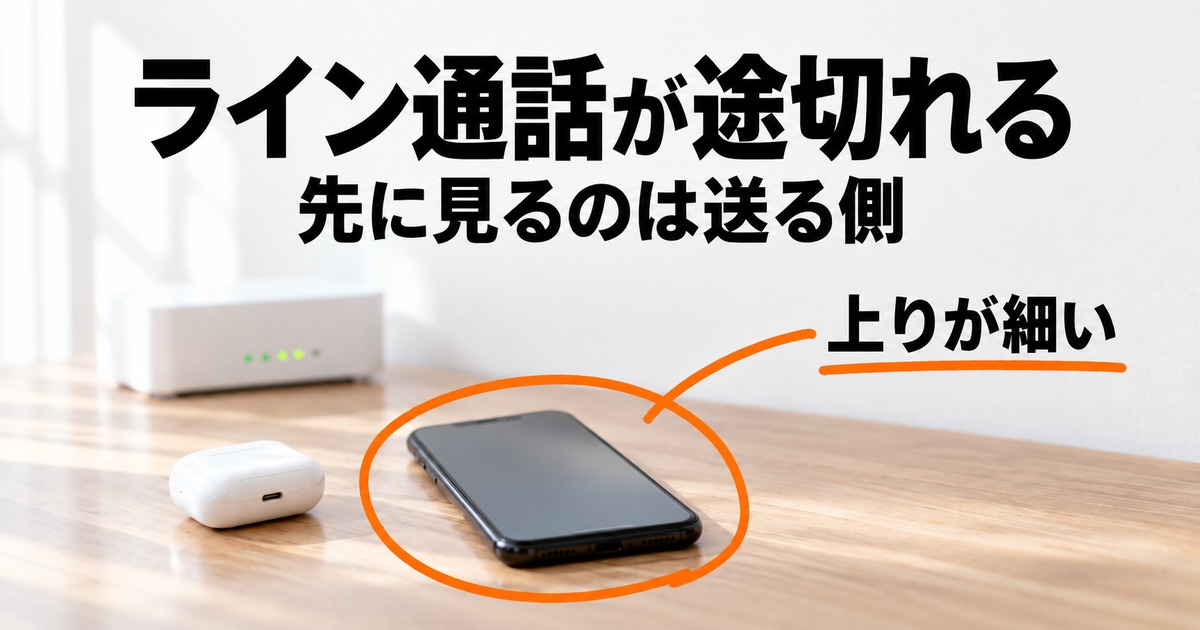

相手にだけ途切れて聞こえるって、どこを直せば…。
ライン通話途切れるときに、まず確かめたいのはどちら向きの通信でつまずいているかです。
直し方を先に探しても、向きを取り違えたままだと当たりません。
結論から言うと、相手にだけ途切れて届くなら、見るのは下りではなく上りのほうです。
- 相手にだけ途切れるなら、疑うのは自分から送る上りの側
- 自分にだけ途切れるなら、疑うのは相手側か自分の受信
- 確かめ方は相手を変えて1本かけ直すだけ
- 速度が出ていてもばらつきがあれば途切れます
- 5GHzに変えても途切れる仕組みが公式に書かれています
調べ方はコンテンツ制作・運用ポリシーのとおりです。
この記事では公式の書面に当たれるものだけを根拠にしました。
スマホの設定をひと通り試して直らなかった人ほど、読む値打ちがあるはず。
ライン通話途切れるのは、まず送る側か受ける側かを分けます
同じ「途切れる」でも、声が出ていかない場合と入ってこない場合では原因がまるで違います。
まずはこの4つのうち、自分がどれに当てはまるかを決めてしまいましょう。
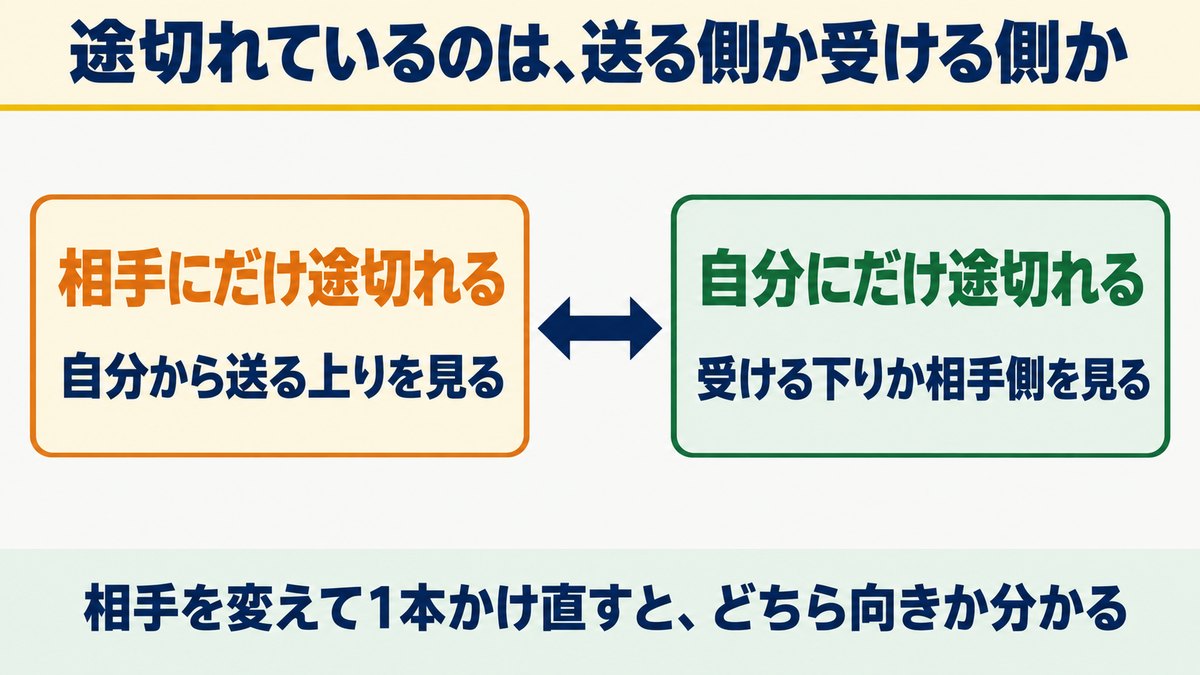
相手だけが「途切れる」と言うとき
自分の耳ではきれいに聞こえているので、気づきにくいパターンです。
このときつまずいているのは、自分の声を運ぶ上り(アップロード)=自分から送る向きの通信になります。
知恵袋にも、同じ悩みが7万回以上読まれている質問がありました。
LINE通話してると相手から凄く途切れ途切れで聞こえにくいと言われます。
こちらはスムーズに聞こえて来るのですが、誰とどこで電話しても途切れて聞こえないと言われます。
「誰とどこで電話しても」と書かれている点が手がかり。
相手が毎回違うなら、原因は自分の側に寄ります。
自分だけ途切れて聞こえるとき
相手からは「こっちは普通だよ」と言われて、余計にもやもやしますよね。
この向きでつまずいているのは、受け取る側=下り(ダウンロード)か、相手の上りのどちらかです。
- 相手が1人だけなら、相手側の見込みが大きい
- 誰と話しても同じなら、自分の受信側
- 場所を変えると直るなら、電波の届き方
特定の人と話すときだけ起きるなら、自分の機器を触っても変わりません。
お互いに途切れているとき
両方が同時に崩れるのは、実は少数派です。
お互いに途切れるなら、通り道のどこかで詰まっている可能性が高くなります。
同じ家の中でゲーム機が更新をしていないか、動画が流れていないかを先に確かめましょう。

両方崩れる日は、家の中を先に止めてみます。
普通の電話は平気なのにラインだけ途切れるわけ
「電話なら聞こえるのに」と言われると、スマホが壊れたのかと不安になります。
ライン通話はデータ通信を使うVoIP(インターネット経由の通話)で、電話回線とは別の道を通るもの。
この違いはLINEヘルプセンターの案内からも読み取れるはず。
- 電話=電話回線を使う
- ライン通話=データ通信を使う
- だから片方だけ崩れることがある
電話が無事でデータ通信だけ崩れることは、ふつうに起こりえること。
つまり端末の故障ではなく、通信の質を疑う場面。
30秒でできる切り分けの手順
あれこれ設定を触る前に、これだけやると迷いが減ります。
- 相手を変えて1本かけ直す(別の人でも途切れるなら自分側)
- Wi-Fiを切ってモバイル通信でかける(直るならWi-Fi側)
- 家族の動画やゲーム機を止めてかけ直す(直るなら同時接続)
- 途切れる間隔をはかる(数十秒ごとに規則的なら機器の側)
4つのうち2つでも試せば、どちら向きの話かはだいたい絞れます。
| 症状 | 自分の耳 | 相手の耳 | 疑う側 |
| 声が飛ぶ | 平気 | 途切れる | 自分の上り |
|---|---|---|---|
| 相手だけ | 途切れる | 平気 | 相手か下り |
| 両方飛ぶ | 途切れる | 途切れる | 通り道 |
| 急に無音 | 平気 | 無音 | 機器か権限 |
壁のLANポートで同じように迷ったときの手順は、壁のLANポートが繋がらないときの切り分けにまとめました。
先に向きを決めると、試す数がぐっと減ります。
相手に途切れて届くなら、見るのは上りのほうです
速度測定の大きな数字は下りで、通話で使う上りは別に見ないと分かりません。
下りが速いのに途切れる人は、ここで答えが出ることがあります。
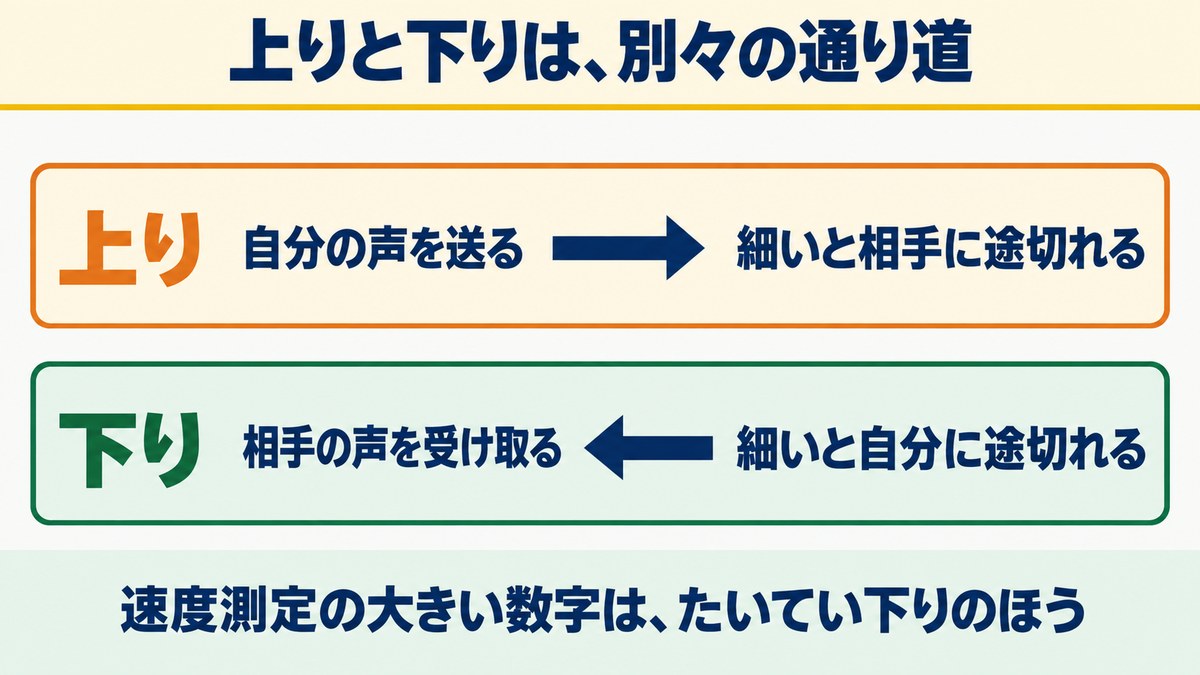
上りと下りは別ものです
同じ回線なのに向きで差が出るのは、少し意外に感じるかもしれません。
| 向き | 運ぶもの | 通話での役割 | 足りないと |
| 下り | 受け取る | 相手の声 | 自分に途切れて聞こえる |
|---|---|---|---|
| 上り | 送り出す | 自分の声 | 相手に途切れて聞こえる |
通話は双方向なので、片側が細いだけでも会話が崩れます。
相手から指摘されるのに自分は平気、という食い違いはここから生まれるわけです。
速度測定で下りしか見ていない
測定アプリの真ん中に出る数字を見て、安心してしまった経験はないでしょうか。
大きく表示されるのはたいてい下りで、上りは小さく併記されています。
- 大きい数字=下りのことが多い
- 小さく併記=上り
- 通話で効くのは上りのほう
J:COMの320Mという数字がどちら向きの話かは、J:COM 320Mでゲームができる人とできない人で分解しました。
PS5のリモートプレイでも同じことが起きています。
詳しくはPS5リモートプレイの遅延は上りで決まる話をどうぞ。
集合住宅のVDSLは上りが細くなりがち
同じマンションでも、部屋まで何が来ているかで土台が変わります。
VDSL方式(建物の中を電話線で配る方式)は、光配線方式にくらべて速度の上限が低めです。
自分の建物がどちらかを調べる手順は、VDSLのマンションを速くする手順にまとめました。
- VDSL方式=建物の中を電話線で配る
- 光配線方式=部屋まで光が来る
- 上りの天井は方式で変わる
建物ごと導入された回線の場合、住人で帯域を分け合うため、時間帯で落ちることもあります。
上りを測ってみる
数字を見てしまえば、悩む時間はそこで終わります。
測るときは、同じ場所・同じ時間帯にするのがコツ。
ここで1つ正直に書いておきます。
- 公式は必要な速度の数字を出していない
- だから数字を断定する記事は公式以外が出所
- この記事は上りと下りの差で見る
ライン通話に必要な通信速度の数字は、LINE公式のヘルプに書かれていません。
ですから「◯Mbpsあれば大丈夫」と言い切る記事は、公式以外の数字を使っていることになるわけです。
この記事では数字を作らず、上りが下りに対して極端に細いかどうかで見ます。
数字がないところは、正直に書くのが安全です。
上りが足りないときにできること
引っ越さないと無理、とあきらめる前に打てる手があります。
- 有線でつないで測り直す(Wi-Fiが原因かを切り分けられます)
- 同時に通信している機器を止める
- 時間帯を変えてもう一度かける
- 建物の配線方式を管理会社に確認する
ここまでで直らないなら、次はWi-Fiそのものを疑う番。
Wi-Fiのせいで途切れているときに見るところ
Wi-Fiは家の中の話なので、自分で動かせる部分が多く残っています。
「Wi-Fiにしたのに直らない」という人は、ここを一度ぜんぶ見てください。
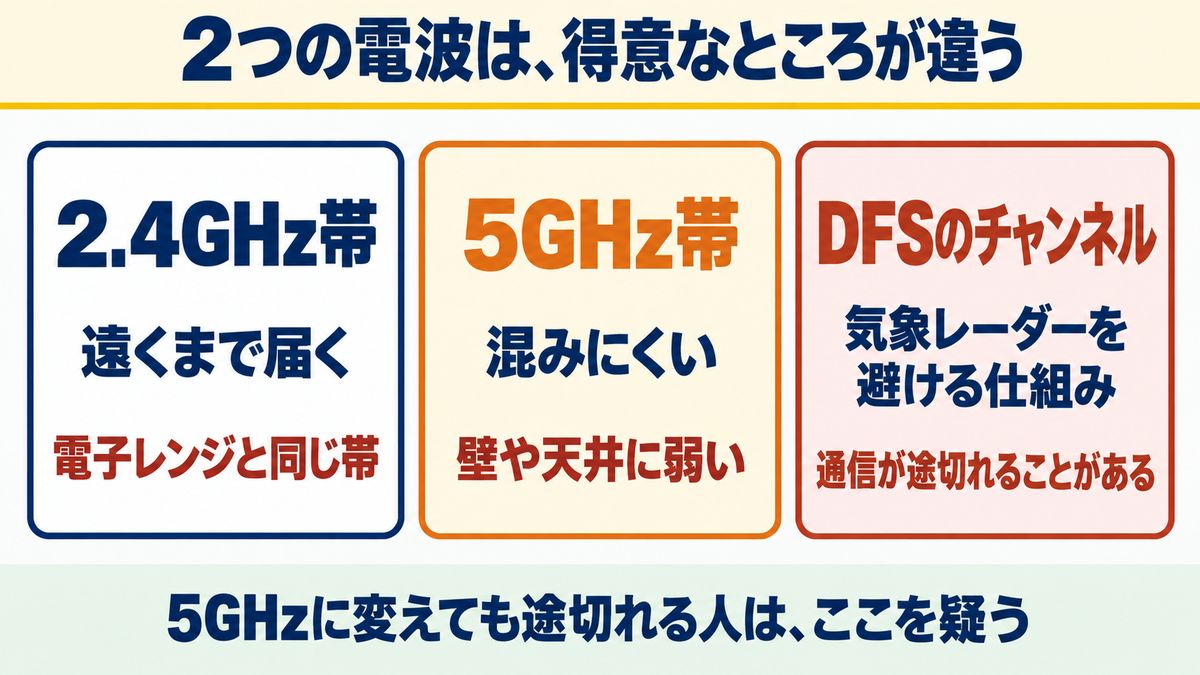
2.4GHzは電子レンジと同じ帯です
キッチンで温め始めると途切れる、という話は思い当たる人が多いはず。
総務省の資料にも、この帯が身近な機器と共用されていることが書かれています。
伝送できる情報量が大きく、小型のアンテナと送受信設備で通信できることから、
携帯電話や業務用無線を初めとした多種多様な移動通信システムを中心に、
地上デジタルTV、空港監視レーダーや電子タグ、電子レンジ等に幅広く利用されています。
ルーターメーカーも同じ注意を出しています。
同じ周波数帯の機器(Wi-Fiルーター、電子レンジ、Bluetooth、電話機など)が多く存在するため、
電波干渉しやすく、通信が不安定になりやすい
通話のあいだだけでも、近くの機器を離すと変わることがあります。
5GHzは壁に弱い
つなぎ替えた直後は速くなったのに、部屋を移ると崩れる。
そんな経験はありませんか。
5GHz帯は混みにくい代わりに、壁や天井などの障害物に弱いという性質を持ちます。
- 近い部屋=5GHzが有利
- 離れた部屋=2.4GHzが有利
- 壁が多い家=置き場所から見直す
ルーターから離れた部屋では、2.4GHz帯のほうが安定する場合もあると公式が書いています。
5GHzに変えても途切れることがあります
ここは競合記事がほとんど書いていない、けれど知ると腑に落ちる話です。
5GHzの一部のチャンネル(電波の通り道)には、気象レーダーを避けるDFSという仕組みが入っています。
DFSの仕組みにより、一部のチャンネルで通信が途切れてしまうことがある
つまり5GHzにしたのに途切れるのは、仕組みとして起こりうるわけです。
この場合はDFSを使わないチャンネルへ手動で固定すると収まることがあります。
近所のWi-Fiとぶつかっている
集合住宅では、他の家のWi-Fiが何本も見えますよね。
NECも、周辺にWi-Fi機器が多いと電波が干渉して不安定になる場合があると案内しています。
2.4GHz帯では、端末によって12・13chを使えないことがある点も注意。
- チャンネルを手動で変えると収まることがある
- 自動のままだと混んだ道を選び続ける場合がある
- 12・13chは使えない端末がある
集合住宅で2.4GHzが混みやすい話は、レオネットの速度が遅い原因でも同じ形で出てきました。
ルーターの置き場所
置き場所を変えるだけなら、お金も手間もかかりません。
棚の中や床置きは避けて、見通しのよい高さに出すのが基本です。
| 場所 | 電波の通り | 通話への影響 |
| 棚の中 | さえぎられる | 途切れやすい |
|---|---|---|
| 床置き | 下に逃げる | 部屋の奥で弱い |
| 棚の上 | 広がりやすい | 安定しやすい |
| 水槽横 | 水に吸われる | 弱くなりやすい |
動かした後は、同じ相手にかけ直して確かめましょう。
速度は出ているのに途切れるときに疑うところ
測定では問題なく見えるのに崩れる人は、速さではなく安定のほうでつまずいています。
ここは機器の設定で直ることが多いので、あきらめずに1つずつ見てください。
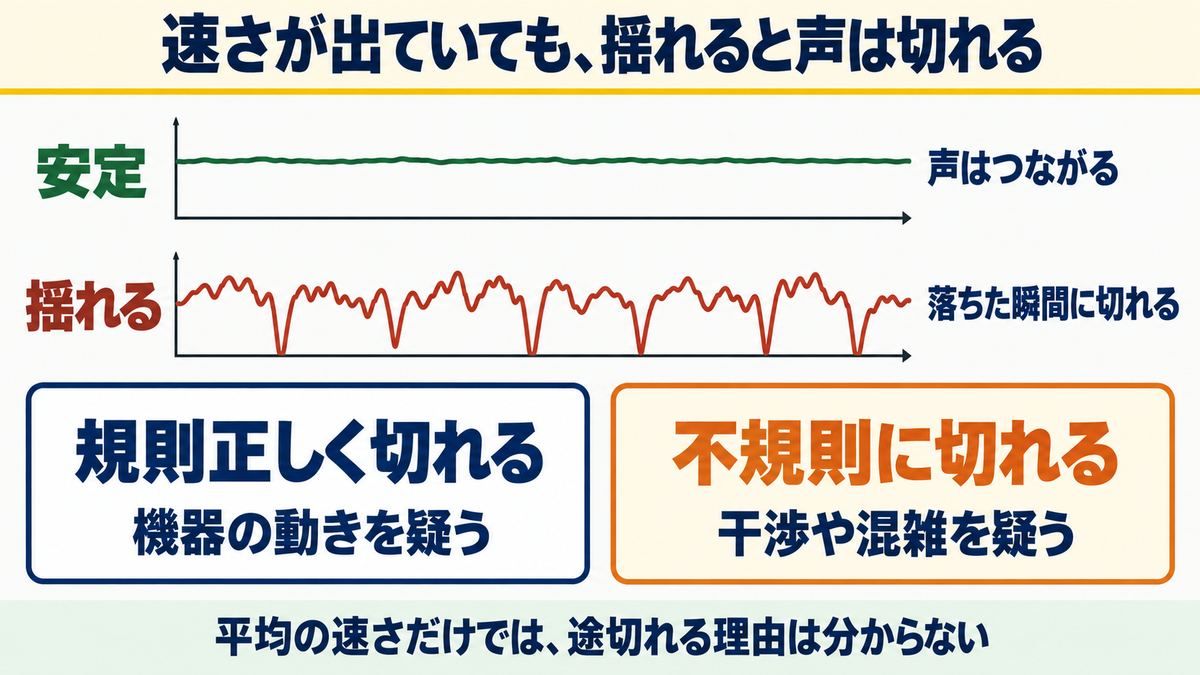
大事なのは速さよりばらつき
平均が速くても、一瞬へこむだけで声は切れてしまうもの。
通話で効くのはジッター(速さのばらつき)とパケットロス(送ったデータが途中で落ちること)です。
数十秒ごとに規則正しく切れるなら、混雑よりも機器の動きを疑いましょう。
- 規則的に切れる=機器の動きを疑う
- 不規則に切れる=干渉や混雑を疑う
- 特定の時間だけ=混み合う時間帯を疑う
不規則にぶつぶつ切れるなら、干渉や混雑のほうが近いといえます。
つなぎ方の自動判定が走っている
これは知らないと、なかなかたどり着けない原因です。
IPv4 over IPv6(v6プラス・transixなどの新しいつなぎ方)に対応したルーターの話になります。
IPv4 over IPv6(v6プラス・transix等)対応機種は、
自動判定でいったん動作モードが確定しても、その後定期的に自動判定を行う場合があります。
自動判定が定期的に行われ、回線が不安定に感じる場合は、以下の手順で自動判定を無効にしてください。
LINE公式も、途切れる理由としてネットワークの切断と再接続が繰り返されている場合を挙げました。
その繰り返しが起きる具体的な原因の1つが、この自動判定になります。
心当たりがある人は、ルーターの設定画面で自動判定をオフにして様子を見ましょう。
ルーターが2台になっている
自分で買ったルーターを足した家では、かなりの確率で起きているもの。
プロバイダから借りた機器にルーター機能があると、二重ルーター(ルーターが2台つながった状態)になるわけです。
ルータ機能を二重で使用することで、処理が複数行われることにより、
通信エラーが頻発したり、通信状態が不安定になることがあります。
片方をブリッジモードに変えるのが定石。
二重になっているかの見分け方は、レオネットの速度が遅い原因の切り分けでも触れています。
同時につないでいる台数
スマホとパソコンだけのつもりでも、数えると意外に多いものです。
テレビ・ゲーム機・スマートスピーカー・見守りカメラまで、いまは何でもつながる時代。
NECも、接続台数を絞って改善するか確かめるよう案内しています。
- テレビ・ゲーム機・スピーカーも1台に数える
- 使っていない機器はWi-Fiを切る
- 切ったあとに同じ相手へかけ直す
通話のあいだだけ、使っていない機器のWi-Fiを切ってみてください。
家の中で帯域を食い合っている
自分は何もしていなくても、家族の通信は動き続けているもの。
ゲーム機の自動更新は数十GBを一気に落とすので、通話の上りまで押し出されます。
| 機器 | よくある動き | 通話への響き方 |
| ゲーム機 | 夜間の自動更新 | 上り下りとも細くなる |
|---|---|---|
| テレビ | 動画の再生 | 下りを長く占有 |
| パソコン | クラウド同期 | 上りを静かに使う |
| スマホ | 写真の自動保存 | 上りを静かに使う |
とくにパソコンの同期と写真の自動保存は、上りを使う点で通話とぶつかります。
スマホの側が原因のときに直すところ
回線をいくら見ても直らない場合は、端末の設定が邪魔をしていることがあります。
5つとも数十秒で確かめられるので、回線を疑う前に済ませてしまいましょう。
省電力モードで止まっているもの
電池を気にして常にオンにしている人は、ここが盲点。
Appleは低電力モード(電池を長持ちさせる設定)で止まる機能を公式に並べています。
自動ダウンロードやアプリのバックグラウンド更新が抑えられる仕組みです。
- 自動ダウンロードが止まる
- アプリのバックグラウンド更新が抑えられる
- 通話中だけオフにして試す
通話のときだけ切って、聞こえ方が変わるか試してみてください。
マイクの権限が切れている
急に相手へ届かなくなったときは、まずここを見ると早いです。
LINE公式は、iPhoneなら端末の設定からプライバシーとセキュリティへ進むよう案内しています。
そこでマイクのLINEをオンにする流れ。
更新したあとは、マイクの許可だけ見ておくと心強いです。
更新のあとに権限が戻ってしまう例もあるため、直近で更新した人は確認しましょう。
Bluetoothイヤホンを外して試す
イヤホンを疑う人は少ないのですが、実際に切り分けると当たることも。
無線イヤホンは2.4GHz帯を使うので、Wi-Fiと同じ場所で混み合うため。
いったん外して本体のマイクでかけ直すと、答えがはっきりします。
- 無線イヤホンは2.4GHz帯を使う
- Wi-Fiと同じ場所で混み合う
- 外してかけ直すと切り分けられる
スピーカーにすると途切れる
知恵袋には、スピーカーにした途端に相手から苦情が来たという声が1万回以上読まれていました。
スピーカー通話では、自分の声が相手に返る現象を抑える処理が強くかかります。
その処理が過剰に働くと、声が削られてぶつ切りに聞こえることがあるわけです。
- スピーカー=音の回り込みを抑える処理が強く働く
- 処理が効きすぎると声が削られる
- 耳に当てる形へ戻すと収まることがある
耳に当てて話す形に戻して、相手の聞こえ方を確かめてみましょう。
アプリと通話の詳細設定
設定項目が出てくる端末なら、ここを触るだけで収まる人も。
LINE公式はAndroid向けに、通話の詳細設定から順に変える手順を出しています。
1)LINEの[ホーム]>[設定]をタップ 2)[通話]>[通話の詳細設定]をタップ
3)[FullHDvoice通話]をオフ(項目が表示される方のみ)
4)[オーディオモード]>[通常モード]にする 5)[OpenSL]をオフ
アプリと端末を最新にしてから試すのが順番です。
ここまでで直れば、回線は触らなくて済みます。
Wi-Fiがない場所で途切れるときに見るところ
外や移動中で崩れる場合は、家の機器ではなくモバイル回線の事情が絡みます。
外で途切れる人は、この4つで説明がつくことがほとんどです。
混み合う時間帯にあたっている
昼休みと夜だけ崩れるなら、たいていこれです。
auは制限がかかる場面を、混雑する時間帯と公式に書いています。
時間をずらしてかけ直すだけで、あっさり直ることも珍しくありません。
- 昼休みと夜は混み合いやすい
- 時間をずらすと直ることがある
- 毎日同じ時刻なら混雑を疑う
速度制限がかかっている
月末だけ様子がおかしい人は、ここを先に確かめましょう。
制限中は通話そのものはつながっても、声が削られて届くことがあります。
月末だけおかしいなら、残りのギガを先に見ます。
ギガの減り方そのものが気になる人は、LINE電話の料金とギガ消費の話で扱っています。
こちらは料金とギガの記事で、いま読んでいる品質の話とは別の軸。
建物の中や地下にいる
同じ店でも席を移ると直る、という経験をした人も少なくありません。
電波は建物や地下でさえぎられるため、窓際へ寄るだけで変わるはず。
つながってはいるのに声だけ崩れる場面では、電波の強さより質が効いています。
- 地下・エレベーター前は弱くなりやすい
- 窓際へ寄ると変わることがある
- アンテナが立っていても質は別
Wi-Fiとモバイルを行き来している
玄関先や庭で切れるなら、この乗り換えが起きている見込みが高いです。
iPhoneにはWi-Fiの状態が悪いとモバイル通信へ自動で切り替える働きを持ちます。
切り替わる瞬間に通話が一度途切れるので、弱いWi-Fiは切ってしまうほうが安定するでしょう。
- 玄関先・庭は切り替わりが起きやすい
- 切り替わる瞬間に一度途切れる
- 弱いWi-Fiは切ってしまう
1か月に使うギガの見当をつけたい人は、Wi-Fiなしで1ヶ月に何ギガ使うかも参考になります。
それでも直らないときに試す順番
あれこれ同時に変えると、何が効いたのか分からなくなります。
1つ変えたらそのつど同じ相手にかけ直す、という進め方が近道です。
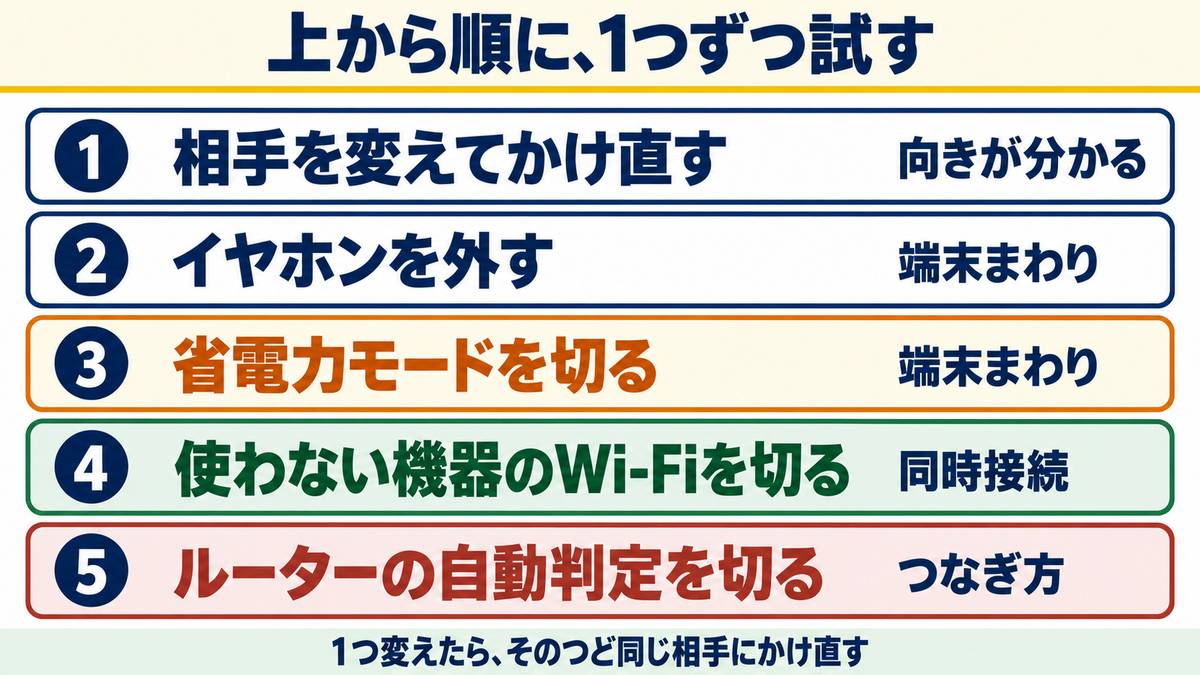
上から順に1つずつ試す
順番を決めておくと、無駄な買い物をしなくて済みます。
| 順 | やること | 効く相手 |
| 1 | 相手を変えてかけ直す | 向きの切り分け |
|---|---|---|
| 2 | イヤホンを外す | 端末まわり |
| 3 | 省電力モードを切る | 端末まわり |
| 4 | 使わない機器のWi-Fiを切る | 同時接続 |
| 5 | 2.4GHzと5GHzを入れ替える | 電波干渉 |
| 6 | ルーターの自動判定を切る | つなぎ方 |
| 7 | 有線で測り直す | 回線そのもの |
上の3つは無料で、しかも数十秒で終わります。
途切れ方を記録しておく
問い合わせるときに、この記録があるかどうかで話の早さが変わります。
日時・相手・場所・Wi-Fiかモバイルか・途切れる間隔をメモしておきましょう。
規則的か不規則かを書いておくと、原因の当たりがつきやすくなります。
- 日時と相手
- 場所とWi-Fiかモバイルか
- 途切れる間隔と規則性
どこへ問い合わせるか
窓口を間違えると、たらい回しになって疲れてしまいます。
端末やアプリの動きならメーカーとアプリの窓口、回線の速さなら契約先が担当です。
建物ごと導入された回線なら、管理会社が入口になることもあります。
- 端末・アプリ=メーカーとアプリの窓口
- 回線の速さ=契約先
- 建物の設備=管理会社
通信サービスの相談先としては、総務省の電気通信消費者相談センターも公開されています。
それでも駄目なとき
ここまで全部やって変わらないなら、土台のほうを疑う番です。
とくに上りが極端に細いままなら、設定では越えられません。
ここから先は、土台のほうを見ていきます。
次の章で、回線そのものを見直すかどうかを整理します。
回線そのものを見直すかどうか
設定で越えられない壁に当たったときだけ、ここを考えます。
賃貸でも選べる場合があるので、決めつけずに一度調べる値打ちがあります。
建物ごと入っている回線かどうか
毎月の請求に回線代が入っていないなら、建物ごとの契約かもしれません。
建物一括タイプは住人で帯域を分け合うため、時間帯によって落ちることも。
この形はベストエフォート(いつも上限の速さが出るとは限らない前提)で提供されています。
- 請求に回線代が無い=建物ごとの見込み
- 住人で帯域を分け合う
- 夜だけ落ちるのはよくある形
賃貸で入っている回線の中身については、賃貸ネットの評判と接続方式の話で書面から確かめました。
自分で引けるのかを確かめる
「賃貸だから無理」と言われた話をそのまま信じてしまう人が多いところです。
部屋まで光配線方式で来ているか、VDSL方式かで選べる幅が変わります。
- 光配線方式=部屋まで光が来ている
- VDSL方式=建物の中は電話線
- 方式は管理会社に聞ける
調べ方はVDSLのマンションを速くする手順にまとめました。
工事をしない選択肢
壁に穴を開ける話になると、途端にハードルが上がりますよね。
工事をしない形なら、置くだけで使える回線という手もあります。
ただし通話は上りが効くので、下りの数字だけで選ばないよう気をつけましょう。
- 工事なし=置くだけで使える形
- 選ぶときは上りも見る
- 下りの数字だけで決めない
確認する先
順番を間違えなければ、話はわりとすんなり進みます。
まず管理会社へ、建物の配線方式と個別契約の可否を聞くのが先です。
そのうえで、住んでいる建物が対象かどうかを事業者の公式ページで確かめましょう。
- まず管理会社に配線方式を聞く
- 次に個別契約ができるかを聞く
- 最後に建物が対象かを公式で見る
通信サービスの契約前に見ておきたい注意点は、総務省「電気通信サービスの利用者保護」にまとまっています。
よくある質問
検索でよく見かける疑問に、公式の記載をもとに答えます。
相手にだけ途切れると言われます。原因は自分ですか
相手が毎回違う人なら、自分の側に寄ります。届かないのは自分から送る上りなので、下りの速さを見ても分かりません。向きの決め方は送る側か受ける側かを分ける章をどうぞ。
自分にだけ途切れて聞こえるときはどうしますか
受け取る側か、相手の送る側が残ります。特定の人だけで起きるなら、自分の機器を触っても変わりません。判断の仕方は自分だけ途切れて聞こえるときにまとめました。
Wi-Fiにつないだのに直らないのはなぜですか
Wi-Fiは家の中の道で、外へ出る太さとは別ものです。電波干渉や置き場所でも崩れます。見るところはWi-Fiのせいで途切れているときに並べました。
速度は出ているのに途切れます
通話で効くのは平均の速さではなく、ばらつきと落ち方です。一瞬へこむだけでも声は切れてしまうもの。見分け方は速さよりばらつきの節にあります。
5GHzに変えたのに途切れるのはなぜですか
5GHzの一部のチャンネルには、気象レーダーを避けて通信を止める仕組みがあります。メーカー公式もデメリットとして明記しました。詳しくは5GHzでも途切れる節をご覧ください。
スピーカーにすると途切れると言われます
自分の声が返る現象を抑える処理が強く働くためです。耳に当てる形へ戻すと収まることがあります。理由はスピーカーにすると途切れる節で説明しました。
ビデオ通話だけ途切れるときは何を見ますか
映像は音声より多くのデータを運ぶので、細い側が先に崩れます。音声だけに切り替えて続くか確かめてください。帯域の食い合いは家の中で帯域を食い合っている節にあります。
ライン通話に必要な通信速度はどれくらいですか
LINE公式のヘルプに、必要な速度の数字は書かれていません。ですから数字を断定する記事は公式以外を根拠にしています。この記事の考え方は上りを測ってみる節に書きました。
数十秒ごとに規則正しく切れます
規則正しい切れ方は、混雑よりも機器の動きを疑う合図です。つなぎ方の自動判定が定期的に走っている場合があります。手順はつなぎ方の自動判定の節をご覧ください。
ライン側の障害かどうかはどう見分けますか
同じ時間帯に複数の相手とも崩れるなら、その見込みが上がります。ほかのアプリの通話が無事かも試してください。順番はそれでも直らないときに試す順番で整理しました。
\ 端末ごとの手順を公式で確かめる /
まとめ
ライン通話途切れるときは、向きを決めることから始めると遠回りが減ります。
設定をひと通り試しても上りが細いままなら、土台を見直す番になります。
建物の配線から整理したい人は、VDSLのマンションを速くする手順から順に見ていくと道筋が立つはず。