
プライベートDNSって、結局どれを入れればいいの…。
この記事では、AndroidのプライベートDNSのおすすめを解説します。
プライベートDNSで入れるホスト名は、目的で2つに分かれました。
プライベートDNSとは、スマホがサイトの住所を調べるときの通信を暗号化する機能のこと。
- 広告とアプリの追跡を減らしたい人はAdGuard DNS のホスト名
- 記録の残り方が気になる人はQuad9 または Cloudflare の 1.1.1.1
- どちらもピンとこない人は「自動」のままで十分
- ゲームのラグと回線の遅さはこの機能が守る範囲の外
動画で見たホスト名をそのまま入れると、メールやアプリが届かなくなることがあります。
入力するのは1行だけで、合わなければその場ですぐ元に戻せる手軽さ。
この記事の作り方と情報の集め方はコンテンツ制作・運用ポリシーにまとめています。
AndroidのプライベートDNSのおすすめは、目的で2つに分かれます
選ぶ基準は速さではなく、何を減らしたいかです。
広告とアプリの追跡を減らしたい人が入れる1行
まずは広告とトラッカー(見ているページや行動を記録する仕組み)を減らしたい場合。
その場合はAdGuard DNS の既定サーバーが向いています。
公式ページには、広告とトラッカーをブロックすると説明されたホスト名が並んでいました。
ブラウザの拡張機能との違いはここ。アプリの中の広告にも同じ設定が効くので、端末ぜんぶが対象です。
注意点も1つ。遮断が効きすぎて、アプリの通知やメールが届かなくなる例が実際に報告されています。合わなければ遮断なしのホスト名に替えられるので、まずは1週間試す形で十分です。
記録の残り方が気になる人が入れる1行
調べたサイト名がどこに残るかが気になる人には、Quad9 か Cloudflare の 1.1.1.1が向いています。
Quad9 の公式は「収集も記録もしない」と書きました。
Cloudflare は「切り詰めたIPアドレスを25時間以内に削除する」と明記しています。

どちらも扱いを文章で公開しています。
こちらにも弱点があります。広告の遮断は入っていないため、広告の量は変わりません。広告対策とプライバシーは別の目的だと考えると選びやすくなります。
どちらもピンとこない人は、迷ったら「自動」のままで足ります
とはいえ、どちらの目的も自分に当てはまらないと感じる人もいますよね。
その場合は「自動」のままで足ります。
Android の公式ヘルプも、プライベートDNSをオンにしておくようすすめました。
プライベート DNS はオンにしておくことをおすすめします。
| 目的 | 入れるホスト名 | 変わること |
| 広告 | dns.adguard-dns.com | 広告と追跡を遮断 |
|---|---|---|
| 記録 | dns.quad9.net one.one.one.one | 預け先を自分で選ぶ |
| 迷う | 自動のまま | つなぐ先しだい |
AndroidでおすすめのプライベートDNSのホスト名を4つ並べました
4つは公式ページにホスト名の記載があることを基準に選びました。
- 公式ページにホスト名の記載あり
- ログの扱いを文章で公開
- アカウント登録なしで使える
| 名前 | ホスト名 | 向いている人 | 公式 |
| AdGuard | dns.adguard-dns.com | 広告を減らす | 公式 |
|---|---|---|---|
| 1.1.1.1 | one.one.one.one | 記録を短く | 公式 |
| Quad9 | dns.quad9.net | 記録を残さない | 公式 |
| dns.google | 迷ったとき | 公式 |
AdGuard DNS:広告とトラッカーを止めたい人へ
AdGuard DNS は、アプリの中の広告まで減らしたい人に向いています。
公式ページに載っている既定サーバーは dns.adguard-dns.com です。
そこには、広告とトラッカーを遮断すると書いてありました。
運営元も公開されています。運営会社はキプロス登記の ADGUARD SOFTWARE LIMITED です。
公式は直近24時間に問い合わせのあったドメインの匿名データベースを持つと公開しました。
弱点は遮断の副作用です。広告と一緒に必要な通信まで止まり、通知やメールが届かなくなることも。その場合は遮断なしの unfiltered.adguard-dns.com に替えれば、暗号化だけを残せます。
Cloudflare の 1.1.1.1:ログを25時間で消すと明記
Cloudflare の 1.1.1.1 は、記録の残る時間をはっきり示してほしい人に向いています。
公式のプライバシーページには、切り詰めたIPアドレスを25時間以内に削除すると明記がありました。
ホスト名は one.one.one.one で、公式は携帯回線を含むすべてのネットワークで使われると案内があります。
広告は減りません。1.1.1.1 の既定サーバーに遮断機能は入っていないためです。広告も減らしたい人には、security.cloudflare-dns.com という選択肢もあります。
Quad9:IPアドレスを記録しないという方針
Quad9 は、そもそも記録を持たない運営を選びたい人に向いています。
公式のプライバシーポリシーには、利用者のIPアドレスを収集も記録もしないと明記がありました。
We do not share this information because we do not have this information.
持っていないから渡しようがない、という書き方になります。
危険なサイトの遮断つきです。公式は既定のホスト名 dns.quad9.net をマルウェア遮断つきと案内しました。遮断が不要な人向けに dns10.quad9.net も用意されています。
Google Public DNS:一時ログは24〜48時間で削除
Google Public DNS は、まず標準的なところから試したい人に向いています。
公式の手順ページに載っているホスト名は dns.google です。
プライバシーページでは、IPアドレスと問い合わせ内容の両方を持つ一時ログを24〜48時間で削除すると説明しています。
遮断機能はありません。広告もマルウェアも止めない、素の名前解決だけの窓口です。公式は広告のターゲティングに使わないと明記しているので、扱いを確かめたうえで選べます。
家族の端末に入れるなら、遮断つきのホスト名もあります
子どもの端末には、成人向けまで遮断するホスト名が用意されています。
AdGuard DNS の該当ホスト名は family.adguard-dns.com です。
Cloudflare の同じ用途には family.cloudflare-dns.com が用意されました。
端末側の設定と併用もできます。
設定を戻されると効きません。プライベートDNSは同じ画面から誰でも解除できます。遮断をしっかり効かせたい家庭では、端末のペアレンタルコントロールと組み合わせるほうが現実的です。
NextDNSを4つに入れなかったわけ
NextDNS は名前がよく挙がりますが、この記事では4つに入れていません。
ホスト名が契約ごとの設定IDを含む形式で、公開ページからは確認できなかったためです。
掲示板には文字列を書いた投稿がありますが、公式の記載を確かめられないものは載せない方針にしています。
確かめられた4つだけを載せています。
「オフ」「自動」「ホスト名を指定」は、選ぶと何が変わるのか
3つの違いは暗号化されるかどうかと、預け先を誰が決めるかの2点です。
| 選ぶ値 | 暗号化 | 預け先 | つながらない例 |
| オフ | されない | 回線側が決める | 起きにくい |
|---|---|---|---|
| 自動 | 相手しだい | 回線側が決める | 起きにくい |
| 指定 | される | 自分で決める | 公衆Wi-Fiで起きる |
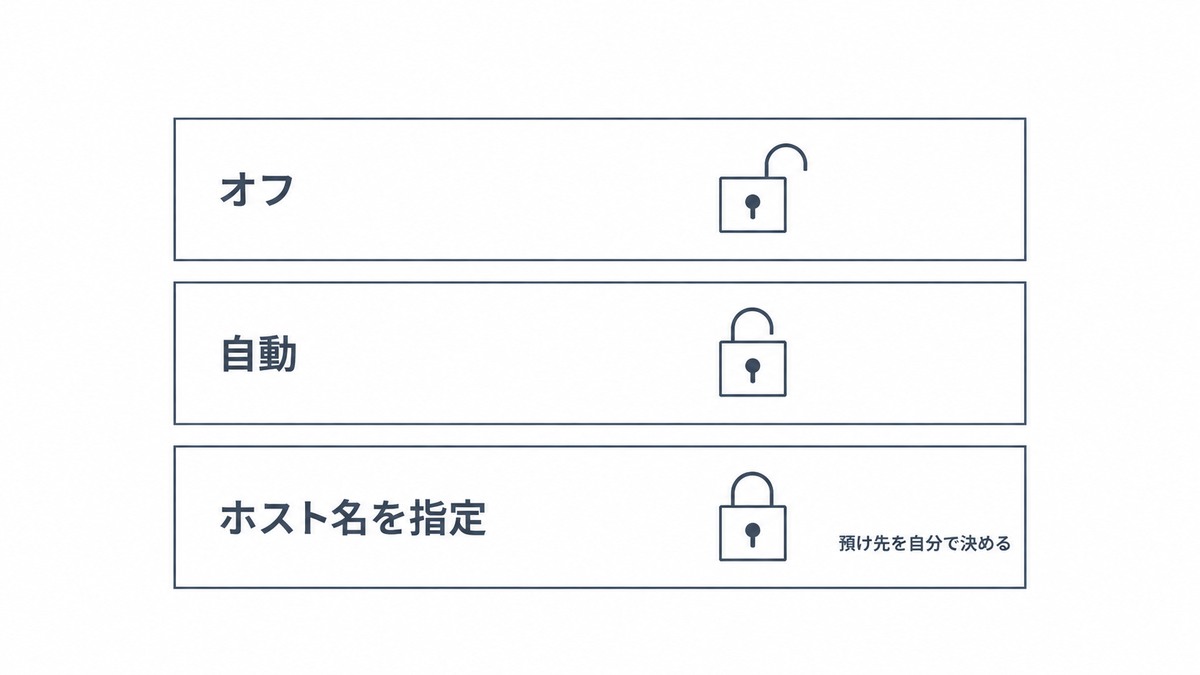
「オフ」は、暗号化しないという意味ではありません
「オフ」を選ぶと、暗号化を試すこと自体をやめます。
名前解決(ドメイン名からIPアドレスを調べる処理)は、平文DNSのままです。
平文DNSとは、暗号化されていない、そのままのDNS通信を指しました。
つまり元の状態に戻ります。どのサイトを開いたかが回線側から見える状態です。オフにするのは切り分けのときだけで足ります。つながらない原因を確かめたい場面では有効ですが、確かめ終わったら自動に戻すのが公式の案内に沿った形です。
「自動」は、つなぐ相手しだいで暗号化されます
「自動」は、回線側が指定したDNSサーバーに暗号化で話しかけてみる設定です。
Android 9 の解説として、Google は853番ポートへTLS接続を試すと説明しています。
853番ポートとは。DoTが使う出入口の番号のことです。
失敗したら53番のUDPに戻る、という動きになります。
相手が対応していれば暗号化され、対応していなければ静かに平文へ落ちる動きでした。
ここが「自動でも安全か」の答えになります。暗号化されるかどうかが相手まかせなので、暗号化の漏れをなくしたい人はホスト名を指定する形。逆に、つながらない事故を避けたい人には自動が向いています。
「ホスト名を指定」は、預け先を自分で決めること
ホスト名を入れると、どのネットワークでも同じ相手に問い合わせる形になりました。
DoT(DNS over TLS)は、規格で853番ポートを使うと決められています。
DNSをTLSで暗号化する方式です。
規格は853番で平文のDNSを流してはいけないとも定めています。
裏返すと弱点も見えました。その853番が塞がれているネットワークでは、名前解決そのものができません。公衆Wi-Fiでつながらなくなる原因の多くがこれです。
セキュリティアプリから「変更を推奨」と出るのはなぜか
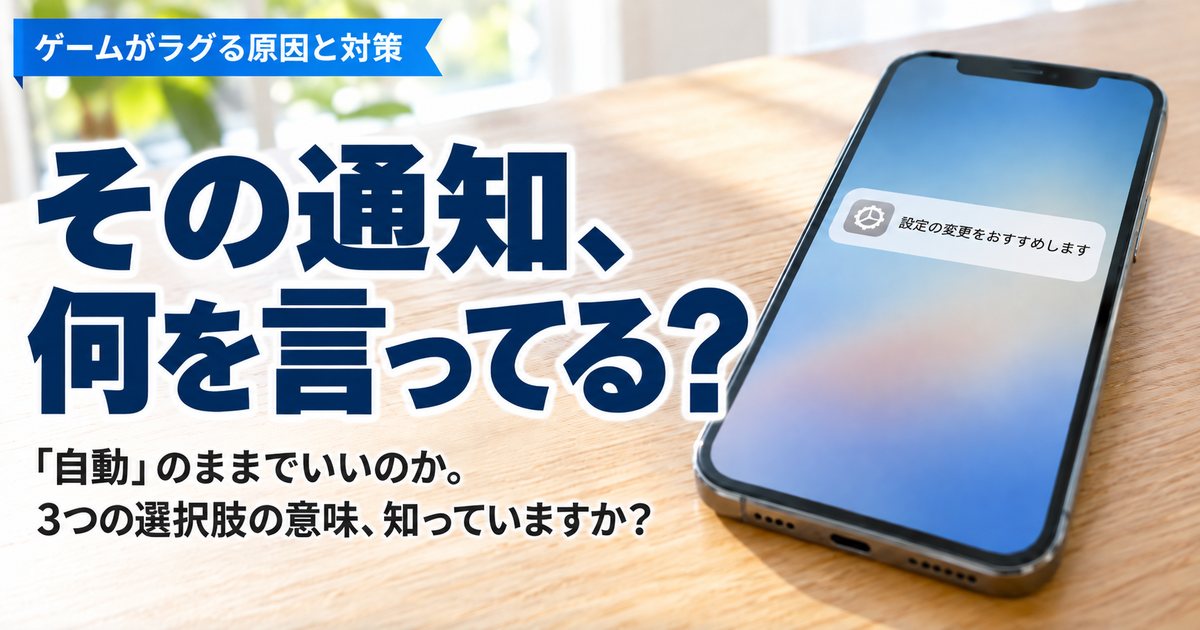
ただ、通知が出ると不安になるという声も届きました。
通知の中身は多くの場合、自動から指定へ切り替えるようすすめる内容になります。
すすめる側の立場から見た話です。自動では暗号化されない場面が残るため、漏れをなくしたい立場から見ると変更をすすめる形になります。
とはいえ、通知が出たから危険という意味ではありません。
通知の意味が分かると落ち着きますね。
迷った人は、まず「自動」で1週間使ってみる
決めきれない人は、自動のまま1週間使ってみるのが手堅い進め方です。
広告の量やアプリの動きに不満が出なければ、そのままで足ります。
広告を減らしたいと感じた時点で、ホスト名を1行入れれば切り替えられるのも身軽な点です。
- 広告の量が気になるか
- 通知やメールの遅れがないか
- 外出先でつながるか
おすすめのプライベートDNSを選ぶときは、速さより預け先で決めます
暗号化しても問い合わせの中身は受け取った側に見えます。
暗号化されるのは、スマホとDNSサーバーの間だけ
暗号化が効く範囲は、スマホとリゾルバの間に限られます。
リゾルバ(問い合わせを受けて答えを返す側のサーバー)から先は、これまでどおりのDNSのまま。
DoTもDoHも、どちらもDNSメッセージを暗号化するプロトコルですが、暗号化される経路は、リゾルバ(キャッシュサーバ)とクライアントの間のみです。
出典:JPNIC News & Views vol.1752「DNS over TLS (DoT)やDNS over HTTPS (DoH)に関する動向」
ここを押さえると、預け先選びが記事の本題になる理由が見えてきます。
預けた先には、開いたサイトの名前が渡ります
ホスト名を指定すると、問い合わせの相手はその会社に固定されました。
JPNICは、暗号化していても運用者は通信内容を把握できると説明しています。
だからこそどんな方針で運用しているかを確かめることが、選ぶ手がかりでした。
DNSSECとは別の話になります。DNSSEC(改ざんを見抜くしくみ)は答えが偽物でないかを確かめる仕組みで、通信を隠す機能ではありません。白書やガイドラインでDNSSECを見かけても、プライベートDNSの話とは分けて読むと混乱を避けられます。
4社のログの扱いを、公式の書き方のまま並べました
4社はいずれも扱いを公式ページで公開しています。
言い回しは各社で違うので、どこまで書いてあるかで比べるのが分かりやすい方法です。
| 名前 | 保持 | IPアドレス | 第三者へ |
| Quad9 | 残さない | 収集も記録もしない | 持っていない |
|---|---|---|---|
| 1.1.1.1 | 25時間以内に削除 | 切り詰めて保存 | 研究協定の相手のみ |
| 24〜48時間で削除 | 一時ログに保存 | 広告には使わない | |
| AdGuard | 直近24時間 | ドメインのみ匿名で | 記載なし |
日本でパブリックDNSを使っている人は20人に1人
パブリックDNS(誰でも使えるように公開されているDNSサーバー)を使う人は、日本ではまだ多くありません。
総務省の会議に提出された資料には、日本国内に限ると5%程度という数字が載っています。
世界では21%という数字が併記されており、日本は乗り換えが進んでいないほうだと読めました。
少数派だから危ない、という話ではありません。回線会社のDNSをそのまま使う人が多いだけで、公開されているDNSに替えること自体は公式に案内されている使い方です。
AndroidスマホでおすすめのプライベートDNSを設定する手順
作業はホスト名を1行入れて保存するだけ。
設定画面までの行き方は、機種で少し違います
公式の案内は設定アプリからネットワークとインターネットへ進む道順です。
ところがメーカーによって階層が違い、詳細設定の下に隠れている機種もあります。
公式ヘルプ自身が、見つからないときの逃げ道を用意しました。
見つからない場合は、「プライベート DNS」を検索します。
設定アプリの検索窓に入れるのが近道です。
ホスト名を1行入れて保存するだけ
画面を開いたら、3つの選択肢からホスト名を指定を選びます。
入力欄に貼り付けるのは、選んだ会社のホスト名そのものです。
この点だけ注意。IPアドレスではなく、文字のホスト名を入れます。
設定の3手順
ネットワークとインターネットの中にありますが、検索したほうが確実です。
広告を減らしたい人は dns.adguard-dns.com を入力。
保存できないときは打ち間違いか、そのネットワークが暗号化DNSを通していない可能性があります。
効いているかを確かめる方法
分かりやすい目安は保存が通ったかどうかです。
ホスト名が保存できた時点で、その端末は指定した相手に問い合わせています。
広告を減らすホスト名にした人なら、アプリの中の広告枠が空くのが目印でした。
変化が分かりにくくても失敗ではありません。もともと広告の少ないアプリでは見た目が変わらないためです。壁のLANポートやルーターの調子を疑う前に、まず1日ふつうに使ってみると判断しやすくなります。
モバイル回線でも同じように効きます
プライベートDNSが働く範囲は、Wi-Fiでも携帯回線でも同じです。
Cloudflare は、設定すると携帯回線を含むすべてのネットワークでそのリゾルバを使うと説明しました。
外でギガの減り方が気になる人には、Wi-Fiなしで1ヶ月何ギガ使うかの記事が使用量の見方の手がかりになります。
なお、データ使い放題でもWi-Fiがいらなくなるわけではない条件があり、DNSの設定とは別の話です。
ここまでで設定は終わりです。
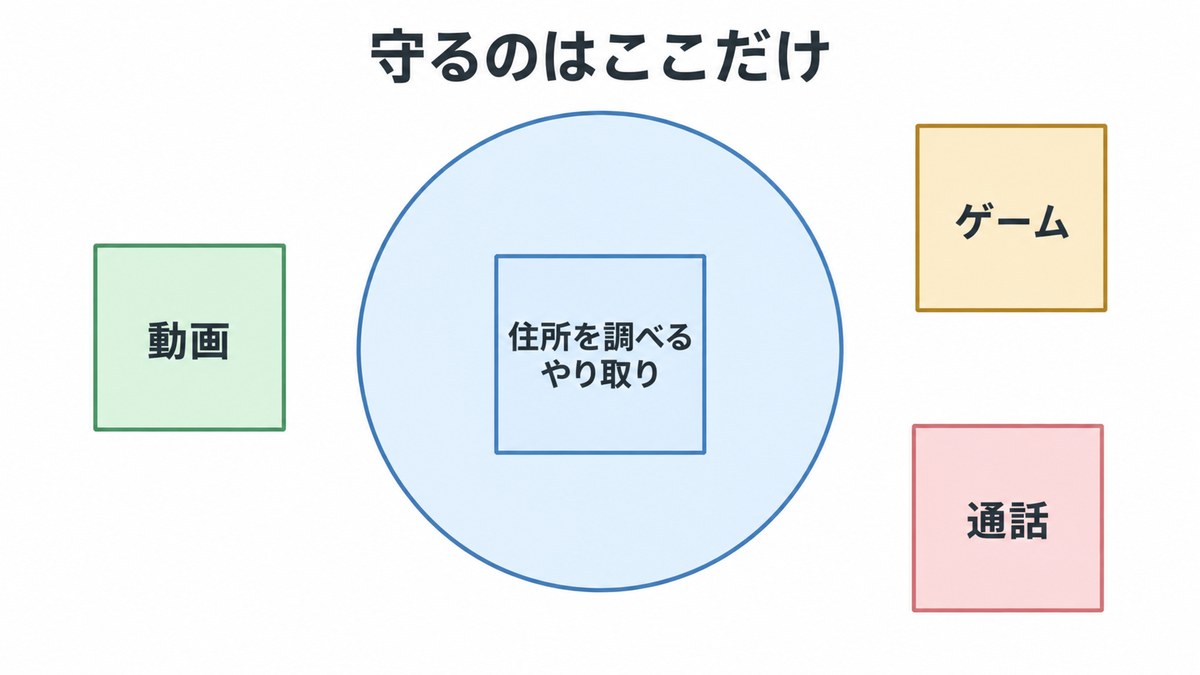
ゲームのラグは、AndroidのプライベートDNSのおすすめが守る範囲の外です
この機能が守る範囲はDNSのやり取りだけです。
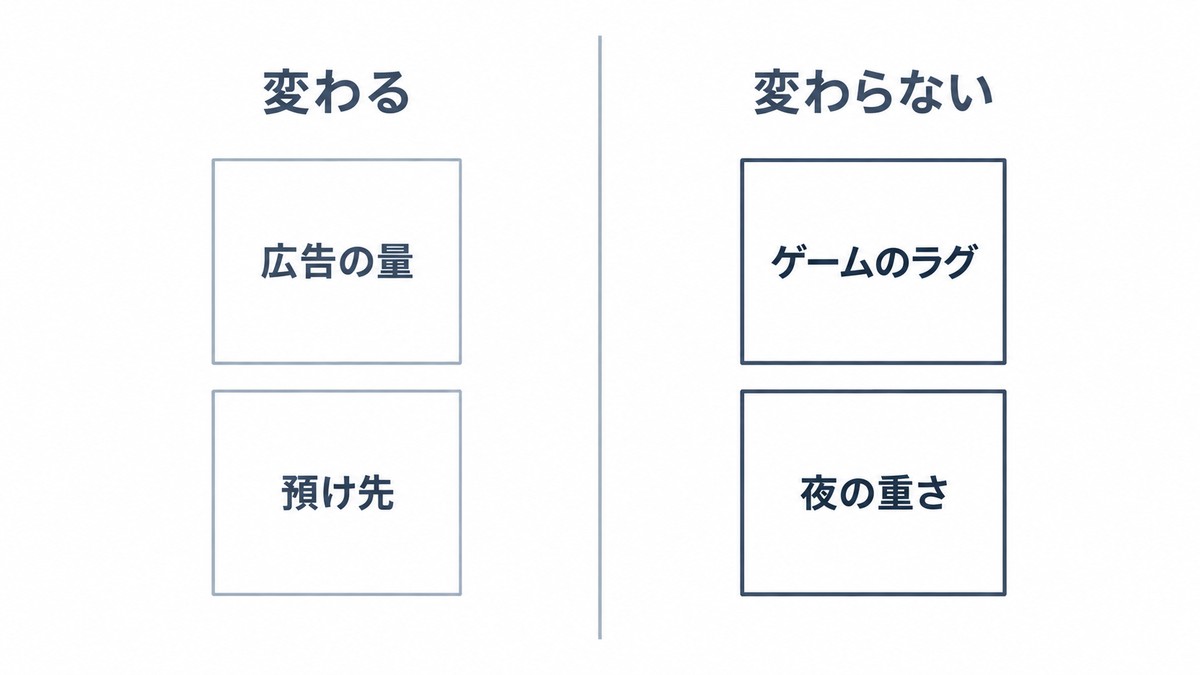
公式は「DNSのやり取りだけを守る」と書いています
Android の公式ヘルプは、守る範囲を1行ではっきり示しました。
ヒント: プライベート DNS は、DNS に関するやり取りのみを保護します。他の通信を保護することはできません。
ゲームの通信そのものは、この機能が扱う相手ではありません。
つまりラグの相談先は、回線側にあると考えたほうが近道です。
暗号化は、つなぐたびに時間を足す側です
暗号化そのものは、時間を減らす方向には働きません。
DoTの規格書は、接続の開始時に遅延が増えると明記しています。
DNS over TLS incurs additional latency at session startup.
出典:IETF RFC 7858「Specification for DNS over Transport Layer Security (TLS)」
内訳はTCPの接続で往復1回、TLSのやり取りで往復2回です。
RTT(通信が往復するのにかかる時間)が増えるぶん、最初のひと呼吸だけ遅くなります。
名前解決が速いことと、回線が速いことは別
「速いDNS」という言い方は、名前解決の応答時間を指しています。
ページを開く前の住所調べが少し短くなるという意味で、通信速度が上がるわけではありません。
速さの思い込みは、ドコモの5Gが4Gより遅く感じる理由と同じ種類のすれ違いです。
各社の書き方にもヒントがあります。Google は「多くの場合、より良いパフォーマンス」という限定つきの言い方です。全員が速くなるとは書いていません。ここを読み違えると期待だけが大きくなります。
夜だけ重いのは、回線の混みぐあい
夜になると重い症状は、回線が混む時間帯と重なっています。
総務省の集計によると、固定回線のピークは夜の時間帯でした。
1週間の間に発生するピークは、ダウンロードとアップロードいずれも19時から21時までの時間帯に発生。
集合住宅では住人で帯域を分け合うため、レオネットの速度が遅くなる原因のような相談が出やすくなります。
建物に入っている設備そのものが原因の場合は、シーファイブのインターネットの対処法のように回線側で手を打つ流れです。
ラグを減らしたい人が先に見る3か所
ラグが気になる人は、上りの速度・建物の設備・いまの回線の3か所から見ると当たりが早くなります。
| 項目 | DNSの設定で変わるか | 見る場所 |
| 広告 | 変わる | ホスト名の選び方 |
|---|---|---|
| 預け先 | 変わる | 各社の方針 |
| ラグ | 変わらない | 上りの速度 |
| 夜の重さ | 変わらない | 建物と時間帯 |
上りの速度が足りているかは、J:COM 320Mでゲームができる人とできない人の記事で判断のしかたを整理しています。
光回線が引けない建物なら、光回線が引けない家でオンラインゲームをする方法のほうが近道です。
すでに光回線がある人は、ahamo光でゲームがつまずく原因から当たると原因の切り分けが進みます。
設定したあとに困ったときの戻し方
戻す操作は同じ画面で「自動」を選んで保存するだけです。
| 症状 | 考えられること | やること |
| つながらない | 853番が塞がれている | 自動に戻す |
|---|---|---|
| 保存不可 | 打ち間違い | 文字を見直す |
| 一部不通 | 遮断の効きすぎ | 遮断なしへ替える |
| 認証 | 認証画面が開けない | 一時的にオフ |
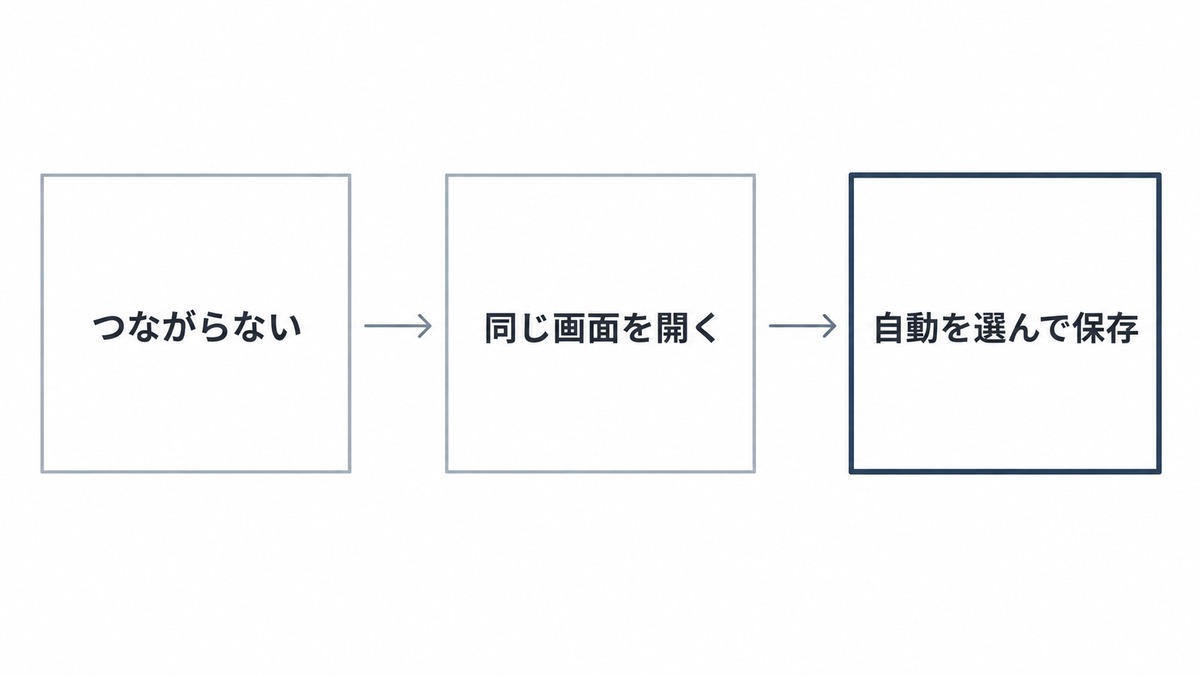
「プライベートDNSサーバーにアクセスできません」と出たとき
この表示は、指定した相手に届いていないサインです。
JPNICは、853番ポートの通信を遮断すればDoTの利用を止められると説明しています。
職場や学校、店舗のWi-Fiではその出入口が閉じている場合もありました。
端末の故障ではありません。そのネットワークだけの制限なので、自動に戻せばすぐつながります。自宅では指定、外では自動、と使い分ける形も。
保存が効かないとき
保存が通らない原因で多いのは、ホスト名の打ち間違いです。
数字のIPアドレスを入れてしまう例もよく見かけます。
入力欄に入れるのは文字のホスト名だけです。
- 先頭や末尾の余分な空白
- 全角で入った文字
- 数字のアドレスを入れていないか
一部のアプリだけ動かなくなったとき
ネットは使えるのに一部だけ動かない場合、遮断が効きすぎている可能性があります。
広告の配信元と同じ仕組みを使う通知やメールが、巻き添えで止まることがあるためです。
その場合は遮断なしのホスト名に替えると、暗号化だけを残せます。
メールが届かないのは困りますよね。
公衆Wi-Fiの認証画面が出ないとき
カフェや駅のWi-Fiでは、キャプティブポータルが開かないことがあります。
キャプティブポータル(公衆Wi-Fiで最初に出る認証画面)は、つなぐ前の状態で表示させる仕組みだからです。
認証を終えるまで一時的にオフにし、終わったら自動へ戻します。
公衆Wi-Fiそのものの注意点も別にありました。暗号化されていないアクセスポイントの見分け方は、総務省の無線LAN(Wi-Fi)の安全な利用にまとまっています。
VPNアプリを使っているとき
VPNアプリを動かしていると、プライベートDNSが使われない場合もありました。
Quad9は、VPN利用中はこの機能が使われないと案内しています。
Googleも、Android 9 に限った注意として同じ趣旨に触れました。
VPNを使う人の進め方。VPN側のDNS設定でホスト名を指定する形になります。両方を同時に効かせる設定ではありません。
元に戻す手順は1つだけ
戻し方は同じ画面で「自動」を選んで保存するだけです。
端末の初期化もアプリの削除も要りません。
子どもが触って全部つながらなくなった場合も、この1手で元通りになります。
設定を戻しても直らないときの入口は、壁のLANポートが繋がらない原因のほうです。
手順の原文はGoogle Android ヘルプにあります。
\ 画面の名前が違う機種はこちら /
よくある質問
検索や知恵袋で多く読まれている疑問を10問にまとめました。
プライベートDNSは「自動」のままでも大丈夫ですか
公式ヘルプは、オンにしておくことをすすめました。自動は相手しだいで暗号化される設定なので、漏れをなくしたい人だけホスト名を指定します。違いは3つの選び方の章にまとめました。
プライベートDNSを設定すると通信は速くなりますか
速くなると約束している公式の記載は見つかりませんでした。各社が触れているのは名前解決の応答時間までです。詳しくは守る範囲の章で説明しています。
ゲームのラグはプライベートDNSで直りますか
公式が守る範囲をDNSのやり取りだけと明記しているため、ゲームの通信は対象外です。ラグは回線側から見るほうが近道になります。見る場所は3か所の章に整理しました。
設定したらネットに繋がらなくなりました。元に戻せますか
戻せます。同じ画面で「自動」を選んで保存すれば元通りで、初期化もアプリの削除も要りません。手順は戻し方の章にあります。
ホスト名を入れても保存できません
多いのは打ち間違いと、数字のアドレスを入れてしまう例です。そのネットワークが暗号化DNSを通していない場合もあります。見直す点は保存が効かないときの章にまとめました。
「プライベートDNSサーバーにアクセスできません」と出ます
指定した相手に届いていないサインです。DoTが使う853番ポートを塞いでいるネットワークで起きます。対処はアクセスできないときの章にまとめました。
設定したら一部のアプリやメールが動かなくなりました
遮断つきのホスト名が、必要な通信まで止めている場合もありました。遮断なしのホスト名に替えれば暗号化だけを残せます。詳しくは一部のアプリが動かないときの章をご覧ください。
広告を減らせるホスト名はどれですか
AdGuard DNS の既定サーバーが該当します。公式ページで広告とトラッカーを遮断すると説明がありました。ほかの選択肢はホスト名4つの章で比べられます。
モバイル回線でもプライベートDNSは効きますか
効きます。Cloudflare は携帯回線を含むすべてのネットワークで使われると説明しました。設定の流れはモバイル回線の章にあります。
VPNアプリを使っているとどうなりますか
VPN利用中はプライベートDNSが使われないという案内が出ていました。その場合はVPN側のDNS設定で指定します。詳しくはVPNアプリの章で触れました。
まとめ:AndroidのプライベートDNSのおすすめは、目的が決めてくれます
選ぶ手がかりは速さではなく、何を減らしたいかと、どこに預けたいかの2つです。
広告が気になっている人は、まずAdGuard DNS のホスト名を1行入れてみるところからで足ります。
記録の残り方を重く見る人には、方針をはっきり書いている2社という選択肢。
Quad9 と Cloudflare の 1.1.1.1 の2つです。
1週間ためして、合わなければ戻せます。
そして、ゲームのラグや夜の重さが残るなら、見る場所は回線のほうに移ります。
機器の交換で変わるかどうかの判断材料は、ホームゲートウェイ交換で速度は上がるのかの記事にまとめました。