
壁にLANの差込口があるからケーブルを挿したのに、ネットにつながらなくて困っています…。
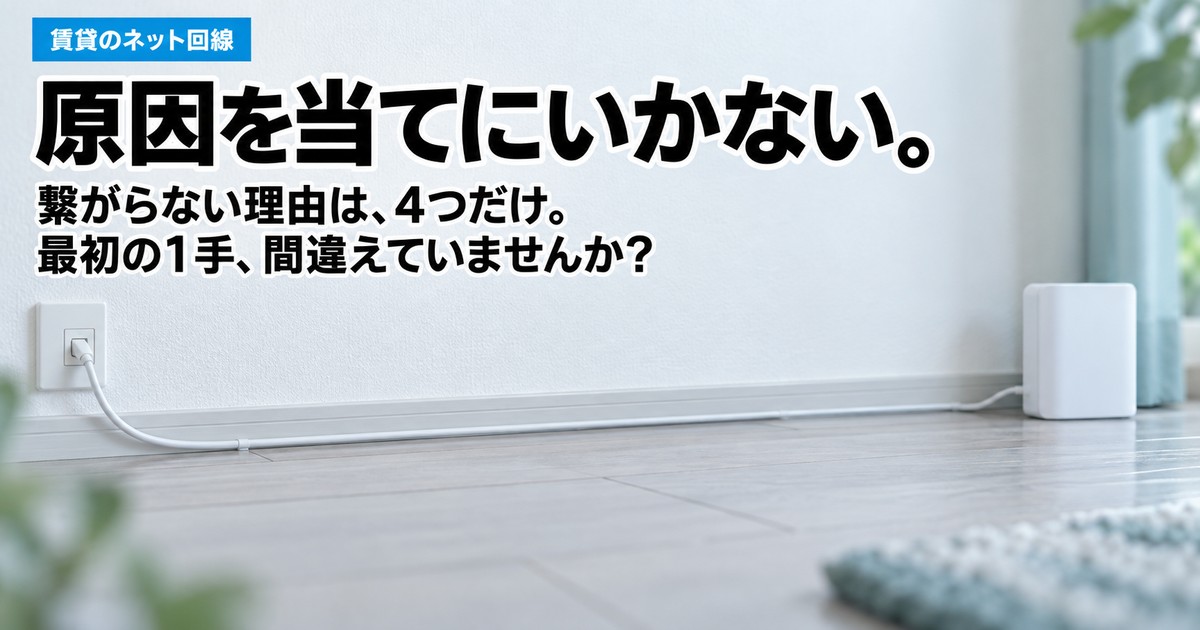
この記事では、壁のLANポートが繋がらない原因について解説します。
原因は大きく4つに分かれていて、そのうち自分で直せるのは2つだけでした。
だから原因を当てにいくより、先に切り分けを1つ済ませたほうが早く進みます。
- 原因は4つ。まず同じ口にパソコンを直結して2つに分ける
- 建物の契約や配線が理由なら、自分では直せない
- ルーターを挟んだときだけ繋がらないなら、設定の話
- 新築の建物でも起きる
検索して出てくる記事は、そろって「ブリッジモードに切り替えれば直る」と書いています。
ところが機器メーカーの公式ページには、その逆をすすめる案内も載っていました。
この記事は、公式に書かれている「基本」と「例外」を両方そのまま示しながら進めます。どちらに当たるかを自分で見分ける手順まで載せました。
原因を決めつけて設定を触ると、いま繋がっている機器まで切れることがあります。
調べるほど情報が食い違うので、迷ってしまうのも当然です。
順番を1つ決めておけば、自分がどれに当たるかは数分で分かります。
賃貸の管理側で入居者からの相談を受けていたころの話も、あわせて載せました。
当サイトの方針はコンテンツポリシーのとおりです。
壁のLANポートが繋がらない原因は4つに分かれる
まず全体像を出してから、自分がどれに当たるかの見分け方に進みます。
順番に見ていきましょう。
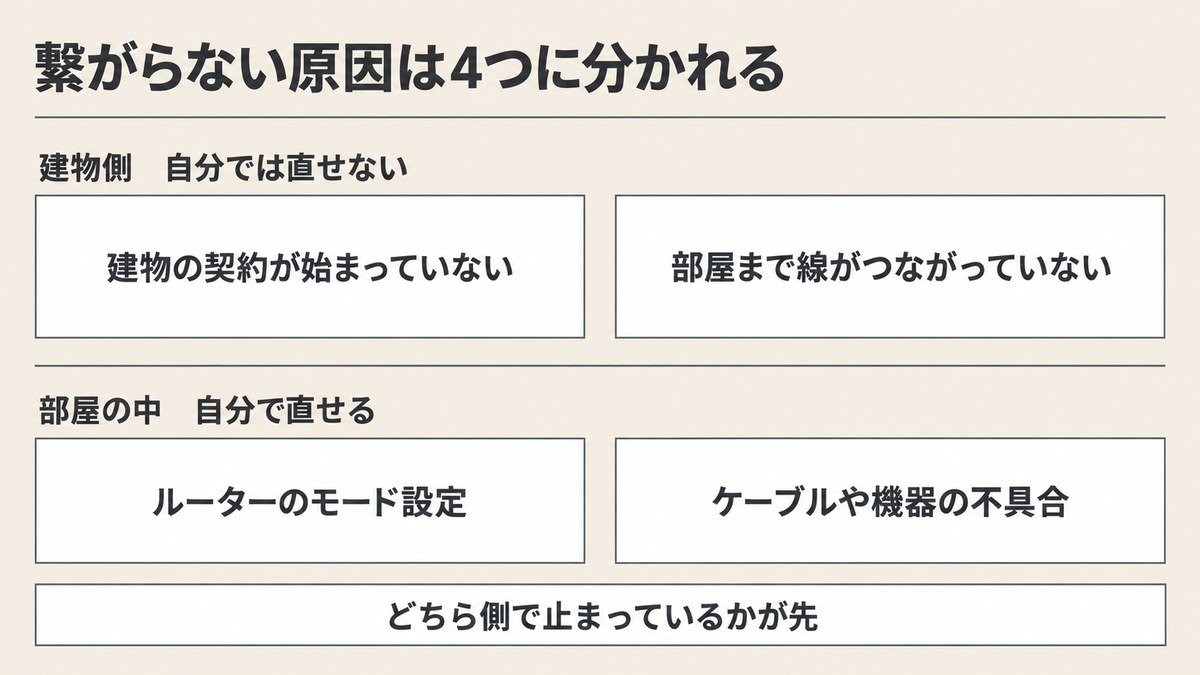
4つの原因を早見表で確かめる
結論から言うと、壁のLANポートが繋がらない理由は4通りしかありません。
差込口そのものの話に見えて、実際には建物・設定・機器のどこかで止まっているためです。
| 原因 | 止まっている場所 | 自分で直せるか |
| 原因1 | 建物の契約が始まっていない | 直せない |
|---|---|---|
| 原因2 | 部屋まで線がつながっていない | 直せない |
| 原因3 | ルーターのモード設定 | 直せる |
| 原因4 | ケーブルや機器の不具合 | 直せる |
上の2つは建物側、下の2つは部屋の中の話。
つまりどちら側で止まっているかさえ分かれば、次にやることが決まります。
自分がどれかは数分で判定できる
判定に使うのは、パソコンを1台だけ直接つなぐという方法です。
ルーターやハブを間に挟まなければ、部屋の中の要素をほとんど外せます。
それでつながるなら建物側は生きていて、つながらないなら建物側で止まっている、と読めるわけです。
設定をあれこれ触る前に、この1手だけ先にやってください。ここを飛ばすと、直っても何が効いたのか分からなくなります。
手順そのものは最初にやる1分の切り分けでくわしく書きました。
必要な道具はLANケーブル1本とパソコン1台だけ。
自分で直せるものと、頼むしかないもの
4つのうち、自力で解決できるのは原因3と原因4の2つになります。
残りの2つは建物の設備や契約の話なので、入居者が触れる範囲を超えているためです。
共用部分の機器を勝手に触ると、ほかの部屋まで巻き込む事故につながりかねません。

自分の担当ぶんだけ先に片づけて、残りは人に頼む。これがいちばん早いよ。
頼むときの伝え方は管理会社に連絡すると何が起きるかにまとめています。
順番を守れば、遠回りはかなり減らせるはずです。
壁のLANポートが繋がらないとき、最初にやる1分の切り分け
ここが記事のいちばん大事な部分で、以降の判断はすべてこの結果で分かれます。
順番に見ていきましょう。
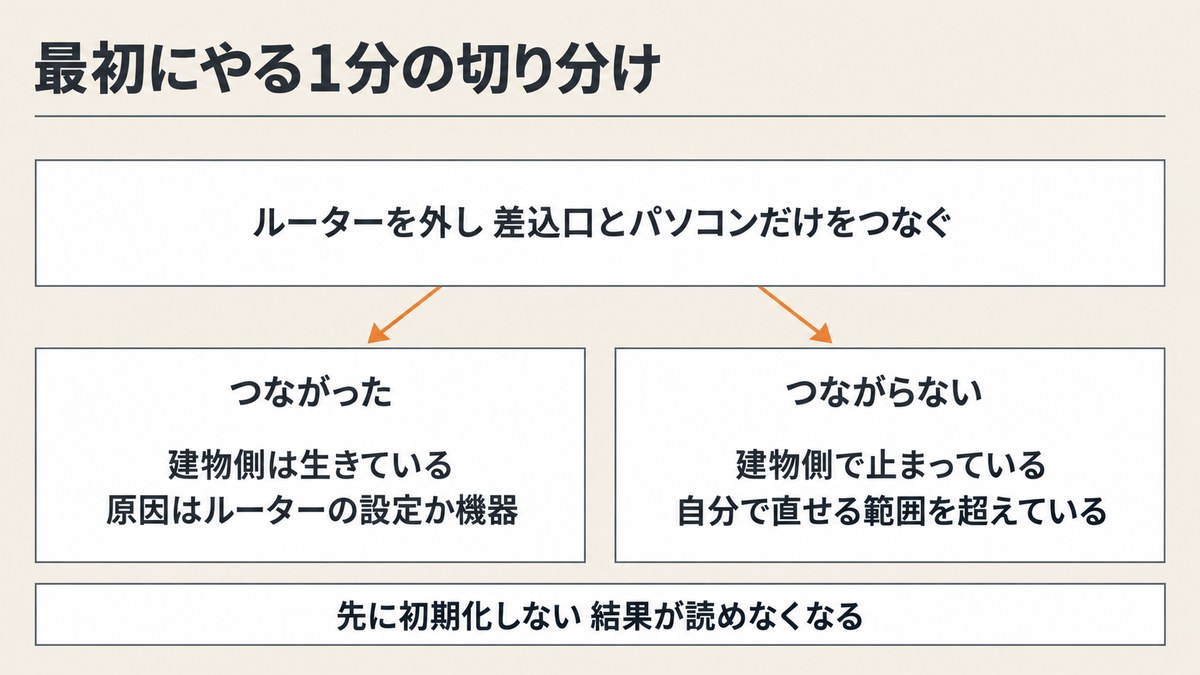
同じ差込口にパソコンを直接つなぐ
やることは機器を1台だけにするという、それだけです。
ルーターやハブを挟んだままだと、建物側と部屋側のどちらが原因か切り分けられません。
- ルーターやハブを外し、壁の差込口とパソコンだけをLANケーブルでつなぐ
- パソコンのWi-Fiをいったん切る
- ブラウザでいくつかのページを開いてみる
- 結果を書き留めておく
Wi-Fiを切るのは、有線でつながったのかどうかをはっきりさせるためです。
切り忘れたまま見ていると、実はスマホの電波を拾っていた、という勘違いが起こります。
つながった場合は、原因が2つに絞れる
パソコン1台でつながったなら、建物側は生きていると考えられます。
信号が部屋まで来ていなければ、1台であってもページは開かないためです。
残る容疑者は、ルーターの設定か、ケーブルや機器のどちらかになります。
ここまで来たら、管理会社への連絡はいったん保留で構いません。自分の手元で片づく可能性が高い場所に、原因が残っているからです。
この先は原因3 ルーターの設定から読み進めてください。
相談の場でも、この直結ならつながるという声がいちばん多く見られました。
つながらない場合は、建物側で止まっている
1台だけでもつながらないなら、疑うのは部屋より手前です。
建物の契約がまだ始まっていないか、部屋まで線がつながっていないかのどちらか。
この2つはどちらも、入居者が自分で直せる範囲を超えています。
え、じゃあ何時間も設定を触ってたのは意味なかったってこと…。
そう感じるのは自然ですが、切り分けができた時点で無駄にはなっていません。
次に読むのは原因1 建物の契約が始まっていないと原因2 部屋まで線が来ていないの2つ。
先にルーターを初期化しないほうがいい
やりがちなのが、切り分けの前にルーターを初期化してしまうことです。
初期化すると、それまでの設定が消えて元の状態には戻せません。
原因が建物側だった場合、その作業はまるごと空振りに終わってしまいます。
初期化・買い替え・サポートへの電話は、切り分けのあとに回してください。先にやると、直った理由も直らない理由も分からなくなります。
順番を1つ変えるだけで、失う時間とお金はかなり違ってきます。
原因1 建物の契約が始まっていないと壁のLANポートは繋がらない
差込口があることと、使える状態であることは別の話になります。
順番に見ていきましょう。
差込口があっても、契約がなければ使えない
壁の差込口は、建物にあらかじめ付いている設備の一部にすぎません。
通信会社の公式ページも、LAN配線方式をこう説明していました。
一般に「インターネット対応マンション」などと呼ばれる集合住宅で、
棟内共用スペースと各戸の間があらかじめLANケーブルで接続されている場合
読んでほしいのは接続されている場合という条件つきの書き方です。
差込口が付いていても、中身が用意されていない建物はありうると読めます。
ネット無料の物件でも申し込みが要ることがある
募集の条件に「インターネット無料」と書かれていても、油断はできません。
建物によっては、入居後に利用の申し込みや初期の設定を自分で済ませる形になっています。
公的な賃貸でも、対応の形は建物ごとに違うと案内されていました。
入居のときに渡された書類を、もう一度だけ見返してください。接続に使うIDや案内の紙が、そこに挟まっていることがあります。
建物ごとの違いはUR都市機構「UR賃貸住宅のインターネット対応について」にも例があります。
建物一括のサービスがどう見えるかは、DUネットの口コミと評判でも整理しました。
自分の建物の配線方式を調べる3つの方法
集合住宅で各戸へ回線を配る形は、公式の説明で3種類に分かれます。
| 配線方式 | 各戸まで通す線 | 部屋の差込口 |
| 光配線方式 | 光ファイバー | 光コンセント |
|---|---|---|
| VDSL方式 | もとからある電話配線 | 電話線の差込口 |
| LAN配線方式 | LANケーブル | LANの差込口 |
壁にLANの差込口があるなら、LAN配線方式の可能性が高い建物です。
調べ方は3つあり、確実さの順に並べると次のようになります。
- 回線事業者のエリア検索に住所を入れる(いちばん確実)
- 部屋のコンセントまわりを実際に見る
- 回線事業者の窓口に直接聞く
電話線の差込口しかない建物は電話線しかない部屋のインターネットで扱いました。
エリア検索の表示で見分ける
住所を入れて出てくるサービス名の表示が、そのまま手がかりになります。
公式が見分け方を用意していて、表示のパターンごとに目安が書かれていました。
| エリア検索の表示 | 読み取れる配線方式 |
| マンションタイプ(プラン1・2・ミニ など) | VDSL方式またはLAN配線方式 |
|---|---|
| マンション・ギガラインタイプ/光クロス | 光配線方式 |
| 詳しい状況確認が必要です | いずれの装置も入っていない建物 |
元になっているのはNTT東日本「エリア検索での配線方式の見分け方」です。
この方法なら誰かの返事を待たずに、その場で目安が取れます。
建物の設備が切り替わる話はVDSLサービス終了で使えなくなる人のとおりです。
原因2 部屋まで線が来ていない:新築でも壁のLANポートは繋がらない
差込口はあるのに、その先が共用部の機器までつながっていない建物があります。
順番に見ていきましょう。
あらかじめ接続されている場合、という条件
公式の説明をもう一度見ると、条件つきの文になっていました。
「あらかじめLANケーブルで接続されている場合」と限定しているためです。
裏を返せば、口だけ付いていて線がつながっていない状態もありうる、ということ。
相談の場でも、壁の中に線はあるのに差込口までつながっていなかった、という声が出ています。珍しいけれど、実際に起きている状態です。
この場合、部屋の中で何を試しても結果は変わりません。
共用部の設備がどう分かれているかはMDFとは何かと4つの手続きで解説しました。
新築の建物でも起きた
意外に思われるかもしれませんが、設備が新しくても起こります。
賃貸の管理側で入居者の相談を受けていたころ、この手の連絡を一度だけ受けました。
そのときの物件は、築年数の古いアパートではなく新築の建物でした。
新しい建物だから大丈夫、とは言い切れないんだよね。
私がいた現場での話なので、物件や管理会社によって事情は違います。
ただ「古いから繋がらない」と決めつけると、確認する場所を間違えかねません。
持ち家の体験談をそのまま真似できない理由
検索すると、自分で配線をつなぎ直して直した、という体験談が見つかります。
ただし、その多くは持ち家や分譲の住まいでの話です。
賃貸では、共用部の機器も配線も自分のものではありません。
| 住まいの形 | 共用部の機器 | できること |
| 持ち家 | 自分のもの | 自分でつなぎ直せる |
|---|---|---|
| 分譲 | 住民全体のもの | 管理組合の手続きが要る |
| 賃貸 | 大家さんのもの | 管理会社に頼む |
同じ症状でも、住まいの形が違えば打てる手はまるで違います。
共用部の機器は自分で触らない
共用部の配線盤を開けて、自分でつなぎ直すのは避けてください。
ほかの部屋の通信まで巻き込む可能性があるためです。
直したつもりが、建物全体のトラブルに広がってしまっては元も子もありません。
共用部は、鍵がかかっていなくても入居者の持ち場ではありません。気づいたことは自分で直さず、そのまま管理会社へ伝えてください。
伝え方のコツは管理会社に連絡すると何が起きるかにまとめました。
報告するだけでも、対応は前へ進みやすくなります。
原因3 ルーターの設定:壁のLANポートからWi-Fiが繋がらないとき
直結ならつながるのにルーターを挟むとだめ、という人はここが本命になります。
順番に見ていきましょう。
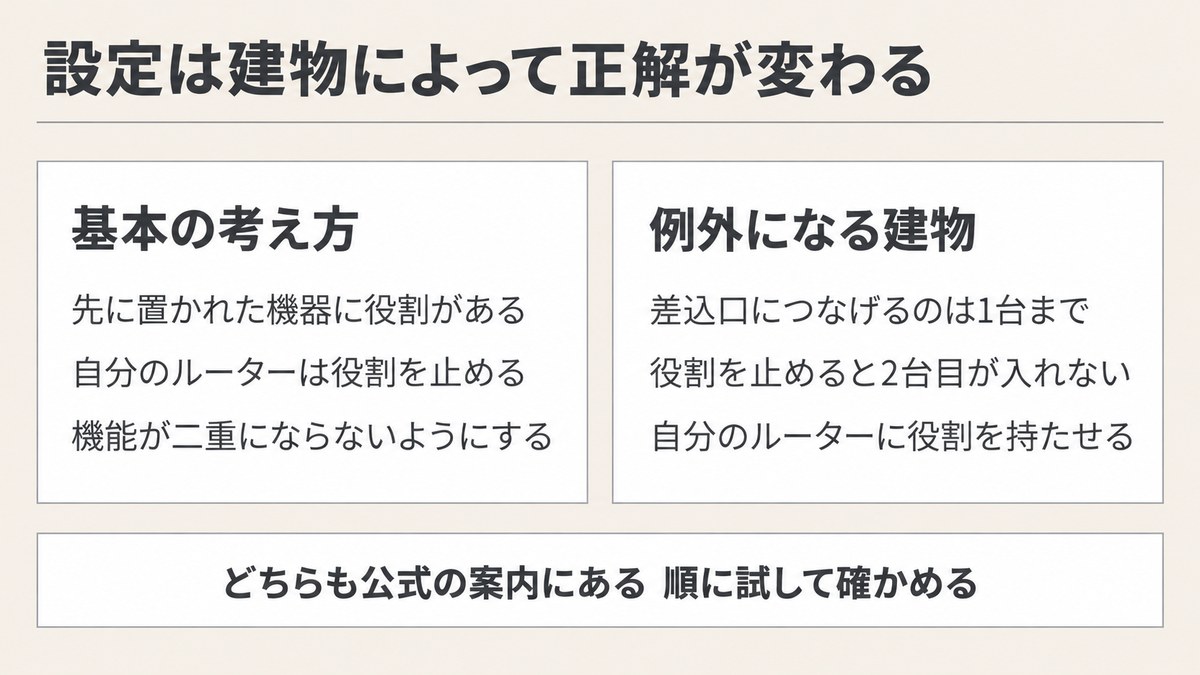
基本は、上位に機器があればブリッジ設定
まず教科書どおりの考え方から押さえます。
機器メーカーの公式ページには、こう書かれていました。
Wi-Fiルーターの上位に設置されている機器(プロバイダーから借りている機器:モデム、OCN、光回線終端装置など)に
ルーター機能が搭載されている場合、親機のルーター機能はOFFにする(ブリッジ設定にする)必要があります。
壁のLANポートの先には、たいてい建物側のルーターが置かれています。
だから自分のルーターも役割を持つと、機能が二重になってしまうわけです。
ところが逆が正解のことがある
同じメーカーの公式には、まったく逆の案内も用意されていました。
ページの表題は「インターネットマンションで、無線接続は成功しましたがインターネットに接続できません」。
そこではルーターモードに固定すると直る、と説明されています。
ブリッジにしても直らなかった人は、失敗したわけではありません。建物の作りによっては、そちらが合っていなかっただけです。
原文はバッファロー「1台しかインターネットに接続できません」で読めます。
つまりどちらが正解かは建物で変わる、というのが公式の書きぶりでした。
1つの差込口に1台まで、という建物
なぜ逆になるのか。
その理由も公式に書かれていました。
ここが分かると、ネットの情報が食い違って見える理由も納得できます。建物の作りが違えば、合う設定も変わるからです。
建物側が1つの差込口につき機器1台までに制限している場合があるためです。
機器を見分ける固有の番号を、1つしか受け付けない作りになっています。
| ルーターの設定 | 建物から見えている機器 | 1台までの建物では |
| ブリッジ設定 | つないだ機器がそのまま全部 | 2台目から繋がらない |
|---|---|---|
| ルーターモード | ルーター1台だけ | まとめて繋がる |
パソコン1台なら繋がるのにスマホが繋がらない、という症状はここで説明がつきます。
1台という枠を、最初の1台が使い切っている状態というわけです。
試す順番はこの2択
やることは単純で、2つの設定を順に試すだけです。
ルーター背面のスイッチで切り替えられる機種が多く、作業は数分で終わります。
- スイッチが自動になっているなら、まず手動側へ切り替える
- ルーターモードに固定して電源を入れ直す
- スマホを含めて2台以上つないでみる
- だめならブリッジ設定に固定して、同じ確認をする
切り替えのたびに電源を入れ直すのを忘れないでください。
スマホ側もWi-Fiをいったん切って、つなぎ直すと結果がはっきりします。
この型は管理会社に相談が来ない
ここで、賃貸の現場にいた側の実感を1つ。
直結なら繋がるのにルーターを付けると繋がらない、という相談は受けたことがありません。
相談の場ではとても多い型なのに、管理側にはほとんど届いていないわけです。
裏を返せば、この型は自分で切り分けるしかない領域だということ。待っていても、誰かが答えを持ってきてくれる場面ではありません。
私が担当していた範囲での話で、ほかの管理会社では違う可能性もあります。
それでも自分の手で試せる範囲から始める価値は、小さくありません。
原因4 ケーブルと機器:壁のLANポートは生きているのに繋がらない
設定を疑う前に、手元の道具そのものを確かめておく価値があります。
順番に見ていきましょう。
ツメの折れたケーブルは抜けかけになる
いちばん多いのが、コネクタのツメが折れているケースです。
ツメが欠けると差込口の奥まで固定されず、見た目は挿さっていても接触が甘くなります。
抜き差しをくり返した引っ越し直後は、特に起こりやすい状態です。
カチッと音がしなければ、そのケーブルは疑ってください。予備が1本あるだけで、切り分けはぐっと早くなります。
差込口の横にあるランプが光るかどうかも、手がかりの1つになります。
光らないまま動かないなら、ケーブルを替えて同じ確認をしてみましょう。
壁の中で線が切れていることもある
ケーブルを替えても変わらないなら、壁の内側が疑わしくなります。
建物の中を通っている線は、工事や経年で傷むことがあるためです。
この場合は入居者側でできることがなく、共用部の設備の話に移ります。
壁の中って、もう自分ではどうにもできないやつ…。
ここまで来たら、自分で抱え込まず管理会社へ回してしまうのが早道です。
伝えるときに何を書けばいいかは管理会社に連絡すると何が起きるかにまとめました。
ケーブルの規格が古いと速度が頭打ちになる
つながるけれど遅い、という場合はケーブルの規格を見てください。
LANケーブルにはカテゴリーという分類があり、対応する速度が違います。
| カテゴリー | 伝送帯域 | 対応する通信速度(理論値) |
| CAT5 | 100MHz | 100Mbps |
|---|---|---|
| CAT5e | 100MHz | 1Gbps |
| CAT6 | 250MHz | 1Gbps |
| CAT6A | 500MHz | 10Gbps |
数字はいずれも理論値で、実際の速さは建物や機器の条件でも変わります。
規格はケーブルの表面に印字されていることが多く、その場で確かめられるはずです。
分類の詳細はサンワサプライ「LANケーブルのカテゴリ見分け方」が参考になります。
同じ頭打ちは無線の側にもあり、Wi-Fi7が意味ないと言われる理由で詳しく触れました。
別の部屋の差込口で試す
部屋が複数あるなら、違う差込口でも同じ確認をしてください。
片方だけ動くなら差込口や配線の問題、両方だめなら建物側の問題と読めます。
1か所だけを見て判断すると、原因の当たりをつけ間違えかねません。
試した場所と結果をメモしておくと、あとで説明するときに役立ちます。「どこで何を試したか」は、そのまま相談の材料になるからです。
この2か所の比較だけで、原因の範囲は大きく狭まります。
ゲーム機とテレビだけ繋がらないときに見る順番3つ
パソコンは平気なのに特定の機器だけ動かない、という相談も多く見られます。
順番に見ていきましょう。
パソコンだけ繋がるのは何を意味するか
同じ差込口でパソコンが動くなら、線と建物側は問題ありません。
残るのは機器の側か、つないだ順番のどちらかということになります。
ゲーム機やテレビは設定の画面が簡素で、状態が読み取りにくい面も否めません。
まずパソコンを外してから、ゲーム機をつなぎ直してください。2台を同時に挿したままだと、次の項目の影響を受けます。
入れ替えるだけで動いたなら、原因は台数の制限だったと分かります。
同時につなげる台数の壁
建物によっては、1つの差込口で同時に使えるのが1台までです。
この場合、先につないだ機器が枠を押さえてしまいます。
あとから挿した機器は、線がつながっていてもネットに出られません。
壊れてるんじゃなくて、順番待ちしてるだけのことがあるよ。
解決の方向は試す順番はこの2択と同じで、ルーターを間に1台立てる形です。
公式の説明では、複数台を使うときはルーターが必要だと書かれていました。
機器側で確かめる3項目
それでも動かないときは、機器の画面で状態を見ていきます。
見るところは決まっていて、3つだけで足りるはずです。
| 確かめること | どう読むか |
| ケーブルを認識しているか | 認識していなければ線か差込口の問題 |
|---|---|
| 住所にあたる番号を受け取れているか | 受け取れていなければ台数の制限を疑う |
| 有線と無線のどちらが優先か | 無線が優先だと有線が使われないことがある |
番号を受け取れていない表示が出たら、機器の故障ではない可能性が高い状態です。
買い替える前に、ここまでの手順を先に試してみてください。
ゲーム機側で確かめる順番は、ps4マイクラが重いのは2種類にも並べてあります。
管理会社に連絡すると何が起きるか:賃貸の現場にいた側から
ここからは、賃貸の管理側で入居者の相談を受けていたころの話を書きます。
順番に見ていきましょう。
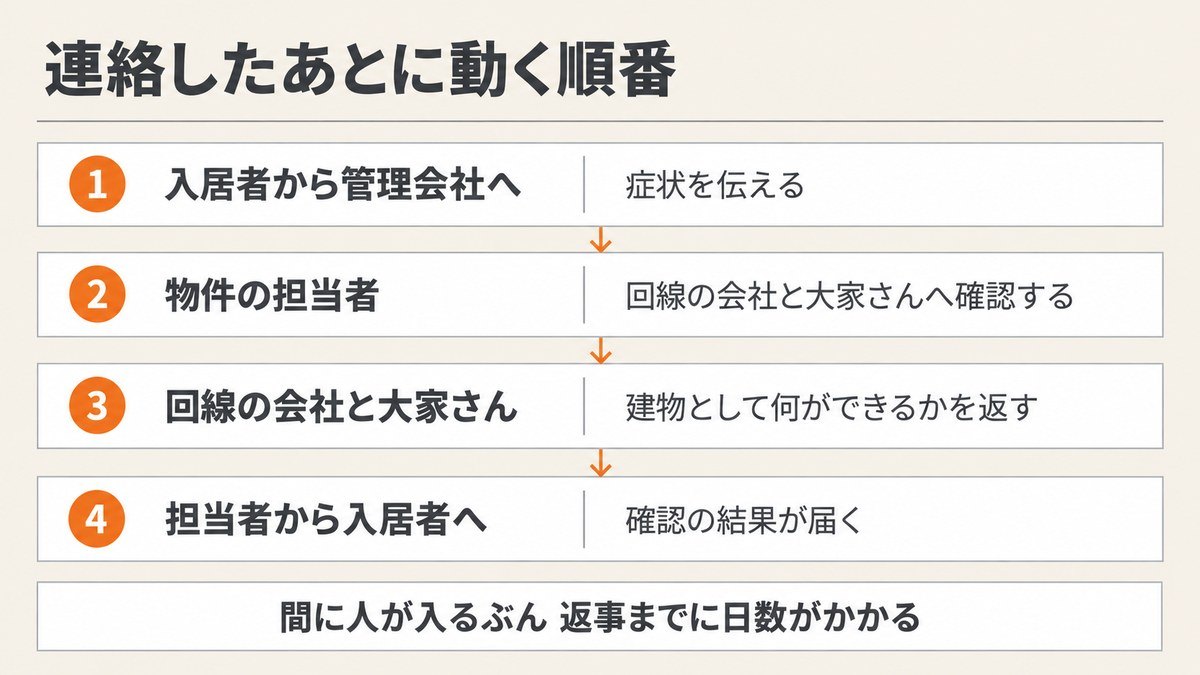
入居のときの説明は不動産屋がしている
まず窓口の分かれ方から整理します。
入居のときの案内は不動産屋が担当していました。
ここ、混同してる人がすごく多いところなんだよね。
ネットの使い方や必要な手続きも、そこで説明される流れになります。
管理会社に話が来るのは、何か起きてからでした。
入居のときの書類を先に探してください。管理会社に電話するより、そこに答えが載っていることがあります。
入居者が管理会社と不動産屋を混同していることも、しばしばありました。
私がいた現場での話なので、会社によって受け持ちは違います。
担当者は回線会社と大家さんに確認してから折り返す
連絡を受けたあと、実際に動くのはその物件の担当者です。
担当者は回線を引いている会社と大家さんの両方に連絡を取ります。
そのうえで、返ってきた内容を入居者へ伝えるという流れでした。
| 順番 | 誰が動くか | そこで決まること |
| 1 | 入居者から管理会社へ連絡 | 症状が伝わる |
|---|---|---|
| 2 | 物件の担当者 | 回線会社と大家さんへ確認 |
| 3 | 回線会社・大家さん | 建物として何ができるか |
| 4 | 物件の担当者から入居者へ | 回答が届く |
電話を受けた人がその場で答えを出す形では、ありませんでした。
すぐに答えが来ない前提で動く
間に人が入るぶん、返事までには時間がかかります。
建物の配線がどうなっているかを、担当者が把握していないことも多くありました。
その場合は物件の担当者からの回答待ちになり、さらに日数が延びます。
連絡したのに何も進んでない気がして、不安になってきました…。
動いていないのではなく、確認の途中にいるだけということも多いはずです。
だからこそ、待っている間に自分の側の切り分けを終えておくと無駄がありません。
聞くのは工事の内容で、どこがいいかではない
管理会社に聞いて答えが返るのは、建物に関わることだけです。
どの回線会社がいいかを尋ねられても、管理側から名前を挙げることはありません。
判断しているのは、建物に傷がつく工事かどうかという一点でした。
質問を「工事の内容」に寄せると、返事が早くなります。「壁に穴をあけない形なら大丈夫ですか」という聞き方が通りやすい形です。
この線引きはMDFとは何かと4つの手続きでも同じ形で出てきます。
会社によって運用は違うので、あくまで一例として受け取ってください。
伝えると話が早い3項目
連絡するときに最初からそろえておくと、往復が減ります。
担当者が回線会社へ確認するときに、そのまま使える材料になるためです。
- パソコンを直接つないだ結果(つながった・つながらない)
- 試した差込口の場所と、ケーブルを替えたかどうか
- いつから起きているか(入居直後か、途中からか)
この3つがあると、担当者はそのまま先へ話を回せます。
反対に「繋がりません」だけでは、聞き直しからのスタートです。
それでも壁のLANポートが繋がらないときの選択肢3つ
建物側の問題だと分かったあと、取れる道は大きく3つに分かれます。
順番に見ていきましょう。
建物の設備が直るのを待つ
いちばん費用がかからないのが、建物側の対応を待つという道です。
配線のつなぎ忘れや機器の不具合なら、建物側の作業で解決します。
ただし、共用部の設備を変える話になると日数はすぐには読めません。
| 選択肢 | 向いている人 | 気をつけたい点 |
| 設備が直るのを待つ | 費用をかけたくない | いつ直るか読みにくい |
|---|---|---|
| 自分で回線を引く | 在宅の仕事やオンライン対戦がある | 工事の許可が要る |
| 工事のいらない回線 | すぐ使いたい・引っ越しが近い | 建物や場所で電波が変わる |
待つあいだの代わりが要るかどうかで、選ぶ道は変わってきます。
自分で回線を引く
建物の設備とは別に、自分名義の回線を引くこともできます。
備え付けの設備があっても、別の会社と契約するのは入居者の自由でした。
建物の混み具合に左右されにくくなるのが、いちばん大きな違いです。
在宅の仕事やオンライン対戦が中心なら、この道が現実的です。建物の都合で止まる場面を減らせます。
申し込みの前に確かめることは、次の章にまとめました。
\ 建物の設備に左右されない回線を確かめる /
工事のいらない回線にする
工事の許可が下りない場合は、配線を通さない形という手も残ります。
電波で受け取る機器を部屋に置くだけなので、壁を触る必要がありません。
そのかわり、建物の造りや部屋の位置で入り方が変わります。
引っ越しが近いなら、工事のいらない形のほうが身軽だよ。
建物の設備が遅いときの考え方はVDSLのマンションで速くする手順にも書きました。
どちらを選ぶかは、住む期間の長さで決めると迷いにくくなります。
ポート開放ができない建物もある
つながってはいるのに、外からの通信だけ通らないという相談もあります。
建物側にルーターが置かれていると、その設定は入居者側から変えられないためです。
オンライン対戦や自宅サーバーを使いたい人が、ここでつまずきます。
この点は設定では解決できず、回線そのものを分ける話になります。用途がはっきりしているなら、早めに自分の回線を検討したいところ。
建物一括のサービスで起きやすい制約はDUネットの口コミと評判でも触れています。
ポート開放の可否は本体のNATタイプにも表れるので、フォートナイトがラグいswitchの切り分けもあわせてご覧ください。
自分で回線を引くなら、賃貸で先に確かめる3つ
申し込む前に押さえておくと、あとで揉めにくくなる点をまとめます。
順番に見ていきましょう。
壁に穴をあけない形で頼む
管理側が見ているのは、建物に傷がつくかどうかの一点でした。
入居者から相談を受けたとき、私が伝えていたのも同じ内容です。
「壁に穴をあけないでほしい」と伝え、エアコンの配管を使う方法を案内していました。
工事の会社にも「穴をあけない形でお願いします」と最初に伝えてください。下見の段階で言っておくと、当日の判断が早くなります。
ただしこれは私がいた現場での運用で、物件によって基準は違います。
工事の許可まわりの手順は工事不要の判断と回線3タイプでも整理しました。
退去のときの扱いを先に決めておく
入れた設備を退去時にどうするかは、先に決めておくほうが安全です。
私がいた現場では、原状回復として撤去をお願いしていました。
契約の内容によって扱いは変わるので、書面で確かめておいてください。
引くときのことばかり考えて、出るときの話を忘れてました…。
穴があいていれば、そのぶん退去時の費用が増えることもあります。
考え方の目安は国土交通省「原状回復をめぐるトラブルとガイドライン」のとおりです。
工事の前に管理会社へ一報を入れる
回線の会社から「管理会社に確認してください」と言われる場面があります。
そのときに聞くのは、この工事内容で問題ないかという一点だけ。
おすすめの会社を尋ねても、管理側から名前が挙がることはありません。
連絡を入れておけば、あとから知らなかったと言われる事態を避けられます。ひと言の連絡が、退去のときの守りになってくれるはずです。
契約まわりで困ったときの相談先は総務省「電気通信消費者相談センター」にまとまっています。
壁のLANポートが繋がらないときのよくある質問
相談の場でくり返し出てくる疑問を、公式の書き方に沿ってまとめます。
壁のLANポートに挿しても繋がりません。何から確かめればいいですか
ルーターを外し、差込口とパソコンだけをつないでください。これで建物側と部屋側のどちらが原因かが分かれます。手順は最初にやる1分の切り分けにまとめました。
パソコンは繋がるのにWi-Fiルーターを付けると繋がりません
ルーターのモード設定が建物と合っていない可能性があります。設定は2通りあり、どちらが合うかは建物によって違うもの。くわしくは原因3 ルーターの設定をご覧ください。
ブリッジモードにすれば直りますか
直る建物もあれば、逆に繋がらなくなる建物もあります。機器メーカーの公式には、ルーターモードに固定すると解決する例も載っていました。両方の説明はところが逆が正解のことがあるで紹介しています。
1台しか繋がらないのはなぜですか
建物側が1つの差込口につき機器1台までに制限している場合があります。先につないだ機器が枠を使い切っている状態です。仕組みは1つの差込口に1台まで、という建物で解説しました。
インターネット無料の物件なのに使えません
入居後に利用の申し込みや初期の設定が必要な建物があります。入居のときに渡された書類を確かめてみてください。事情はネット無料の物件でも申し込みが要ることがあるに書いています。
新築なのに繋がらないことはありますか
あります。賃貸の管理側にいたころ、新築の物件で同じ相談を受けたことがありました。そのときの話は新築の建物でも起きたにまとめています。
ゲーム機やテレビだけ繋がりません
まずパソコンを外してから、その機器だけをつなぎ直してください。台数の制限が原因なら、それだけで動くことがあります。確かめる順番はゲーム機とテレビだけ繋がらないときに見る順番のとおりです。
壁の中で線が切れていたら誰が直しますか
建物の設備なので、入居者ではなく管理会社を通した対応になります。共用部の配線を自分で触るのは避けてください。理由は共用部の機器は自分で触らないで説明しました。
LANケーブルの規格は関係しますか
つながるかどうかより、速度の上限に関わります。カテゴリーによって対応する通信速度が違うためです。分類はケーブルの規格が古いと速度が頭打ちになるの表にまとめました。
管理会社に連絡したのに返事が来ません
担当者が回線会社と大家さんに確認してから折り返す流れになっているためです。間に人が入るぶん、日数がかかります。この動き方はすぐに答えが来ない前提で動くに書きました。
まとめ:壁のLANポートが繋がらないときは確かめる順番で決まる
原因を当てにいくのではなく、パソコンを直接つなぐ1手から始めてください。
それだけで、4つの原因は建物側と部屋側のどちらかに絞れます。
設定を触り続けるより、切り分けを1つ終えるほうが早く前に進みます。
必要なのはLANケーブル1本とパソコン1台だけで、数分あれば終わる作業です。
どこで止まってるか分かれば、あとは順番に片づけるだけだよ。
建物側が原因だと分かったら、待つのか自分で引くのかを決める段階に入ります。
在宅の仕事やオンライン対戦が中心なら、BIGLOBE光の公式サイトで自分名義の回線も見比べておきましょう。
順番さえ持っておけば、同じ場所で立ち止まる時間は減らせるはずです。