
Wi-Fiはつながっているし下りの速度も出ているのに、ボタンを押してから反応が遅れます…。
この記事では、PS5のリモートプレイで起きる遅延について解説します。
Yahoo!知恵袋にも、スマホでリモートプレイをするとフリーズや遅延を感じるという相談が残っていました。
ところがソニーの公式サポートが示す条件は、上りと下りの両方で5Mbpsでした。
- まず見るのは上りの速度(公式の条件は上りも5Mbps)
- 速度が足りているのに遅いならポートとNATタイプ
- 急に途切れるなら5GHz帯のレーダー回避
- それでも直らないなら回線そのものの見直し
速度測定アプリで見ているのは、たいてい下りだけです。
つまり下りをいくら速くしても遅延は消えないのです。
この記事では、検索上位の記事がどれも触れていないUDPポート8572とNATタイプまで踏み込みます。
回線を速くするための設定が、かえって接続を止めてしまう場合があります。その根拠も公式の記載から示しました。賃貸のネット環境については、管理会社側で入居者対応をしていたときの話も入れています。
原因を切り分けないまま機器を買い替えると、お金だけ減って遅延はそのまま残ります。順番に確かめれば、多くは今日のうちに切り分けられます。
数値と手順は、ソニーと総務省、国土交通省の公表内容をもとにしました。
当サイトの方針はコンテンツポリシーにまとめています。
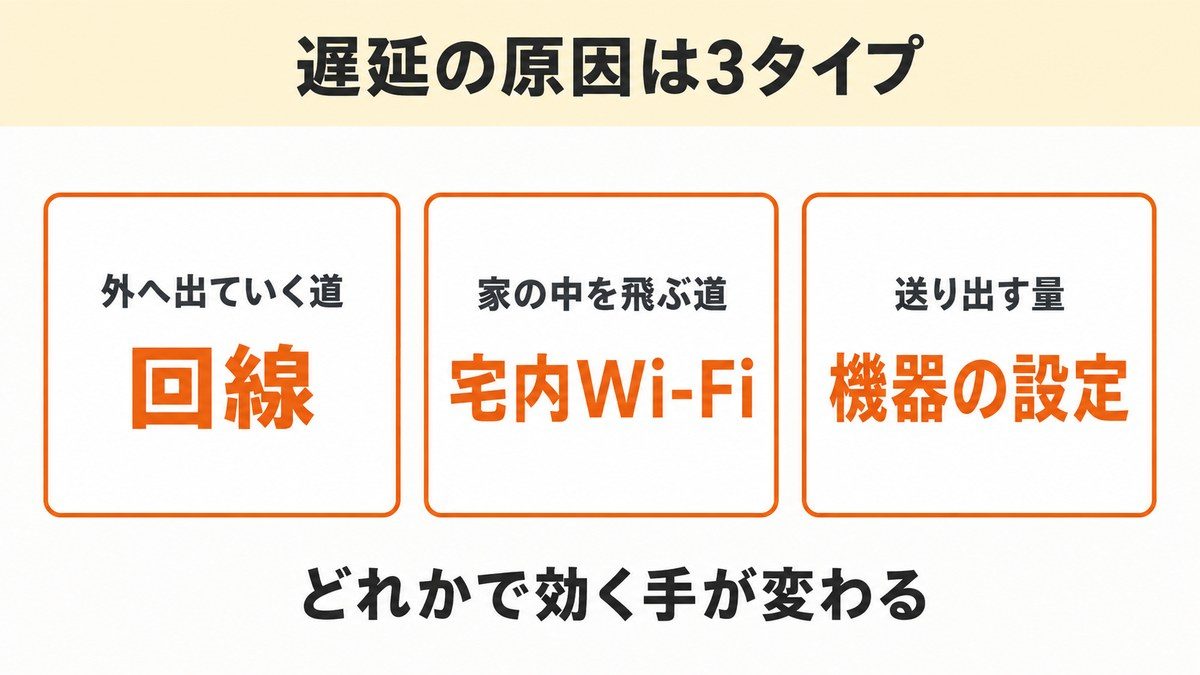
PS5のリモートプレイで遅延が起きる原因は3タイプ
遅延の原因は大きく3つに分かれ、どれに当たるかで打つ手がまったく変わります。
- 遅延の正体は「回線」「宅内Wi-Fi」「機器の設定」に分かれる
- 公式が示す必要な通信速度は上りと下りで5Mbps
- 解像度を上げて遊ぶなら上りも下りも15Mbpsが目安
- 自分がどのタイプかを切り分ける手順
順番に見ていきましょう。
遅延の正体は「回線」「宅内Wi-Fi」「機器の設定」に分かれる
遅延は3つのどこかで詰まっているだけです。
PS5の映像は本体で圧縮され、手元の端末まで運ばれて画面に映ります。
この道のりのうち、外へ出ていく部分が回線、家の中を飛ぶ部分がWi-Fi、送り出す量を決めるのが機器の設定です。
| タイプ | 症状の出かた | 効く対処 |
|---|---|---|
| 回線 | 常に重い。動きの速い場面ほどつらい | 上りの確認とポートの見直し |
| 宅内Wi-Fi | ふだんは普通なのに突然固まる | 有線化と周波数帯の選び直し |
| 機器の設定 | いつも同じくらい遅れる | 解像度とレストモードの設定 |
思いつく順に手を出すと、何が効いたのか分からなくなります。
先に自分がどのタイプかを決めてしまいましょう。
公式が示す必要な通信速度は上りと下りで5Mbps
ソニーのサポートページには、上りと下りともに5Mbps以上が必要と書かれています。
ここを読み落とすと、原因の切り分けが最初からずれてしまいます。
リモートプレイを行うには、上りと下りともに5Mbps以上の通信速度が必要です。
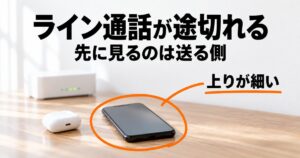
PS5は自宅から映像を送り出す側なので、上りが細いと画がつぶれて反応も遅れます。
うまくいかなくて当然でした。測る場所を1つ変えるだけで、見える景色が変わるはずです。
解像度を上げて遊ぶなら上りも下りも15Mbpsが目安
公式は、解像度を上げて楽しむなら上りと下りで15Mbps以上を推奨しています。
5Mbpsは動くための下限で、15Mbpsはきれいに動くための目安と考えると整理しやすくなります。
| 条件 | 上り | 下り |
|---|---|---|
| 使える下限 | 5Mbps以上 | 5Mbps以上 |
| 解像度を上げる場合 | 15Mbps以上 | 15Mbps以上 |
| PS Portalの利用 | 5Mbps以上 | 5Mbps以上 |
数字の出どころは公式なので、機器の口コミより先にここを基準にしてください。
自分がどのタイプかを切り分ける手順
切り分けは上りを測るところから始めます。
- PS5でインターネット接続をテストし、上りの数値を見る
- 上りが5Mbpsに届かなければ回線タイプ
- 足りているのに固まるならWi-Fiタイプ
- いつも同じだけ遅れるなら設定タイプ
ゲーム機まわりの速度の見かたはSwitch2の通信速度の目安をまとめた記事と同じ考え方です。
ここまで決まれば、あとは該当する章だけ読めば足ります。
PS5リモートプレイの遅延で最初に見るのは上りの速度
ここでは、上りが遅延に直結する理由と、その測り方を整理します。
ひとつずつ確かめていきましょう。
下りだけ速くても遅延が残る理由
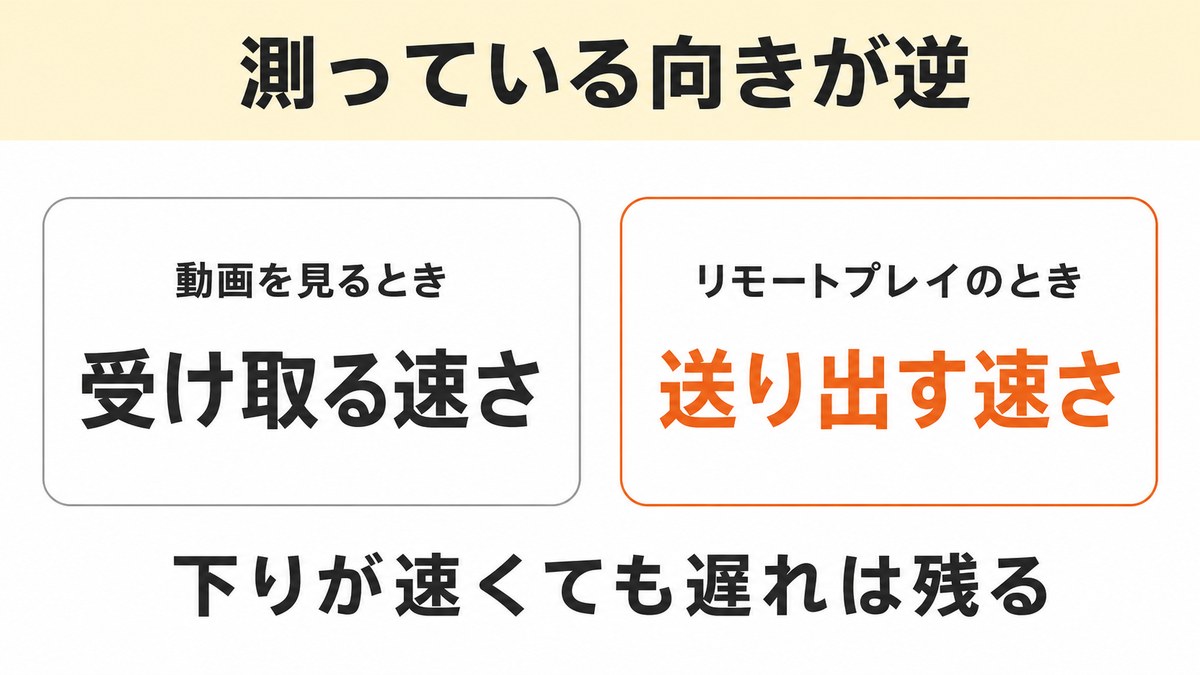
リモートプレイでは、PS5が映像を送り出す側になります。
動画配信を見るときとは、データの向きが逆だと考えてください。
ふだん測っている下りは「受け取る速さ」なので、そこが速くても送り出す側は細いままということが起こります。
下り800Mbps・上り20Mbpsという結果は珍しくありません。この場合に必要なのは、下りではなく上りを増やす手当てです。
「速い回線なのに遅延する」と感じていた理由は、たいていここにあります。
上り速度の測り方と見るべき数字
測るのはPS5本体の接続テストが確実です。
スマホで測ると、その端末の電波状況まで混ざってしまいます。
| 測った上り | 判定 | 次にやること |
|---|---|---|
| 5Mbps未満 | 条件を満たさない | 回線かWi-Fiの見直し |
| 5〜15Mbps | 使えるが画質は落ちる | 解像度を下げて様子を見る |
| 15Mbps以上 | 推奨を満たす | ポートとNATタイプを疑う |
時間帯によっても変わるので、夜の混む時間にもう一度測っておくと確かです。
上りが細くなりやすい回線の種類
建物の配線方式によって、上りの出やすさは大きく変わります。
とくに電話線を使うVDSL方式は、上下ともに頭打ちになりやすい方式です。
マンションで速度が伸びない場合は、VDSLのマンションで速くする手順の記事で建物側の条件から確かめられます。
| 方式・回線 | 上りの傾向 | リモートプレイとの相性 |
|---|---|---|
| 光配線方式 | 安定して出やすい | 相性がよい |
| VDSL方式 | 頭打ちになりやすい | 条件しだい |
| ホームルーター | 時間帯の影響を受けやすい | 置き場所で変わる |
| スマホのテザリング | 細くなりやすい | 一時的な手段向き |
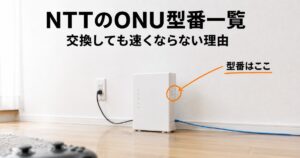
使っている終端装置の型番から方式を知りたいときは、NTTのONU型番と見分け方の記事が近道です。
ここが分かると、自力で直せる範囲もはっきりします。
上りが足りているのに遅延する場合の次の一手
上りが15Mbpsを超えているのに遅い場合、残っているのは速度以外の要因です。
公式のトラブルシューティングは、この段階でポートとNATタイプを挙げています。
- UDPポート8572が通っているか
- NATタイプが3になっていないか
次の章で、この2つを順番にほどいていきます。
速度が足りているのに遅延するときはポートとNATタイプ
ここは1ページ目のどの記事にも書かれていない、公式だけが示している論点です。
専門的に見えますが、確かめる場所は決まっています。
リモートプレイが使うUDPポート8572とは
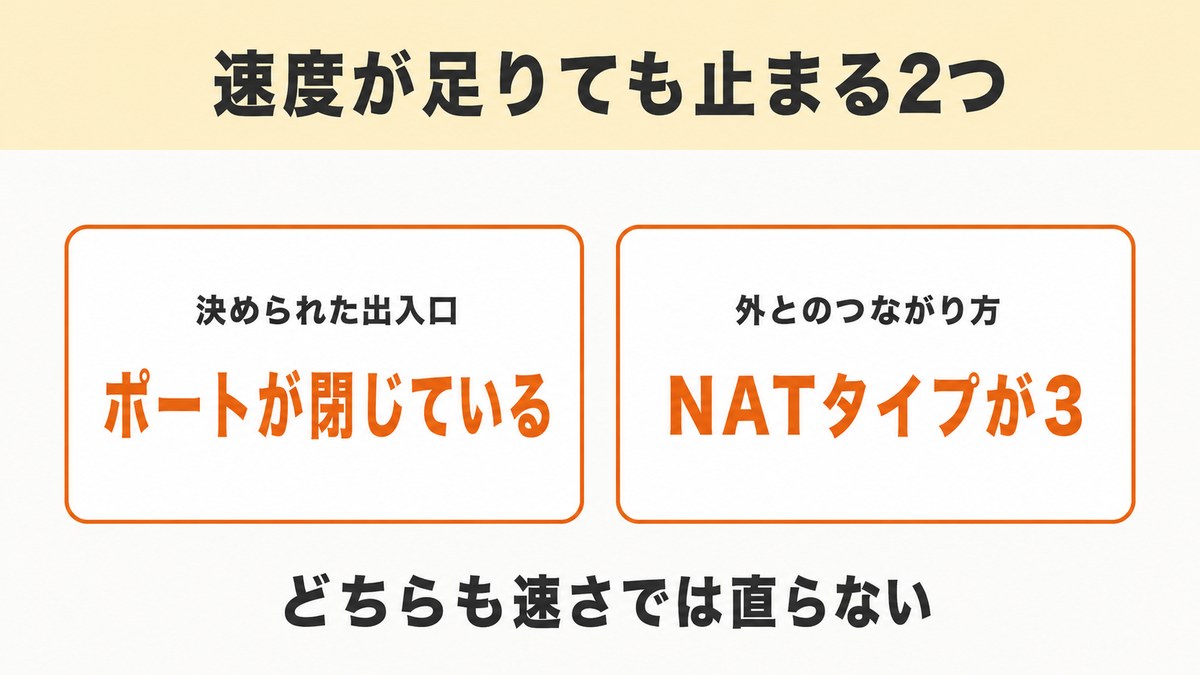
公式は、リモートプレイがUDPポート8572を使って接続すると明記しています。
リモートプレイはUDPポート8572を使用して本体またはモバイル機器に接続します。
ポートは、建物でいえば決められた出入口のようなものです。
そこが閉じていると、速度に余裕があっても中に入れません。
公式は、ルーターでこのポートを開放してみるよう案内しています。
ポートは速度とは別のしくみです。回線を速いものに替えても、閉じたままなら状況は変わりません。
NATタイプ3では使用できないことがある
NATタイプは、外の機器とどれくらい直接つながれるかを表す段階です。
公式は、NATタイプ3ではリモートプレイを使用できないことがあると書いています。
| NATタイプ | 外部との通信 | リモートプレイ |
|---|---|---|
| タイプ1 | 制限がもっとも少ない | 問題になりにくい |
| タイプ2 | ルーター経由の一般的な状態 | 問題になりにくい |
| タイプ3 | 制限が強い | 使えないことがある |
建物で共用の設備を通っている場合、個人の設定では動かせないことがあります。
NATタイプの確認場所
NATタイプが出るのはPS5の接続テストの結果です。
公式は、リモートプレイアプリ側でも確認できると案内しています。
- PS5でインターネット接続をテストする
- 結果に出るNATタイプの数字を見る
- 3だった場合は建物側の可能性を疑う
ここまで来ると、機器の買い替えでは直らないことが見えてきます。
ポートやNATが分からないときの問い合わせ先
公式は、設定が分からない場合の相談先まで書いています。
| 聞きたいこと | 相談先 |
|---|---|
| ポートの開放方法 | ルーターのメーカー |
| NATタイプの変更可否 | 契約しているプロバイダ |
| モバイル回線での可否 | 携帯電話会社 |
聞くときは「UDPの8572を通したい」と伝えると話が早く進みます。
用語をそのまま使うほうが、担当者にも通じやすいものです。
宅内のWi-Fiが原因のPS5リモートプレイの遅延
ふだんは普通なのに突然固まる場合、原因は家の中にあります。
効果の大きい順に見ていきます。
公式が最初に挙げる対処は有線接続
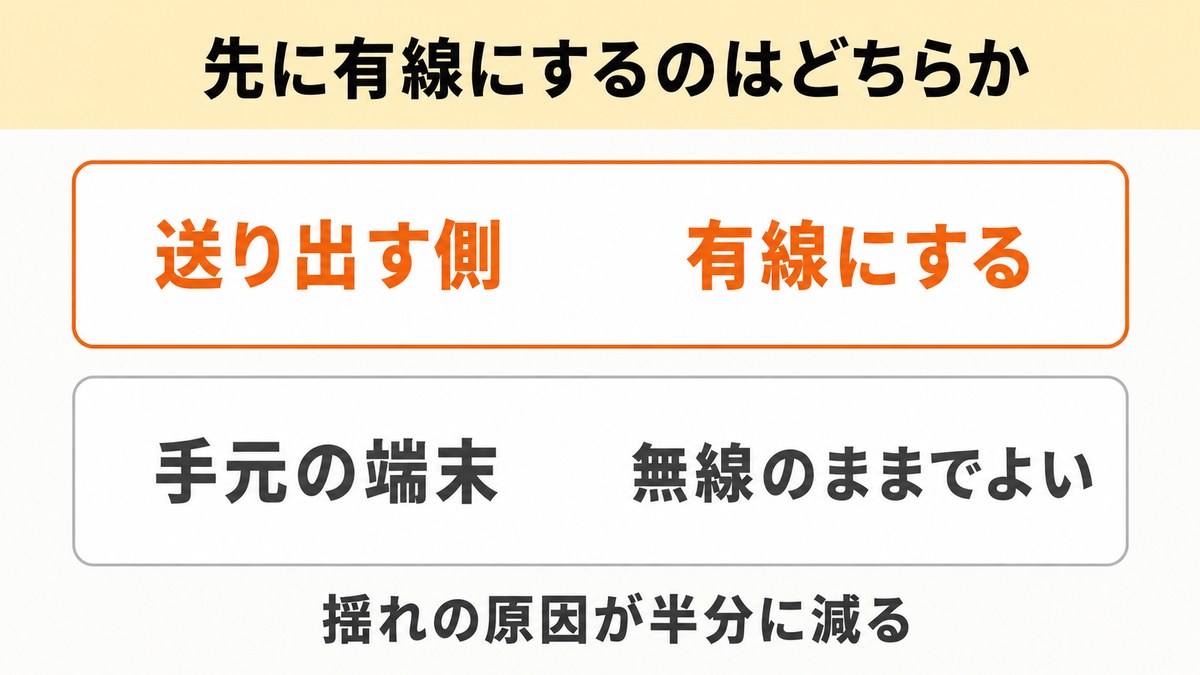
ソニーはPS Portalの案内で、PS5を有線接続で使うことを先に挙げています。
手元の端末は無線のままでかまいません。
送り出す側さえ安定させれば、揺れの原因が半分に減るからです。
LANケーブル1本で改善する例は多いです。費用も手間も小さいので、最初に試す価値があります。
PS5からPS5へ映す場合も、公式は有線を前提に説明しています。
5GHz帯が急に途切れるのはレーダー回避が働くため
5GHz帯には、気象レーダーなどを守るための回避のしくみが組み込まれています。
総務省は、5.3GHz帯と5.6GHz帯についてDFS機能の具備を必須としました。
5.3GHz帯及び5.6GHz帯については、DFS機能の具備が必須(屋内・屋外問わず)
レーダーの電波を検知すると、その場でチャンネルを変えるため通信が一瞬止まります。
詳しい区分は総務省 電波利用ポータル「無線LANの屋外利用/上空利用について」をご覧ください。
「ずっと快適なのに、たまに数秒固まる」はこの動きで説明がつきます。機器の故障ではありません。
頻発するなら、ルーター側でチャンネルを固定できないか確認してみてください。
2.4GHz帯と5GHz帯の使い分け
2.4GHz帯は遠くまで届き、5GHz帯は混信に強く速いという違いがあります。
| 周波数帯 | 届きやすさ | 向いている場面 |
|---|---|---|
| 2.4GHz帯 | 壁に強く遠くまで届く | 部屋が離れている |
| 5GHz帯 | 近距離で安定しやすい | 同じ階で遊ぶ |
電子レンジと同じ帯を使う2.4GHz帯は、キッチンの近くで乱れがちです。
部屋の位置で選び直すだけでも体感は変わります。
ルーターとの距離・障害物・同時に使う機器
公式は、機器とルーターを近づけ、信号を妨げる障害物をなくすよう案内しています。
同じネットワークで大きなダウンロードが走っていれば、その分だけ細くなります。
- ルーターと同じ部屋で試す
- 金属棚や水槽の裏から出す
- ほかの端末のダウンロードを止める
置き場所を変えて直るなら、原因は宅内だったと確定できます。
機器の設定で減らせるPS5リモートプレイの遅延
いつも同じくらい遅れるなら、設定を見直すだけで軽くなることがあります。
どれも数分で終わります。
解像度を下げると遅延の体感が変わる
送るデータが軽くなれば、届くまでの時間も短くなるはずです。
公式は、PS4に接続したときのビデオ品質の変更手順を案内しています。
| 操作する場所 | 内容 |
|---|---|
| アプリの設定 | [リモートプレイのビデオ品質]を開く |
| 解像度の選択肢 | 360p/540p/720p |
| 効きやすい場面 | 上りが5〜15Mbpsのとき |
画質は落ちますが、操作の遅れが減るほうを取る場面は多いはずです。
レストモード中に使う機能の設定
PS5がネットから切れていると、接続そのものが不安定になりがちです。
公式は、常にインターネットに接続する設定を有効にするよう案内しています。
- [設定]>[システム]>[リモートプレイ]を開く
- [リモートプレイを有効にする]を選ぶ
- [設定]>[システム]>[省電力]>[レストモード中に使う機能]へ進む
- [常にインターネットに接続]と[ネットワーク経由でPS5の電源を入れる]を有効にする
ここが抜けていると、つながったり切れたりを繰り返します。
ウイルス対策ソフトがアプリを止めていないか
公式は、機器のウイルス対策ソフトがアプリをブロックしている可能性を挙げています。
とくにパソコンでは、通信を監視する機能が働いている場合もあります。
スマホでは普通に動くのに、PCだけ遅い。この差が出たら、まずPC側の保護ソフトを疑ってみてください。
一時的に除外してみると、原因の当たりがつきます。
同じアカウントでサインインできているか
本体と手元の機器は、同じアカウントでサインインしている必要があります。
家族で機器を共有していると、ここがずれてしまいがちです。
公式は、うまくいかないときにサインインし直す手順も案内しています。
アプリを一度サインアウトして入り直すだけで直る例もあります。再インストールの前に試したい手順です。
端末別に変わる遅延の出方
同じ家の中でも、使う端末によって出やすい症状は変わります。
使っている端末の項目だけ読めば十分です。
パソコンで見直す点
パソコンは有線でつなげるのが大きな利点です。
コントローラーはUSB接続でも使えるため、無線の要素を減らすことも難しくありません。
一方で、公式が挙げるとおり保護ソフトに止められるという固有の落とし穴もあります。
PS5とパソコンの両方を有線にできるなら、それが特に安定する組み合わせです。
iPadとiPhoneで見直す点
公式が示す対応条件は、iPhoneがiOS14以降、iPadがiPadOS14以降です。
寝転んで遊ぶ人が多い分、ルーターから離れがちな点に注意が要ります。
| 端末 | 公式が示す条件 | 起きやすいこと |
|---|---|---|
| iPhone | iOS14以降 | 移動しながら使い電波が変わる |
| iPad | iPadOS14以降 | 寝室で距離が開く |
| Android | Android 9.0以降 | 機種ごとに動作が異なる |
同じ部屋で試して直るなら、距離が原因だったと分かります。
Android端末で見直す点
Androidは9.0以降が公式の条件です。
公式は、動作確認済みの機器以外では正しく動作しない場合があるとも書いています。
機種の幅が広いぶん、端末側の相性も疑う対象です。
別の端末で試して同じなら回線側、その端末だけ遅いなら端末側。1回の比較で切り分けられます。
外出先のPS5リモートプレイは遅延の条件が変わる
家の外では、家の中とは別の制約が加わります。
知らずに使うと、通信量だけが増えてしまいます。
モバイルデータは通信量が大きく増える
公式は、モバイルデータ接続では大量のデータが使用されると明記しています。
契約によっては追加の料金が発生する可能性もあるとのことです。
データ量の感覚をつかみたいときは、20GBでどのくらい使えるかをまとめた記事も見てください。
速度制限がかかると、遅延どころか接続が保てなくなります。残量を見てから始めるのが安全です。
ストリーミングのビデオ品質を下げる
公式は、モバイル接続で使うデータ量を抑える設定を案内しています。
- アプリの[設定]を開く
- [モバイルデータ]に進む
- [ストリーミングのビデオ品質]で環境に合う品質を選ぶ
品質を落として安定を取るのが、外出先での基本の考え方です。
家では高い解像度、外では低めと使い分けると通信量も抑えられます。
外出前に品質を下げておくと、帰宅後に戻し忘れても大きな影響は出ません。
テザリングで5.2GHz帯は屋外で使えない
意外と知られていないのが、屋外で使える周波数帯には制限があるという点です。
モバイルルーターやスマートフォンのテザリング機能については、5.2GHz帯を屋外で利用できません。テザリングは従来どおり屋内のみでご利用下さい。
屋外では2.4GHz帯に切り替わるため、混雑の影響を受けやすくなります。
カフェや公園で不安定になるのは、こうした事情も重なっているからです。
PS Portalで遅延するときに見るところ
専用機のPS Portalには、公式が用意した確認手順があります。
本体側から順に見ていきます。
PS5側を有線にするのが先
PS Portal自体はWi-Fi専用なので、直せるのはPS5側だけです。
公式も、PS5を有線接続で使うことを最初に挙げています。
無線のままにするなら、両方をルーターに近づけるようにしてください。
PS5を有線にするだけで、手元は無線のままでも安定します。置き場所を動かせないときほど効きます。
ネットワークの状況を表示で確かめる
PS Portalには、接続の状態を見る画面が用意されています。
- 画面右上から左にスワイプしてクイックメニューを出す
- [トラブルシューティング]を選ぶ
- [ネットワークの状況を表示]で状態を見る
ここで数字として見えるので、体感だけの判断になりません。
公式は、実行中のダウンロードを止めることも合わせて案内しています。
PS Portalで使えない機能もある
遅延ではないものの、操作感が変わる点も知っておくと安心です。
公式によると、PS5で設定したカスタムボタン割り当てはPS Portalでは適用されません。
| 項目 | PS Portalでの扱い |
|---|---|
| カスタムボタン割り当て | 適用されない |
| コントローラーの追加接続 | 接続できない |
| PS5の状態 | 電源オンかレストモードが必要 |
「反応が違う」と感じた原因が、配置の違いだったという場合もあります。
PS5リモートプレイの遅延が直らないなら回線を見直す
設定でも宅内でも直らない場合、残るのは回線そのものです。
順に見ていきましょう。
上りが太い回線に変えるという選択肢
上りが5Mbpsに届かない環境では、機器を替えても頭打ちのままです。
建物に光配線方式が来ていれば、光回線に切り替えるのが素直な解決になります。
他社との違いを先に見ておきたい方は、NURO光の2ギガと10ギガを比べた記事もあわせてどうぞ。
上りが安定する環境になると、解像度を落とさずに遊べるようになります。画質と反応の両方が戻ってきます。
長く住む予定があるなら、根本を直す価値は十分。
回線の申し込み先を1つに決めたいときは、公式の案内をそのまま確かめるのが早道です。
\ 上りの安定を取り戻したい方へ /
工事ができない賃貸で選べる手段
工事の許可が下りない部屋では、工事のいらない回線が現実的な受け皿になります。
置くだけで使えるぶん、電波の入り方で速度が変わる点は理解しておきましょう。
工事の可否は建物の設備で決まります。先にそこを確かめると、申し込みのやり直しを避けられます。
そもそも工事ができるかどうかから確かめたい方も少なくありません。
光回線が引けない家でオンラインゲームを続ける記事から読むと順番が分かります。
| 手段 | 工事 | 向いている人 |
|---|---|---|
| 光回線 | 必要 | 長く住む予定がある |
| ホームルーター | 不要 | 許可が下りない・すぐ改善したい |
| テザリング | 不要 | 一時的にしのぐ |
置き場所を選べる部屋なら、窓際に寄せるだけで数字が変わることもあります。
工事を待たずに今日から環境を変えたい場合は、こちらが選択肢です。
\ 工事を待たずに始めたい方へ /
速くする設定が接続を止めることがある
ここが、この記事でいちばんお伝えしたい注意点です。
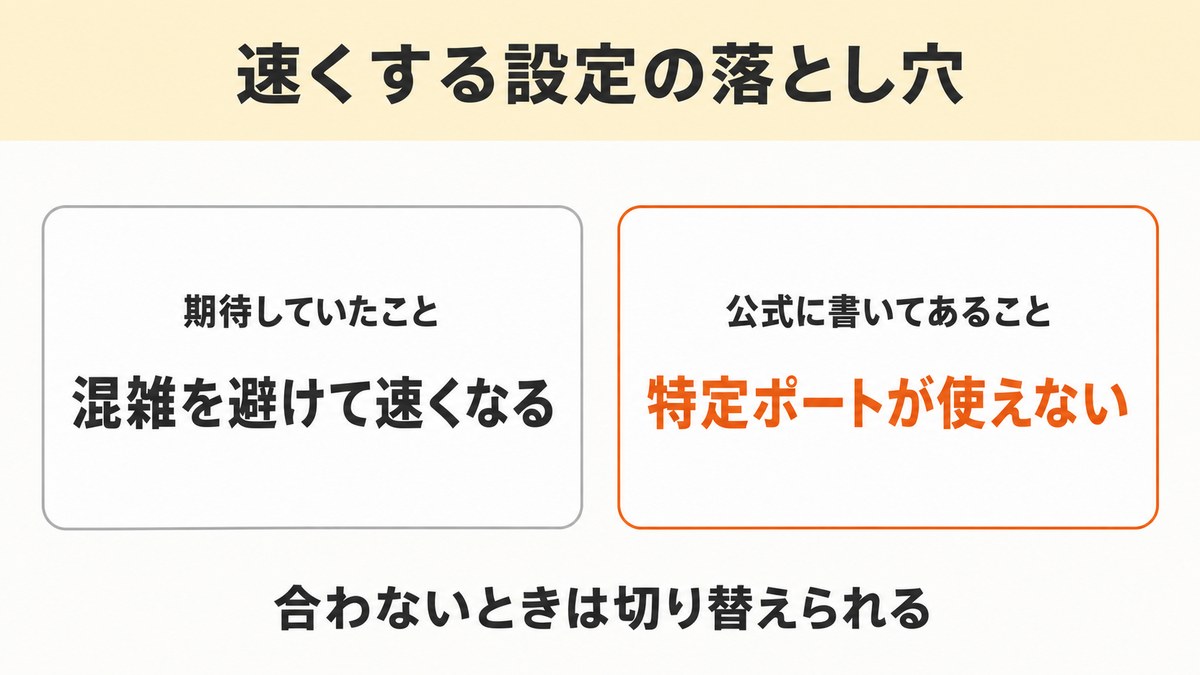
光回線では、混雑を避けるためにIPoE方式の接続を選ぶ人が増えました。
ところがBIGLOBEは、その方式で使えないサービスがあると公式に案内しています。
一部通信型ゲームなど、特定ポートを使用するサービス、または、複数のユーザでIPアドレスを共有すると利用できないサービス。
リモートプレイはUDPポート8572を使うため、この案内と無関係ではありません。
ただし対象となるサービス名は公表されておらず、断定は避けるべき部分です。
速くするつもりの申し込みが、つながらない原因になることがあります。ポートを使う遊び方をするなら、契約前に確認しておきたいところです。
BIGLOBEは該当する場合の切り替え先として「IPv6オプションライト」を案内しました。
初期費用と月額はどちらも不要と記載されています。
| 項目 | IPv6オプション | IPv6オプションライト |
|---|---|---|
| IPv4側の接続方式 | IPoE方式 | PPPoE方式 |
| 対応機器 | 必要 | 不要 |
| 速度の傾向 | 速くなる可能性がある | 従来どおり |
| 特定ポートを使うサービス | 使えない場合がある | こちらが案内先 |
速さを取るか、ポートの通りやすさを取るか。
遊び方で選ぶのが決めやすい方法です。
申し込む前に確認しておく2点
申し込みのあとで気づくと、やり直しに時間がかかります。
- 建物の配線方式(光配線かVDSLか)
- IPoE方式を使うかどうかと、対応ルーターの有無
BIGLOBEは、IPv6オプションには対応機器が必要だと記載しています。
手持ちのルーターで足りるかどうかも、あわせて確認しておくと安心です。
遅延が気になりにくいゲームと厳しいゲーム
同じ環境でも、遊ぶタイトルによって感じ方は大きく変わります。
遊び方を変えるだけで解決する場合もあります。
反応の速さを求められないジャンル
コマンド選択式のRPGやシミュレーションは、多少の遅れが気になりにくいジャンルです。
テレビが使えない時間に経験値を稼ぐ、といった遊び方とも相性がよいといえます。
「リモートでは進行だけ、対戦はテレビで」と決めてしまうのも立派な使い分けです。
環境を無理に上げなくても、遊べる時間が増えるのは大きな価値です。
対戦・アクション系で起きること
入力から画面が動くまでの差は、対戦になるほど響くものです。
公式も、本体と表示する機器の距離が遠くなるほど遅延が大きくなる場合があると書いています。
同じ家の中でも、階をまたぐと体感が変わることがあります。
ゲーム側のラグと回線側のラグは別物です。
ahamo光でゲームがつまずく原因をまとめた記事と読み分けると整理しやすくなります。
ランク戦や大会に出る場面では、リモートプレイを前提にしないほうが安全です。
周辺機器が要るタイトルは対応していない
そもそもリモートプレイに対応しないタイトルもあります。
公式によると、VRヘッドセットなど専用の周辺機器を必要とするタイトルは利用できません。
| タイトルの条件 | リモートプレイ |
|---|---|
| 標準のコントローラーで遊べる | 利用できる |
| VRヘッドセットが必要 | 利用できない |
| 専用の周辺機器が必要 | 利用できない |
遅延ではなく仕様で動かない場合もある、と知っておくと迷いません。
賃貸のネット環境とPS5リモートプレイの遅延
ここからは、賃貸ならではの事情を管理会社側の視点も交えて整理します。
知っておくと動き方が決まります。
備え付けのネットで起きやすいこと
建物でまとめて契約している回線は、住戸どうしで分け合う形になります。
夜に混むのはそのためで、上りから先に細くなることも珍しくありません。
建物側の評判を先に知りたい方は、賃貸ネットの評判より先に見る点をまとめた記事が参考になります。
共用の設備を通っているとNATタイプが上がりやすく、個人の設定では動かせないことがあります。
管理会社に相談しても提案は返ってこない
「管理会社に聞けば教えてもらえる」と考える方は多いです。

賃貸の管理側で入居者対応をしていたころ、「ネットが遅い」というご相談は受けていました。ただ、こちらから「こうしたほうがいい」と提案することはありませんでした。
入居者の方から「自分でWi-Fiを契約すればいいですか」と聞かれても、そうしたほうがいいとは答えませんでした。
「そういう入居者さんもいらっしゃいますね」とお伝えするだけでした。
相談を受けても、契約をすすめる立場ではありませんでした。
次にどうするかは入居者の判断にお返しする立場だったからです。
これは私がいた現場での話で、物件や会社によって対応は変わります。
実際に言われるのは壁に穴をあけないこと
自分で回線を引きたいと伝えたとき、誰かに確認を取る手続きが入るとはかぎりません。
私がいた現場で伝えていたのは、壁に穴をあけないでほしいという趣旨だけでした。
エアコンの配管を使ってほしい、というのはあくまで通し方の例です。
- 壁に穴をあけない
- エアコンの配管などを通す
- 判断そのものは入居者に任される
つまり許可を取る場面すら存在しない物件もある、ということです。
穴をあけると退去時の負担が変わる
穴をあけないでほしいと伝えていた理由は、退去のときに響くからです。
費用の考え方は、国土交通省が一般的な基準をまとめました。
ガイドラインは契約時に参考にするもので、実際の負担は契約内容によって変わります。
詳しくは国土交通省「原状回復をめぐるトラブルとガイドライン」についてをご覧ください。
退去時ではなく入居時に確認しておくことが有効だとされています。
遅延を直すつもりの工事が、退去時の出費に変わってしまうのは避けたいところです。契約書の条件を先に読んでおきましょう。
PS5リモートプレイの遅延でやりがちな勘違い
最後に、遠回りになりやすい3つを挙げておきます。
心当たりがあれば、そこから見直してみてください。
下り速度だけを見て判断する
もっとも多いのが、下りだけを見て安心するケースです。
公式の条件は上りにもかかっているので、片方だけでは判断できません。
測定結果を見せるときは、上りの数字も一緒に控えておきましょう。相談先での話が早く進みます。
ここを外すと、対策の方向ごとずれてしまいます。
画面に映しているだけの状態と混同する
ケーブルでモニターにつないでいる状態は、リモートプレイではありません。
この場合の遅れは、回線ではなく表示側の設定によるものです。
いま自分がどちらで遊んでいるのか、接続の形から確かめ直してみてください。
アプリ経由で映しているならリモートプレイ、ケーブル直結なら別の話です。
ルーターを買い替えれば直ると思い込む
買い替えが効くのは、宅内のWi-Fiが原因だったときだけです。
上りが細い場合や、NATタイプが原因の場合には届きません。
| 原因 | ルーター買い替えの効果 |
|---|---|
| 宅内Wi-Fiの電波 | 期待できる |
| 上りの細さ | 期待しにくい |
| NATタイプ | 期待しにくい |
買う前に、原因の切り分けだけは終わらせておきましょう。
スマホ側の設定で直そうとしている人には、AndroidのプライベートDNSのおすすめで守れる範囲を先に確かめてもらえたらと思います。
PS5リモートプレイの遅延に関するよくある質問
検索でよく見かける疑問に、公式の記載をもとにお答えします。
PS5の遅延をなくすにはどうすればいいですか?
原因を回線・宅内Wi-Fi・機器の設定の3つに切り分けるのが先です。どれに当たるかで効く対処がまったく変わります。詳しくは遅延が起きる原因は3タイプをご覧ください。
リモートプレイに必要な通信速度はどれくらいですか?
公式は上りと下りともに5Mbps以上が必要としています。解像度を上げるなら15Mbps以上が推奨です。数値の出典は公式が示す必要な通信速度にまとめました。
下りが速いのに遅延するのはなぜですか?
リモートプレイではPS5が映像を送り出す側になるためです。下りが速くても上りが細ければ遅れは残ります。理由は下りだけ速くても遅延が残る理由で説明しています。
リモートプレイが使うポートは何ですか?
公式はUDPポート8572を使用すると明記しています。通らない場合はルーターでの開放が案内されています。詳しくはUDPポート8572とはをご確認ください。
NATタイプ3だとリモートプレイはできませんか?
公式は、NATタイプ3の場合に使用できないことがあると書いています。建物の共用設備を通っていると個人では変えられない場合もあります。詳細はNATタイプ3では使用できないことがあるにあります。
有線にすると遅延は減りますか?
公式はPS5を有線接続で使うことを先に挙げています。手元の端末は無線のままでもかまいません。手順は公式が最初に挙げる対処は有線接続で紹介しました。
5GHzを使っているのに急に固まるのはなぜですか?
総務省は5.3GHz帯と5.6GHz帯にDFS機能の具備を必須としています。レーダーを検知するとチャンネルを変えるため、通信が一瞬途切れます。仕組みはレーダー回避が働くためで解説しています。
画質を下げると遅延は減りますか?
送るデータが軽くなるため、体感が変わることがあります。公式もビデオ品質の変更手順を案内しています。設定場所は解像度を下げると遅延の体感が変わるをご覧ください。
外出先でもリモートプレイはできますか?
できますが、公式はモバイルデータで大量の通信量が使われると明記しています。契約によっては追加料金が発生する可能性もあります。注意点はモバイルデータは通信量が大きく増えるにまとめました。
PS Portalがラグいときは何を見ればいいですか?
まずPS5側を有線接続にすることが公式で案内されています。あわせて本体の状態を数字で確認できます。確認手順はネットワークの状況を表示で確かめるにあります。
まとめ:PS5リモートプレイの遅延は上りとポートから直そう
PS5リモートプレイの遅延は、下りの速度では直らないことがあります。
公式が示している条件は上りにもかかっており、詰まっているのはたいてい送り出す側です。
切り分けが終われば、買い替えるべきかどうかも自分で決められます。
賃貸では、管理会社が答えを出してくれるとはかぎりません。
聞いても提案は返ってこない、という前提で動くほうが早く進みます。
だからこそ、数字で確かめてから動くことが遠回りを防ぎます。
測るのは上りと下りの両方です。片方だけでは判断できません。
上りが足りないと分かったなら、次の一手は回線を変えることです。
\ 光配線が入っている建物なら /
\ 工事の許可が下りない部屋なら /